為什麼你用 Claude 做的麵包店網站,一看就是 AI 做的?同一句 prompt 加 5 個設定的前後對照
同一句 prompt 請 Claude 做虛構麵包店的網站,給同樣 7 張照片跑兩次:什麼都不說,和加上首屏、配色、字體、菜單、真實資訊 5 個設定。每個設定都有前後截圖,附完整 prompt。
你請 Claude 做網站,是不是都拿到差不多的頁面:一句斜體字當重點的口號、標題上面一行字距拉很開的全大寫小標、一排數字、一排一樣的卡片?我們用同一句 prompt,請 Claude 替虛構的紐約麵包店「Crumb & Co.」做形象網站,跑了兩次:第一次什麼都不說,第二次多加 5 個設定。兩次都給 Claude 同樣 7 張照片,所以差別只在 prompt。下面每張截圖都是 Claude 實際做出來的頁面,每個設定都有前後對照,最後附完整 prompt,換成你的店就能用。
01同一句 prompt,跑兩次
兩次都是全新的 Claude,只看得到 prompt 和同樣 7 張照片。這支 Reel 在我們的英文帳號 @chloedesigning,所以 prompt 是用英文跑的,下面翻成中文給你參考。第一次只有這一段:
幫我替 Crumb & Co. 做一個形象網站(landing page),它是一間小小的酸種麵包店,地址在 Brooklyn 的 41 Ember Street。
區塊:首屏、今日麵包和價格、我們的故事、來店資訊(營業時間和地址)、頁尾。
做成單一 HTML 檔,CSS 寫在裡面,以桌機為主,也要能縮到手機寬度。可以用網路字體。
用下面這些照片和相對路徑,全部都要用到,不要用其他圖片:
- img/hero.jpg:一條切開的鄉村酸種麵包放在木板上(橫式)
- img/seeded-rye.jpg、img/cardamom-bun.jpg、img/focaccia.jpg、img/rye-cookie.jpg:方形商品照
- img/bench.jpg:天亮前,工作檯上的發酵籃(橫式)
- img/storefront.jpg:綠色大門的店面(直式)
第二次是同一段,後面多加 5 個設定:首屏、配色、字體、菜單、真實資訊(完整 prompt 在最後一段)。
先說清楚:第一版其實不醜。照片一樣,Claude 第一次就選了米白底、深綠和磚紅色,也用了好看的襯線字。差別在下面這些細節,也就是讓人一看就覺得「AI 做的」的地方。
交件後我們做了一次設計檢查,只修了幾個小地方:第二版大標題的字距、「Our story」那一段的欄位、& 的字形,刪掉頁尾一個重複的連結;兩版的聯絡資料都換成虛構的。其他都是 Claude 原本做的。
02沒設定時,Claude 會給你這 5 個 AI 痕跡
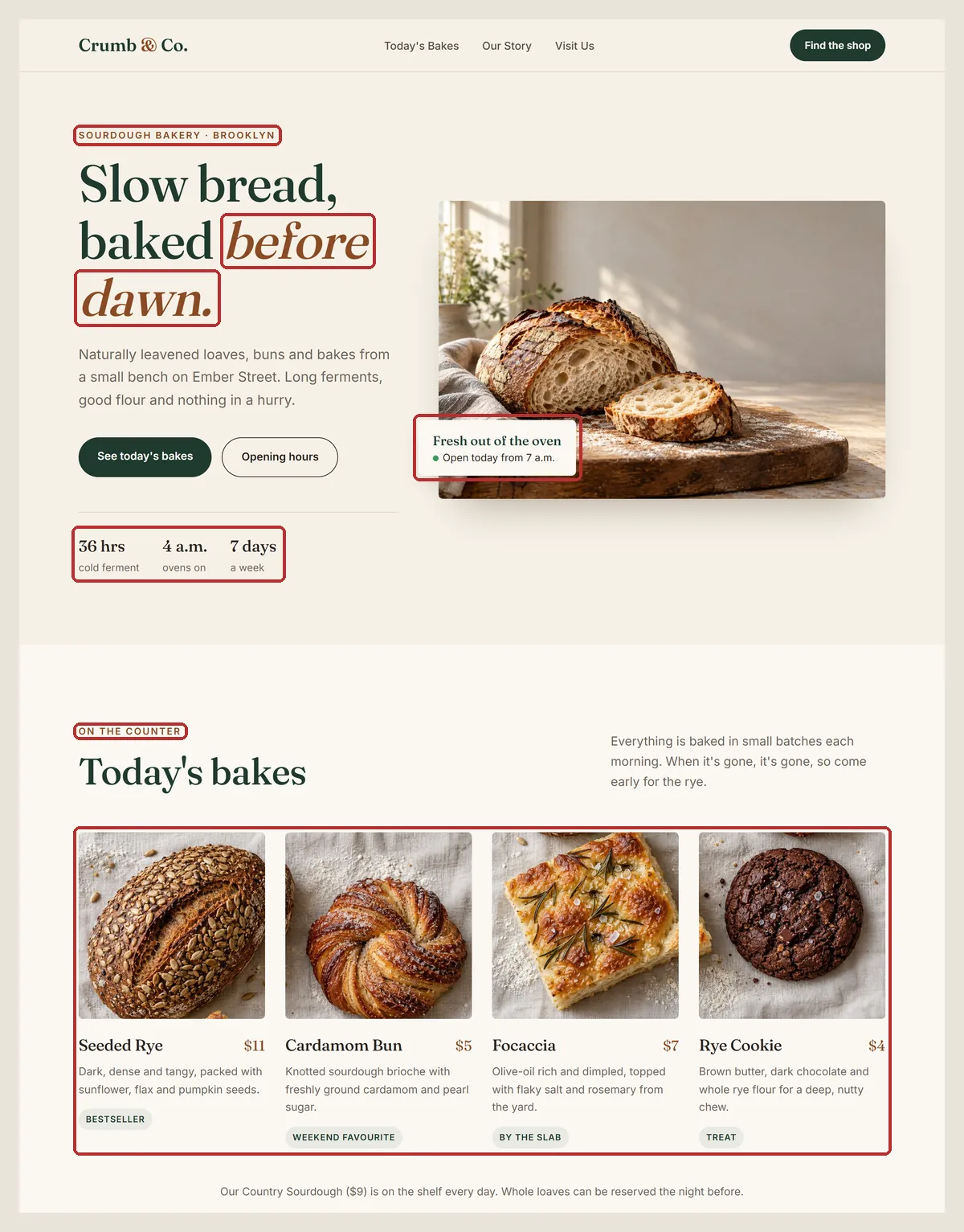
- 斜體強調字:標題「Slow bread, baked before dawn.」最後兩個字換成斜體、換成磚紅色。AI 做的標題很常這樣「強調」一兩個字。
- 全大寫小標:每個標題上面都有一行字距拉很開的小字,例如「SOURDOUGH BAKERY · BROOKLYN」「ON THE COUNTER」,連中間的小圓點都一樣。
- 數字列:首屏下面一排「36 hrs、4 a.m.、7 days」,故事那一段又一排「2018、3、0」。這些數字是 Claude 自己編的,prompt 裡沒有。
- 浮動小卡:照片左下角一張小白卡「Fresh out of the oven・Open today from 7 a.m.」,不管哪一天都寫今天 7 點開門,可是同一頁又寫星期一公休。
- 一樣的卡片加標籤:四樣麵包排成四張一樣寬的卡片,每張下面一個小膠囊標籤「BESTSELLER」「WEEKEND FAVOURITE」「BY THE SLAB」「TREAT」。
這些不算錯,但 AI 做的網站幾乎都長這樣,看的人一眼就認得出來。下面 5 個設定,就是一條一條把它們換掉。
03設定 1:首屏
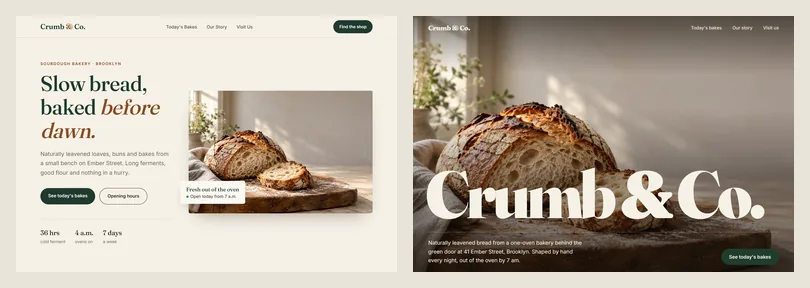
沒設定時:左邊是小標、斜體口號、一段介紹、兩個按鈕和數字列;麵包照片在右邊,大約只佔頁面一半寬,四邊圓角加陰影。店名 Crumb & Co. 只出現在左上角的導覽列,在 1280px 寬的畫面上大約 24px。
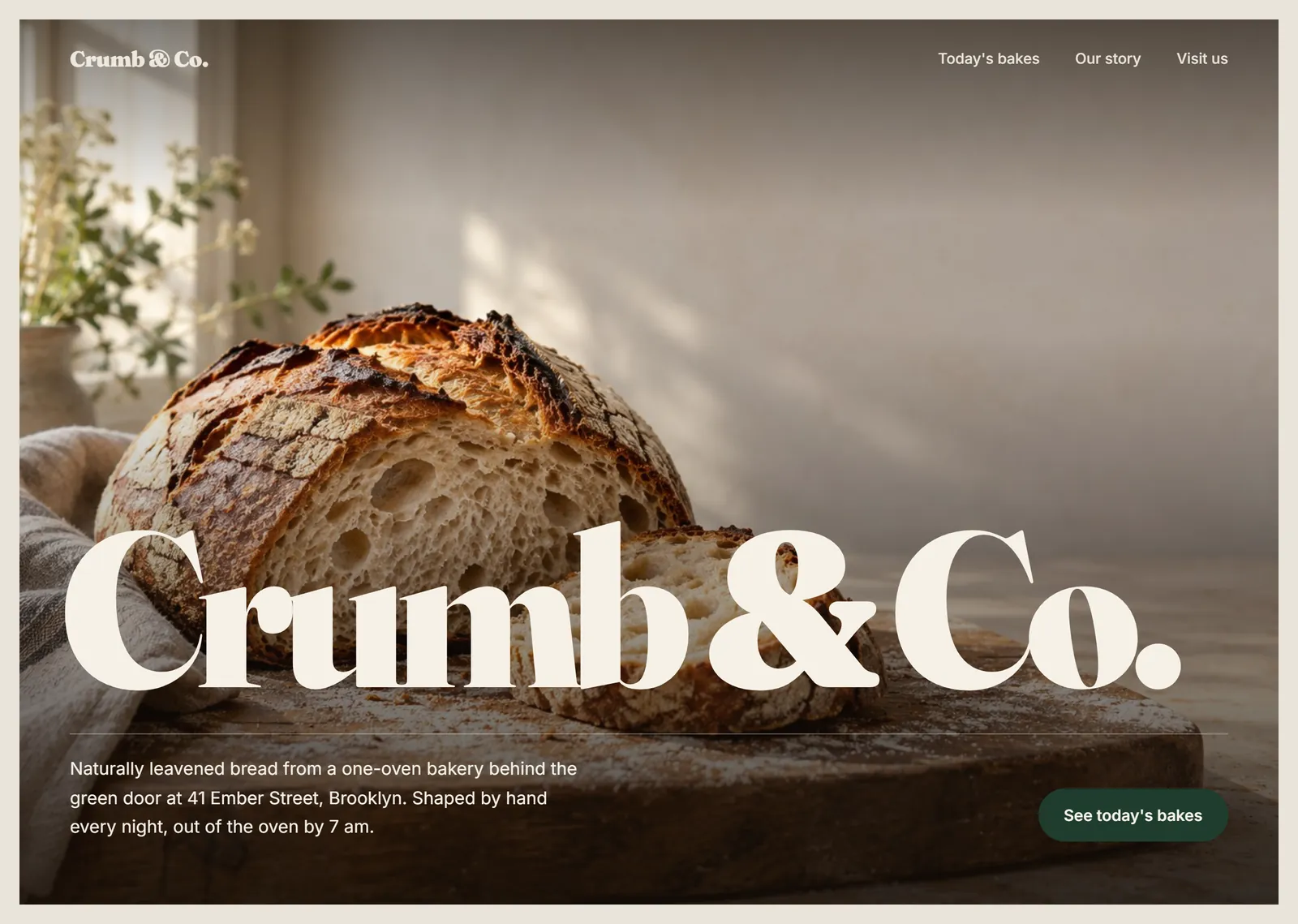
加了設定:麵包照片從左邊貼到右邊、整個首屏都是它。店名「Crumb & Co.」直接壓在照片上,同樣畫面大約 224px。下面只留一句話(在哪裡、做什麼、幾點出爐)和一個「See today's bakes」按鈕。
04設定 2:配色
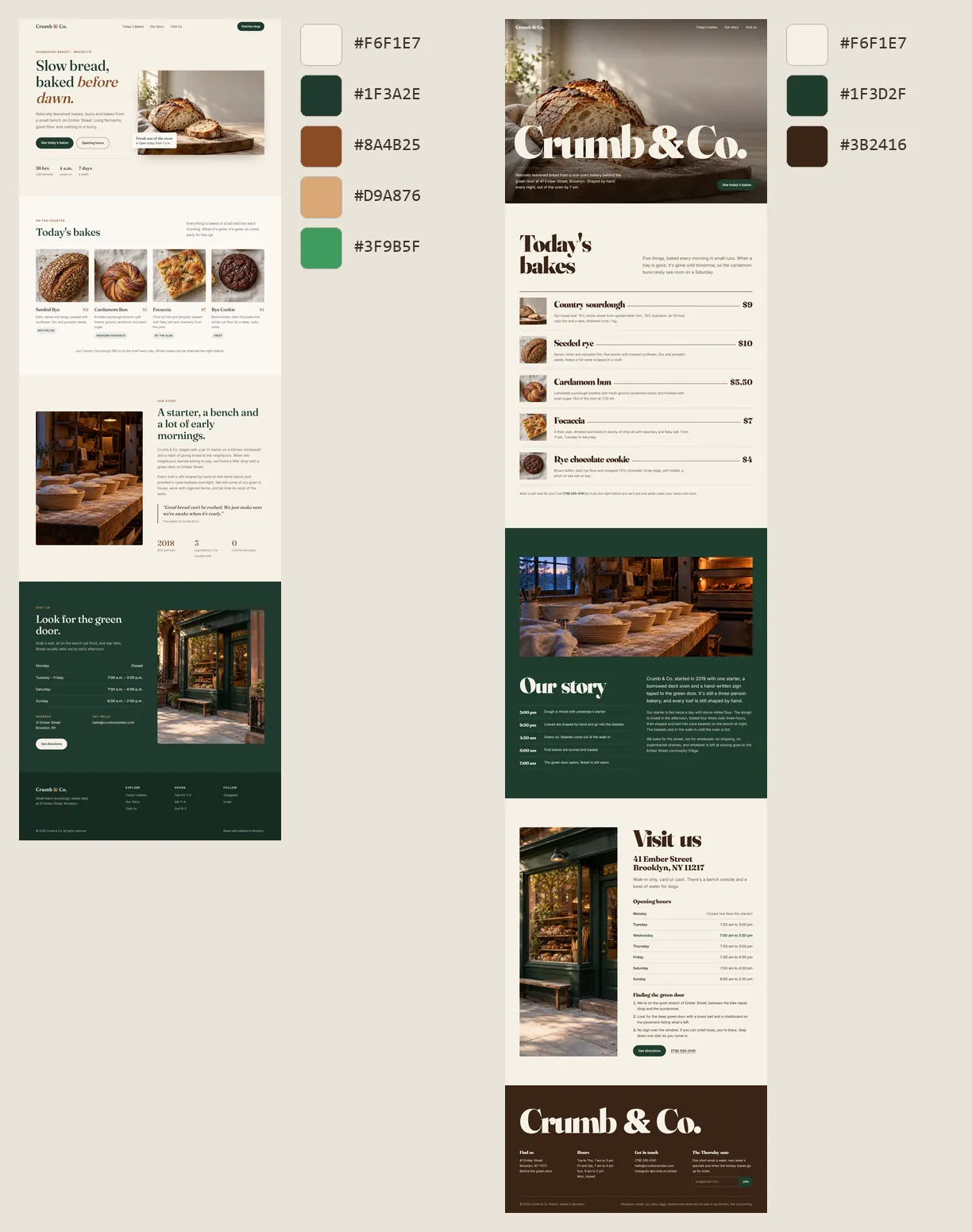
這一點兩版差距最小。沒設定時 Claude 也用了照片裡的顏色:米白底、店門的深綠(按鈕、來店資訊那一整塊、頁尾),再加磚紅色(小標、斜體字、價格、數字),深綠底上的小標用淺棕,首屏小卡還有一個亮綠色的小圓點。兩版的底色甚至是同一個 #F6F1E7。
加了設定:要求「從照片取色(店門的深綠、麵包皮的棕色、麵粉白),只用一個重點色」。第二版把磚紅、淺棕和亮綠都拿掉,只剩 3 個主色:麵粉白底、麵包皮的深棕(所有文字和整個頁尾),還有店門的深綠當唯一的重點色(按鈕、電話號碼、故事那一整塊、營業時間裡的「今天」)。
05設定 3:字體
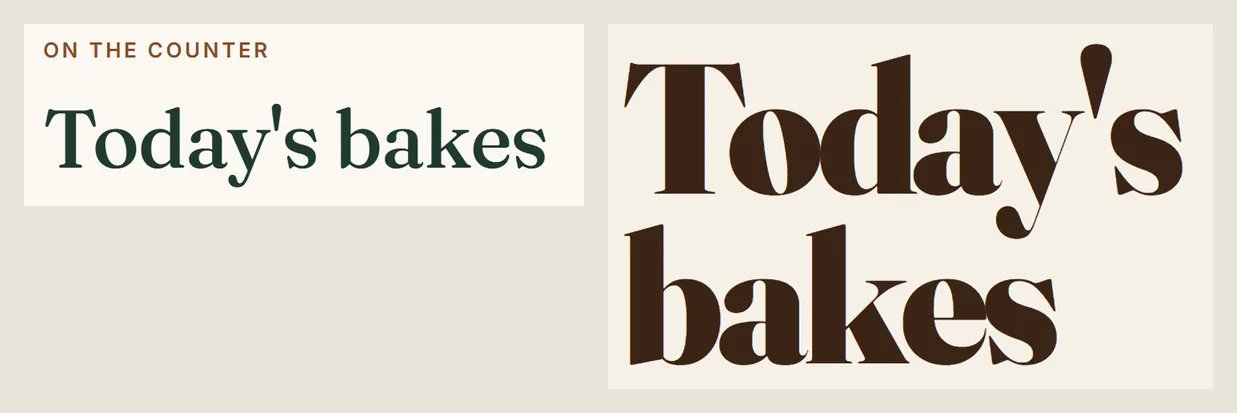
沒設定時:Claude 用了 Fraunces 襯線字當標題、Inter 當內文,其實不算差。問題是字重偏細(500),在 1280px 寬的畫面上「Today's bakes」大約 51px,上面還有一行全大寫小標,首屏標題又用了斜體。
加了設定:字體還是同一組 Fraunces 和 Inter,但標題改成最粗的 900,「Today's bakes」大約 115px,首屏店名大約 224px;全大寫小標和斜體字都不見了。只是粗細和大小拉開,頁面就有重點。
06設定 4:菜單
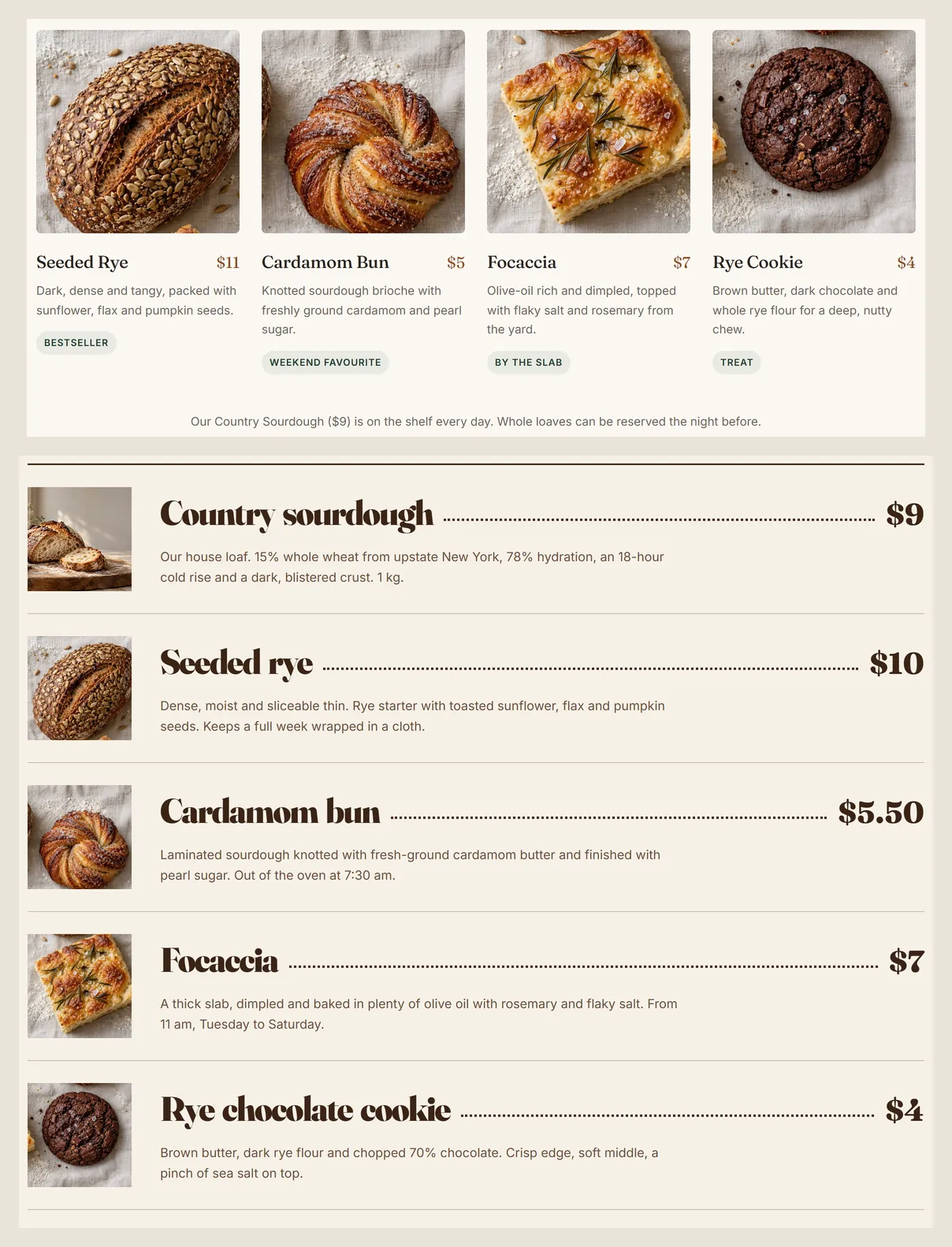
沒設定時:四樣麵包排成四張一樣寬的卡片:方形照片、名稱、價格、一段介紹、一個小標籤。最常賣的鄉村酸種反而被塞在下面一行小字裡。
加了設定:排成像印出來的麵包店菜單,每一樣一列:小照片、很大的名稱、一條點點虛線、價格。鄉村酸種變成第一列,一共 5 樣。介紹也變具體了,例如幾點出爐、哪幾天有、可以放幾天。
07設定 5:真實資訊(最關鍵)
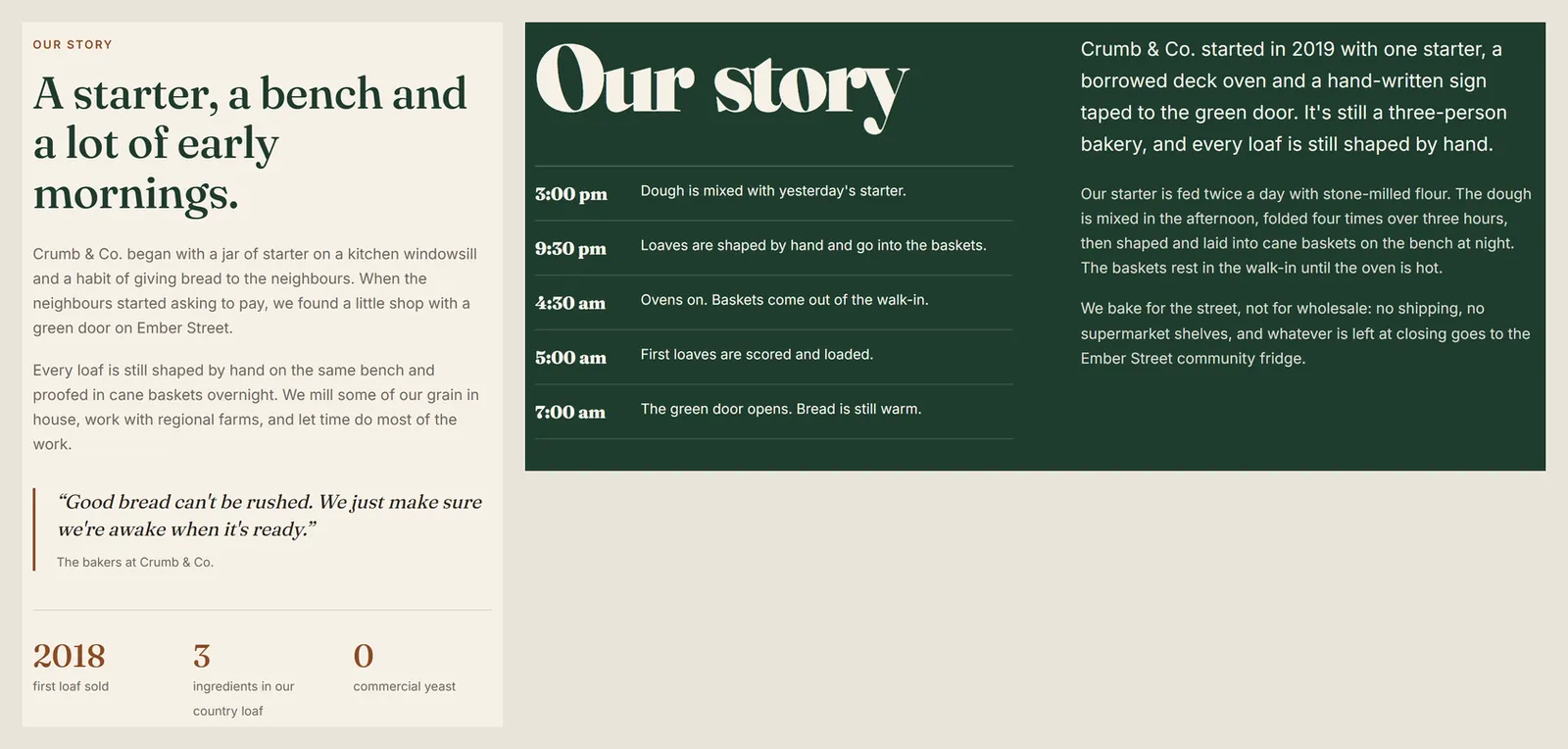
沒設定時:資訊其實不少,有營業時間、地址和 email。但故事那一段是一段開店故事、一句引言和一排數字;營業時間把星期二到星期五併成一行。
加了設定:要它每一區都寫具體的內容,例如麵包幾點整形、每一天的營業時間、怎麼找到綠色的門。故事那一段變成「麵包店的一天」時間表:下午 3 點揉麵、晚上 9:30 整形、凌晨 4:30 開烤箱、5 點進爐、早上 7 點開門。
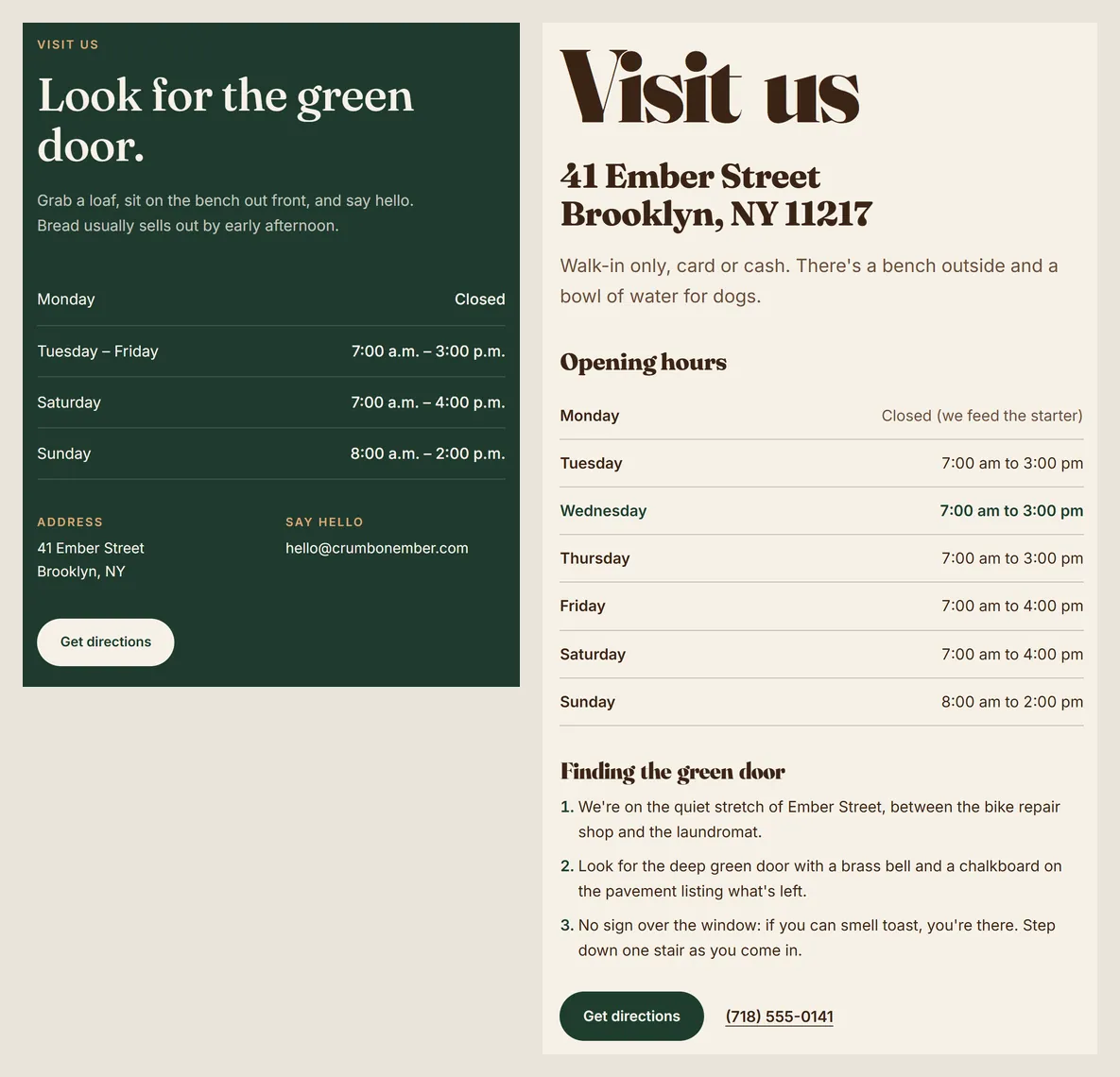
來店資訊也一樣。第二版把地址放大、加上郵遞區號,營業時間一天一行(星期五其實晚一小時關門),還多了一段「Finding the green door」,用 3 步告訴你綠色的門在哪裡,最後是規劃路線按鈕和電話。
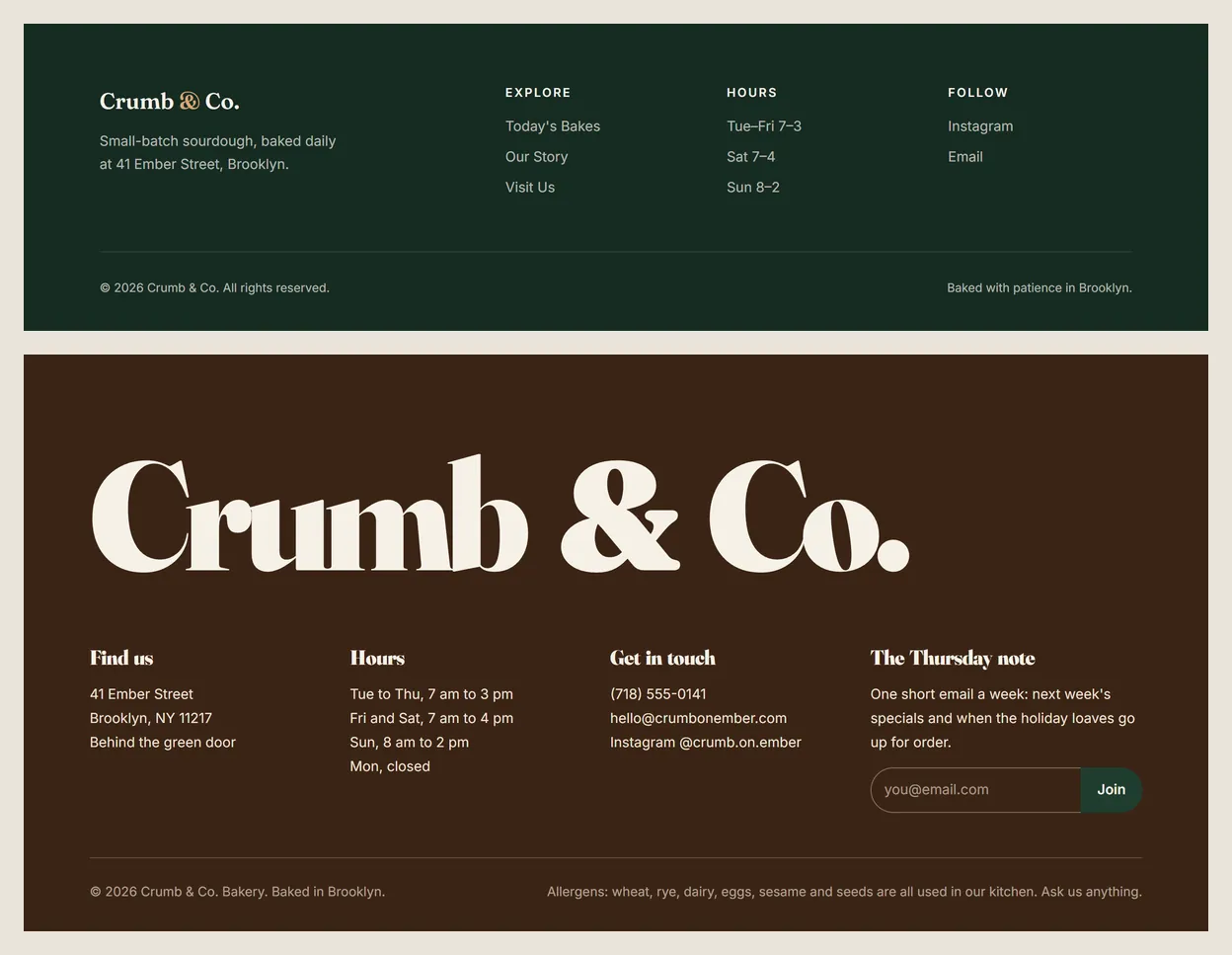
頁尾兩版都有,但第一版只有導覽連結、縮寫的營業時間,「Instagram」連結點了哪裡都不會去。第二版頁尾放了地址、完整營業時間、電話、email、Instagram 帳號、電子報訂閱和過敏原說明。
08完整 prompt:換成你的店就能用
這就是第二次用的 prompt(中文翻譯),把[]換成你的資料。最後一點我們多加了一個[]讓你填真的價格和聯絡方式:我們跑的時候沒有給,Claude 就自己編了一套,原因在「要注意」。
幫我替[Crumb & Co.]做一個形象網站(landing page),它是[一間小小的酸種麵包店,地址在 Brooklyn 的 41 Ember Street]。
區塊:[首屏、今日麵包和價格、我們的故事、來店資訊(營業時間和地址)、頁尾]。
做成單一 HTML 檔,CSS 寫在裡面,以桌機為主,也要能縮到手機寬度。可以用網路字體。
用下面這些照片和相對路徑,全部都要用到,不要用其他圖片:
- [img/hero.jpg:照片內容(橫式)]
- [img/p1.jpg、img/p2.jpg、img/p3.jpg、img/p4.jpg:方形商品照]
- [img/work.jpg:照片內容(橫式)]
- [img/storefront.jpg:店面照片(直式)]

5 個設定:
1. 首屏:用[img/hero.jpg]滿版出血,從左邊貼到右邊,把「[店名]」用超大的字壓在照片上。
2. 配色:從照片取色([店門的深綠、麵包皮的棕色、麵粉白]),只用一個重點色。
3. 字體:標題用一個很粗的展示字體,字要非常大,內文用一個樸素的無襯線字。不要斜體強調字,不要標題上面的全大寫小標。
4. 菜單:把[今日麵包]排成像印出來的[麵包店]菜單:照片、名稱、一條點點虛線,然後是價格。不要卡片,不要標籤。
5. 真實資訊:每一區都要有具體的內容([麵包幾點整形、每一天的營業時間、怎麼找到綠色的門]),每一區都有一張照片,還有完整的頁尾。用這些真的資料:[每一樣的價格、營業時間、地址、電話、email、Instagram 帳號]。
- 開一個資料夾,裡面再開一個 img 子資料夾,放 5 到 7 張你自己的照片:一張首屏大圖、幾張方形商品照、一張工作或店內照、一張店面照。
- 在 prompt 裡照順序寫出每張照片的檔名、拍的是什麼、是橫式、直式還是方形。
- 把你的店名、區塊、照片裡的顏色、價格、營業時間和聯絡方式寫進[]。
- 開一個新的 Claude 對話,貼上 prompt。Claude 回傳 HTML 後,存成 index.html 放進同一個資料夾,用瀏覽器打開。
- 把瀏覽器視窗縮到手機寬度再看一次。哪裡不好,一次只跟 Claude 說一件事。
09要注意
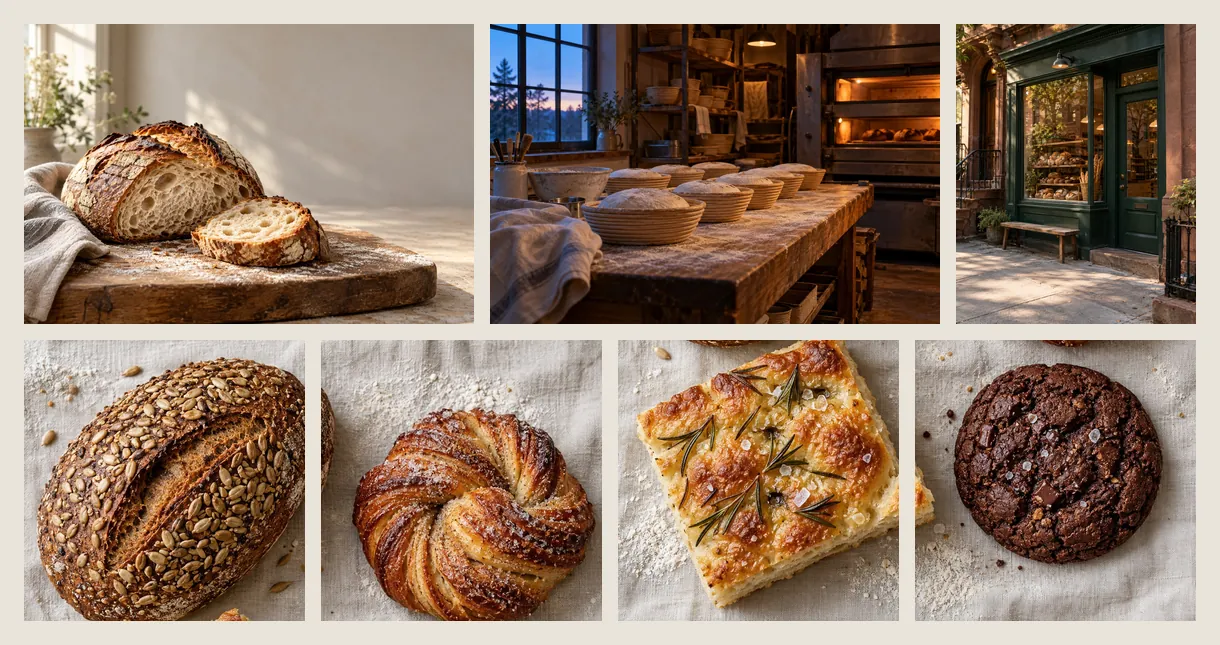
- 照片一定用你自己的店和商品。我們兩次都給同樣 7 張照片,比較才公平;這 7 張是我們用 ChatGPT 生成的示意圖(AI 生成、沒有人物),不是真的麵包店。
- 價格和數字一定要對過。我們沒給價格,Claude 兩次各編了一套:種子裸麥第一版 $11、第二版 $10,小豆蔻捲 $5 和 $5.50;第一版寫 2018 年賣出第一條麵包,第二版寫 2019 年開店;冷藏發酵從 36 小時變成 18 小時。
- Claude 會自己加故事和承諾。第二版寫了「三個人的麵包店」「賣剩的送到社區冰箱」「不寄送」「在單車行和洗衣店中間」「門口有給狗喝的水」,還有一份過敏原清單,prompt 裡都沒有。你沒有提供的,一定要刪掉或改成真的。
- 聯絡資料要放真的。這兩頁的電話、email 和 Instagram 帳號都是虛構的:Claude 原本寫的 email 網域和 Instagram 帳號可能是別人在用的,我們換掉了。
- 第二版頁尾的電子報表單只是做樣子,按下「Join」只會變成「Thanks」,不會寄到任何地方。要用的話,請接上你用的電子報服務。
- 做完一定縮到手機寬度檢查:超大的店名會不會斷在奇怪的地方、菜單的點點虛線會不會把價格擠掉、按鈕有沒有被擋住。
- Crumb & Co.、41 Ember Street,和它的菜單、價格、營業時間、故事都是虛構的。