公家網站太醜?用 Claude Design 一段 prompt 改版中華郵政首頁(概念改版練習・非官方)
一段 prompt,Claude Design 就畫好大標題、SVG 插畫、能按的查詢表單和會轉的地球。再用留言微調、Tweaks 拉桿調色,最後交給 Claude Code。概念改版練習・非官方。
在 Instagram 看這支 Reels留言關鍵字 #改版 就會收到這篇
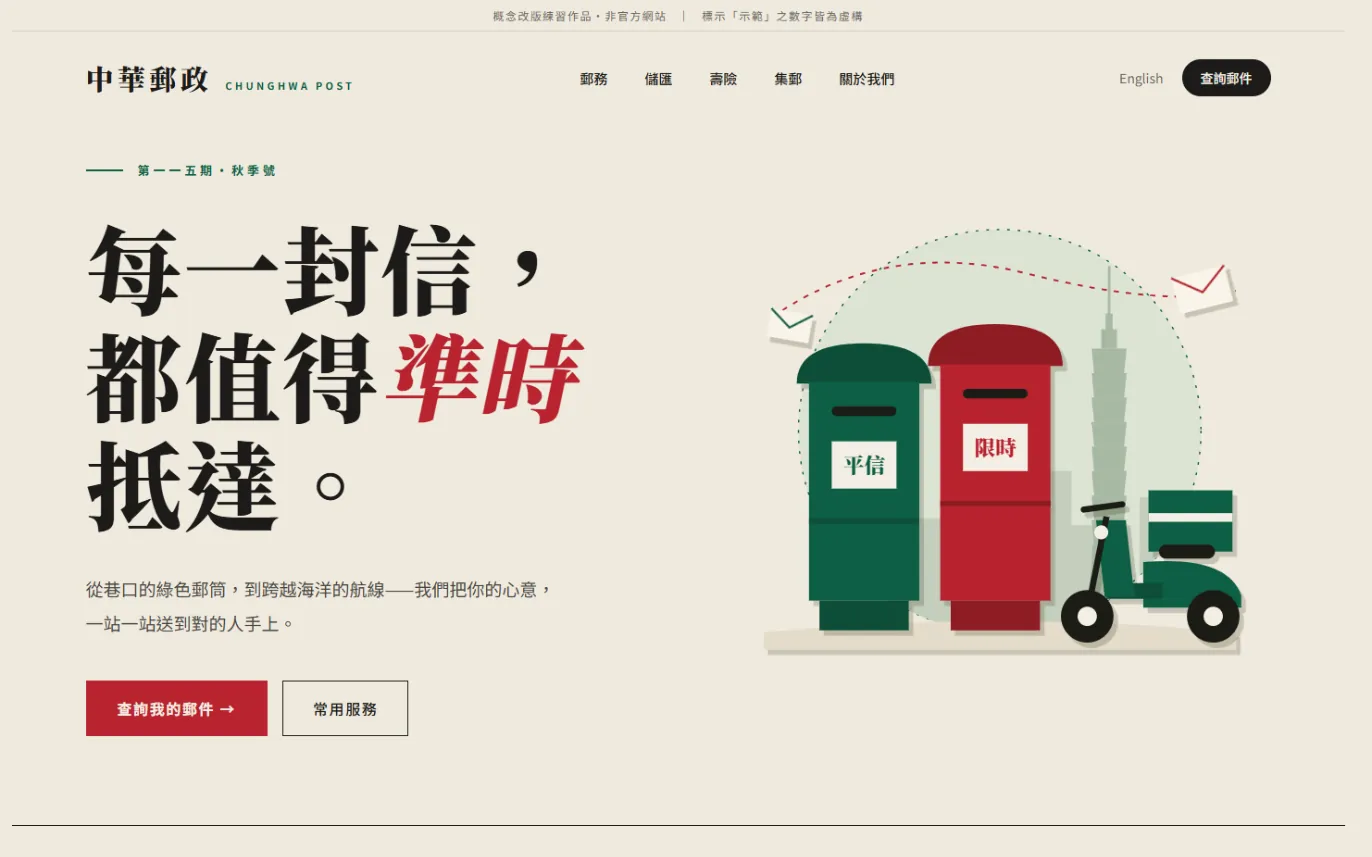
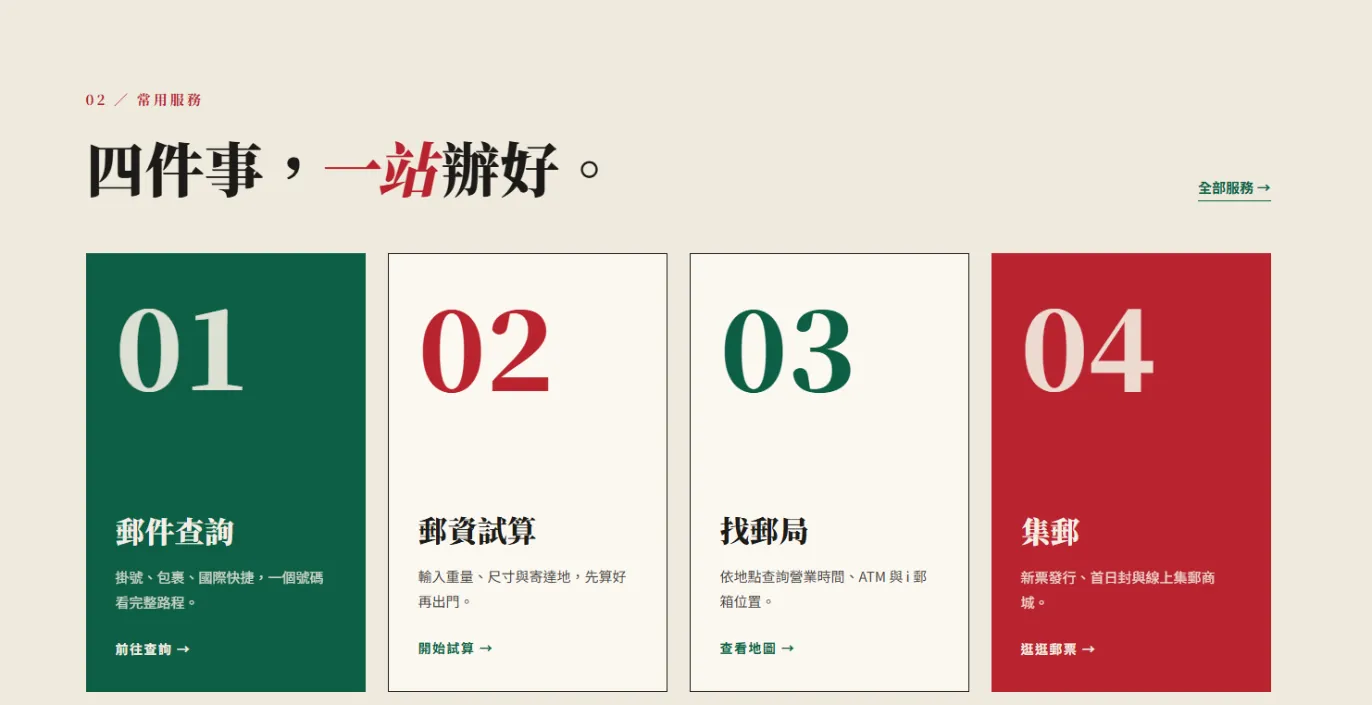
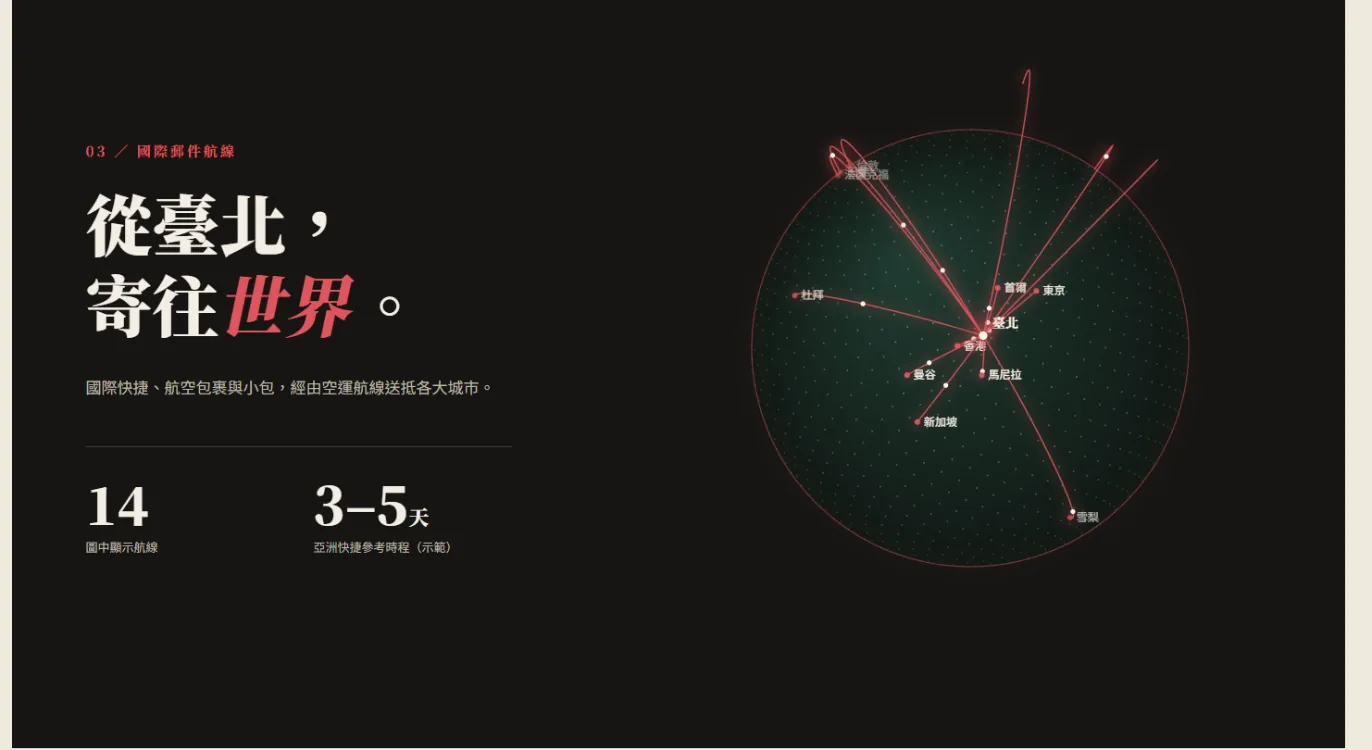
每次打開公家網站,是不是都被一排排小圖示、輪播橫幅和跑馬燈嚇退?這篇拿中華郵政官網首頁(post.gov.tw)當練習題,在 Claude Design 用一段 prompt 做了一次概念改版:大標題、剪紙風插畫、真的能按的郵件查詢表單、四張服務卡、會旋轉的地球,全部一次出來。下面每一張圖,都是 Claude Design 實際做出來的畫面,我們沒有改。重要:這是「概念改版練習・非官方」,跟中華郵政沒有任何關係,也沒有使用它的 logo。
01先打開 Claude Design(1 分鐘)
- 打開 claude.ai/design,登入你的 Claude 帳號。也可以直接在一般的 Claude 對話裡叫出 Claude Design。
- 新增專案,選空白模板。我們選的是「Blank」,Design system 選 None。
- 準備好你想改版的網站網址,先打開它看一次。
Claude 官方頁面寫明,Claude Design 包含在每一種方案裡,免費方案也能用。claude.ai/design 這個獨立網站開到 2026 年 12 月 14 日。
- Claude Design — 免費方案也能用
- 改版前的真實網站:中華郵政全球資訊網 — 拿來對照用
02第 1 步:先看舊網站,寫下「不要什麼」
改版前先打開舊網站,找出最讓人想關掉的地方。我們在中華郵政首頁看到的是:一排排彩色小圖示、好幾組輪播橫幅、一條跑馬燈,資訊很多,但不知道先看哪裡。
把這些寫成 prompt 裡的「不要」:不要一排排小圖示、不要跑馬燈、每一屏只放一個主視覺。再挑出大家最常用的功能(郵件查詢),改版後讓它變成首頁的主角。
03第 2 步:貼上 prompt,把風格、內容和 Tweaks 一次寫清楚
prompt 分兩段:上面是「參考方向」(背景、字體、顏色、不要什麼),下面是「內容」,由上到下一區一區列出來。每一區要放什麼寫得越清楚,交回來的就越完整。
請幫我把「[網站名稱]首頁」重新設計成一個概念改版(練習作品,非官方)。桌面網頁,1440 寬,全部繁體中文。

參考方向:
- [背景質感,例如 米白紙感背景],雜誌式大號襯線中文標題,標題裡一個關鍵詞用[重點色 A]斜體強調
- 只用兩個重點色:[重點色 A]和[重點色 B],其他是墨黑和米白
- 每一屏都有一個主視覺,不要一排排小圖示和跑馬燈
- 不要照片、不要灰色佔位框,插畫直接用 SVG 畫

內容(由上到下):
1. 首屏:一句大標題 + 一張扁平剪紙風插畫:[3 個代表這個網站的東西]
2. 一個真的能輸入、能按的「[最常用功能]」表單:[輸入什麼],按下去後出現一筆示範結果
3. 四個常用服務卡:[服務 1]、[服務 2]、[服務 3]、[服務 4]
4. 一個深色全寬區塊「[主題]」:[一個會動的主視覺]。請加上 Tweaks 面板:[3 到 4 個想即時調的參數]
5. 頁尾:[從現行官網抄下來的電話、地址](這兩項取自現行官網)

不確定的數字一律標「示範」。
我們做中華郵政時,內容那一段實際寫的是:
1. 首屏:一句大標題 + 一張扁平剪紙風插畫:綠色郵筒、紅色限時郵筒、郵務機車
2. 一個真的能輸入、能按的「郵件查詢」表單:輸入郵件號碼,按查詢後出現一筆示範的投遞進度
3. 四個常用服務卡:郵件查詢、郵資試算、找郵局、集郵
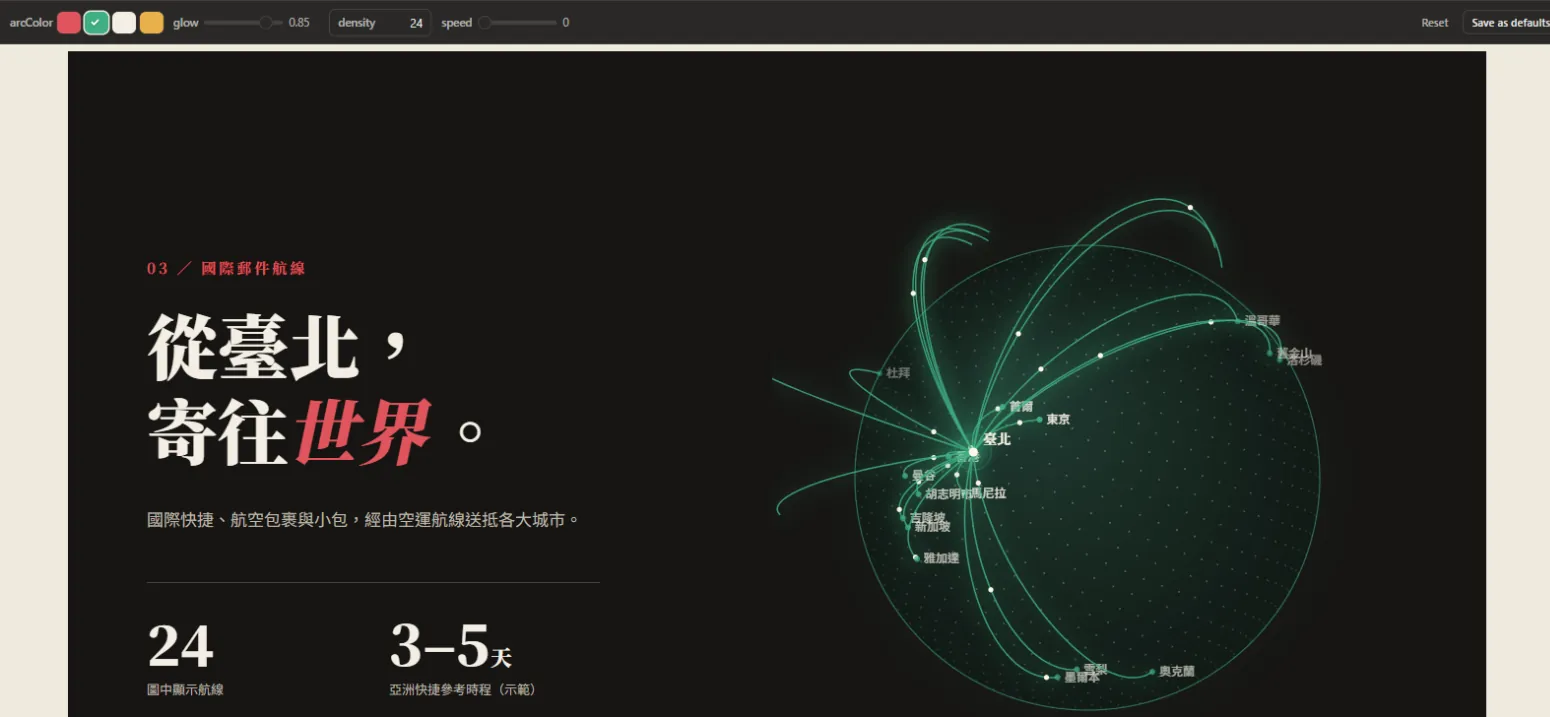
4. 一個深色全寬區塊「國際郵件航線」:會慢慢旋轉的地球,發光弧線從台北連到世界各大城市。請加上 Tweaks 面板:弧線顏色、光暈強度、航線密度、旋轉速度
5. 頁尾:總機(02)2321-4311、地址 106409 臺北市大安區金山南路2段55號(這兩項取自現行官網)
04第 3 步:等 2 分鐘,整頁一次出來
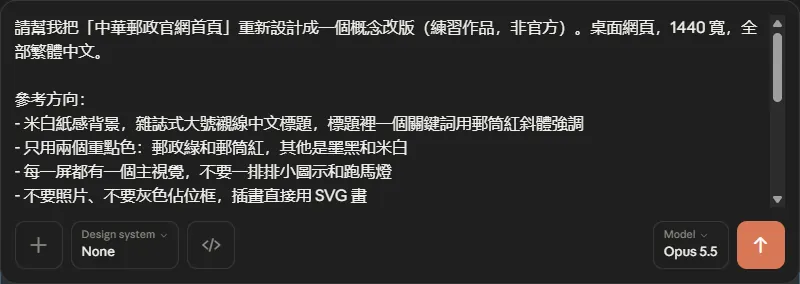
送出後大約 2 分鐘,整頁就做好了,它還會自己再檢查一次。左邊是它的交代清單:每一區做了什麼、哪裡還要你補資料;右邊是做好的網頁,上方是它照 prompt 做的 Tweaks 列。
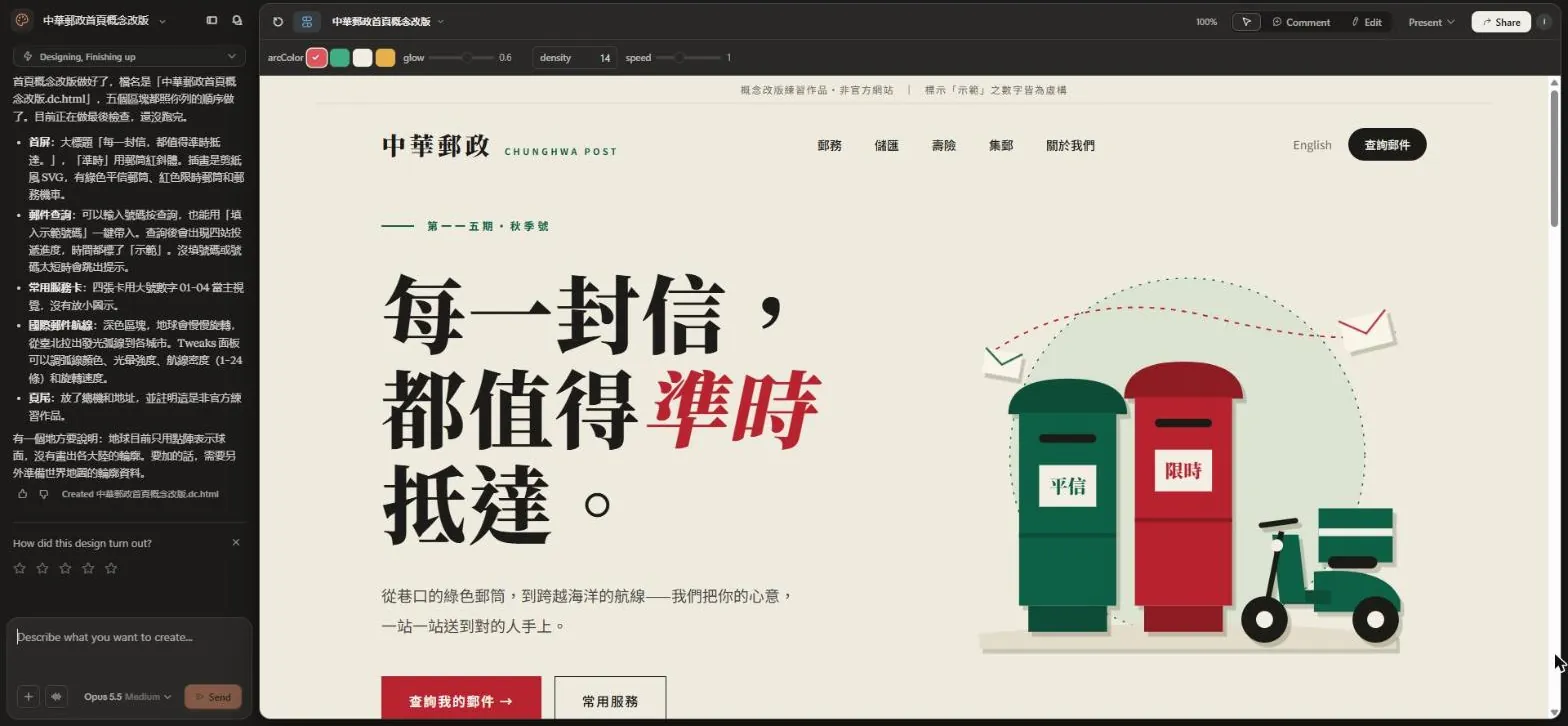
往下捲,郵件查詢表單是真的網頁,不是一張圖。可以自己輸入號碼按查詢,也可以按它加的「填入示範號碼」。查完會跳出四站投遞進度,每個時間都標了「示範」;沒填號碼或號碼太短,它也會跳出提示。
05第 4 步:哪裡不滿意,直接點在畫面上留言
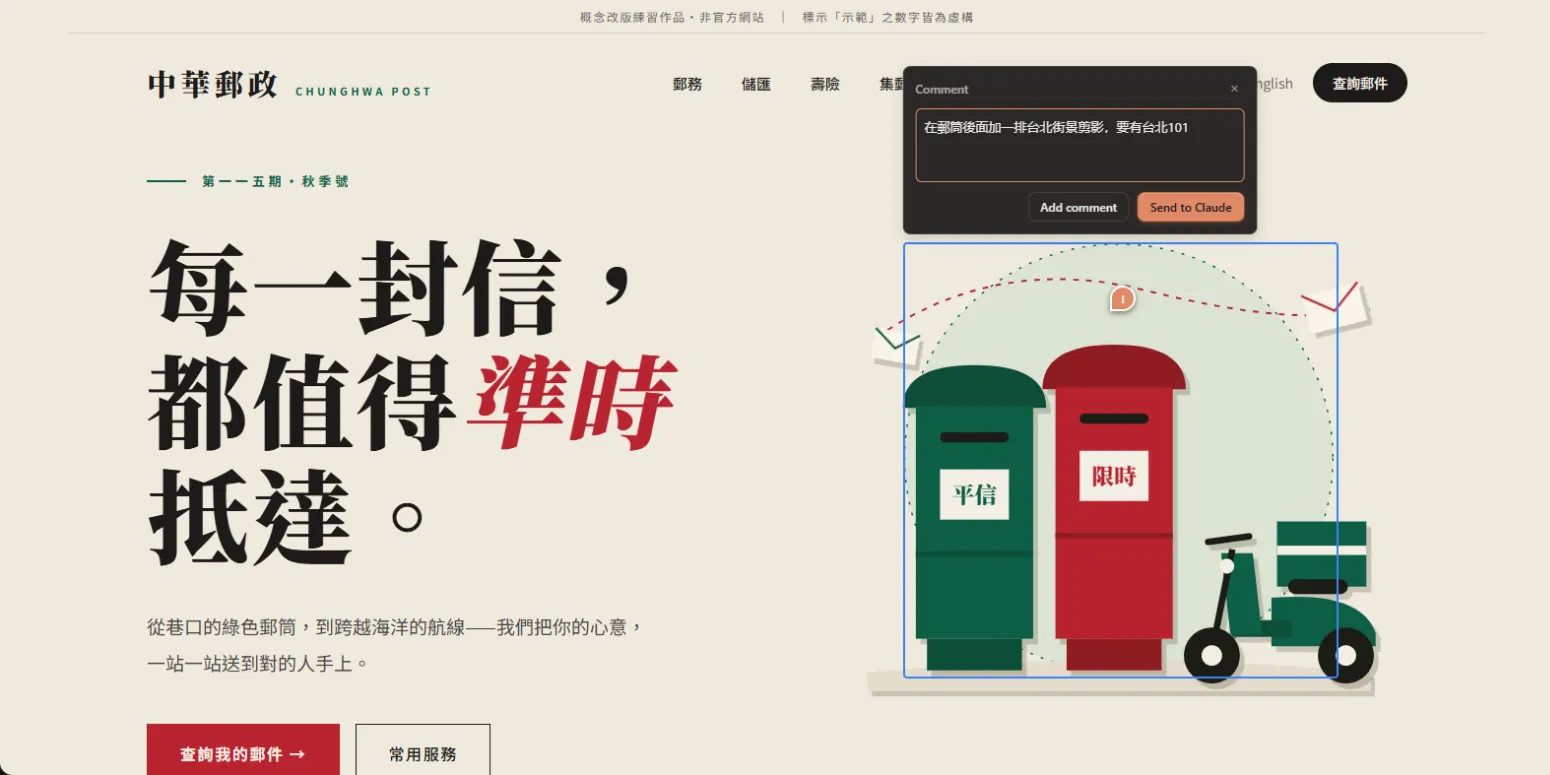
改小地方不用重寫 prompt。按右上角「Comment」,點一下你想改的地方,打一句話,再按「Send to Claude」。它只會改你點的那一塊。
- 按右上角「Comment」。
- 點在要改的元素上,例如首屏插畫,會出現藍色框和留言框。
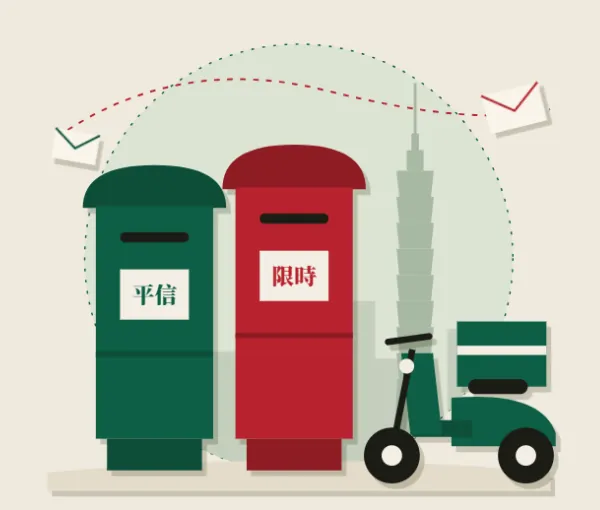
- 寫一句具體的修改,例如:「在郵筒後面加一排台北街景剪影,要有台北101」。
- 按「Send to Claude」。只按「Add comment」的話,只是先記下來,不會馬上改。
06第 5 步:用 Tweaks 拉桿,顏色和數量即時換
因為 prompt 裡寫了「請加上 Tweaks 面板」,它就在畫面上方做了一排控制列:arcColor(弧線顏色)、glow(光暈)、density(航線密度)、speed(旋轉速度)。拉一下,頁面馬上跟著變,不用再問它。
07第 6 步:按 Share,匯出或交給 Claude Code
- 按右上角「Share」,打開 Export。
- 我們的選單裡有 PDF、Project HTML、PowerPoint 三個選項。
- 要做成真的網站,按「More formats and apps」,在「Your destinations」找到 Claude Code,按「Send」把整個專案交過去。
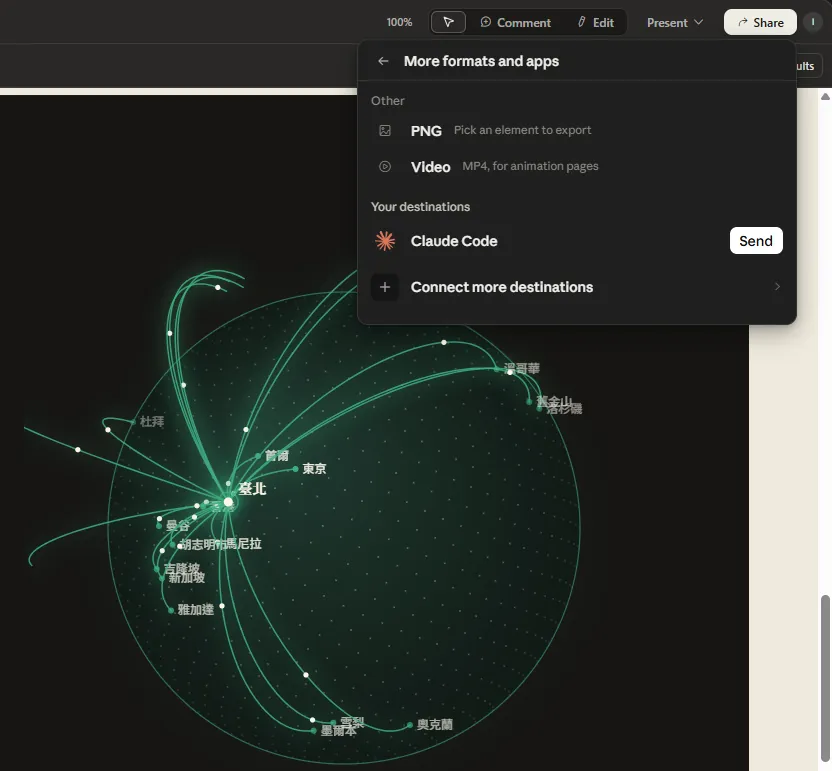
Anthropic 官方列出的匯出格式是 PDF、PPTX、獨立 HTML 和 Canva,也可以把設計打包交給 Claude Code。我們的選單裡還看到 PNG 和 Video,官方頁面沒有寫,我們也沒試過,以你畫面上看到的為準。
- Claude Code — 把設計寫成真的網站
08要注意
- 這是概念改版練習・非官方,跟中華郵政沒有任何關係,也不是它的官方網站。畫面上的「中華郵政」只是 Claude 依 prompt 排的文字,我們沒有使用它的 logo。
- 改版別人的網站只能當練習作品。公開分享時寫清楚「概念改版,非官方」,不要放對方的 logo,也不要讓人以為是真的官網。
- 郵件號碼 RR123456789TW、投遞紀錄和「3–5 天」都是 Claude 做的示範資料;只有總機和地址取自現行官網。
- 這篇是 2026 年 11 月在 claude.ai/design 做的。claude.ai/design 獨立網站開到 2026 年 12 月 14 日,之後介面和名稱可能會不一樣。
- 要真的上線,記得檢查手機版、無障礙和真實資料,設計稿不等於可以直接上線的網站。