讓 Claude 做一個會動的官網:用 Motion(以前的 Framer Motion)4 步,點名 4 種動效
只說「加一點動畫」,Claude 多半只給你淡入。裝好 Claude Code、指定 Motion、講清楚品牌,再點名進場、視差、逐字、滑入+按壓四種動效,四段 prompt 全部附上。
在 Instagram 看這支 Reels留言關鍵字 #官網 就會收到這篇
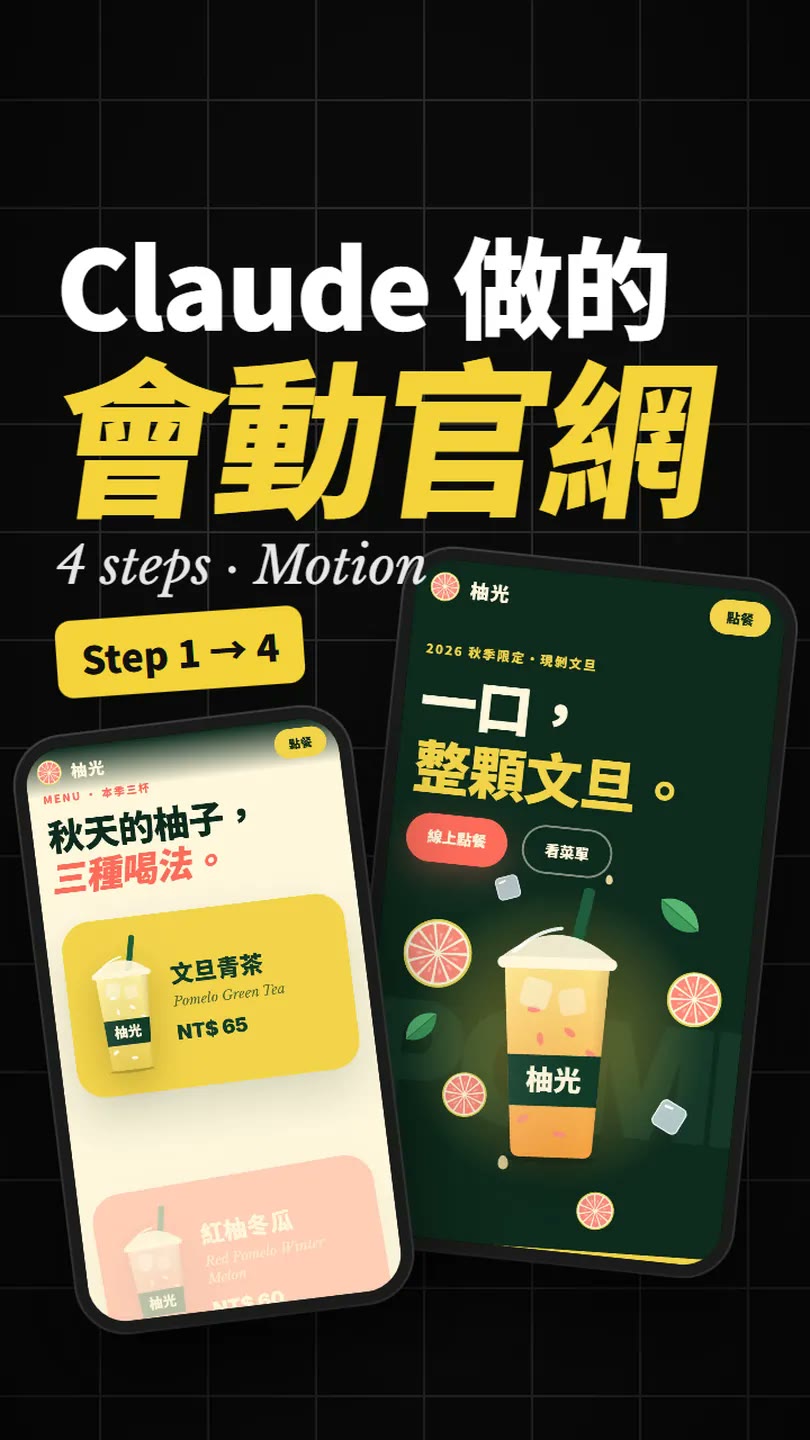
叫 Claude 做官網,它很會排版,但一說「加一點動畫」,多半只會得到區塊一個個淡入。這篇是 Reels 裡那個柚子茶官網的完整做法:用 Claude Code 加上免費開源的動畫套件 Motion(以前叫 Framer Motion),分 4 步做出杯子彈進來、水果跟著捲動飄、標題一個字一個字跳出、卡片滑進來還能按的網站。
示範品牌「柚光 YUGUANG」是虛構的,杯子、柚子切片、葉子都是 Claude 用程式畫的,沒有用照片。下面每一張網站截圖,都是 Claude 照這幾段 prompt 實際做出來的成品。
01先看成果:一個會動的手搖飲官網

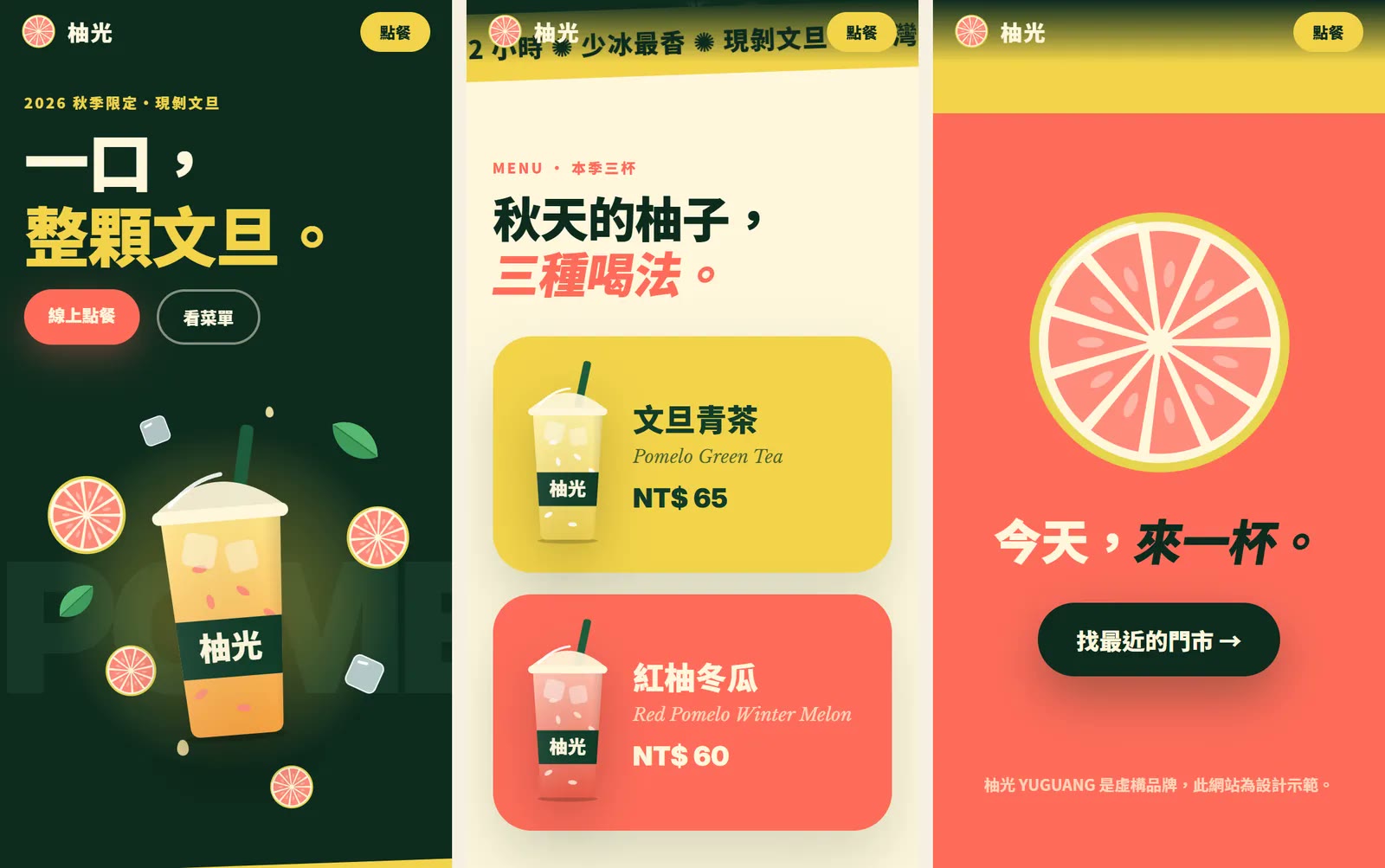
整個網站是一個 React 專案,動畫全部交給 Motion。主程式 App.jsx 不到 300 行,分成首頁主視覺、跑馬燈、本季三杯菜單、三個步驟、一句大標語和找門市按鈕。
- 進場:杯子從上方彈進來,柚子切片、葉子、冰塊從杯子後面炸開,再輕輕漂浮。
- 視差:往下滑時,杯子往下沉、微微旋轉縮小,水果用不同速度往上飄,背景的 POMELO 大字橫向移動。
- 逐字:主標題每個字從下方依序跳出。
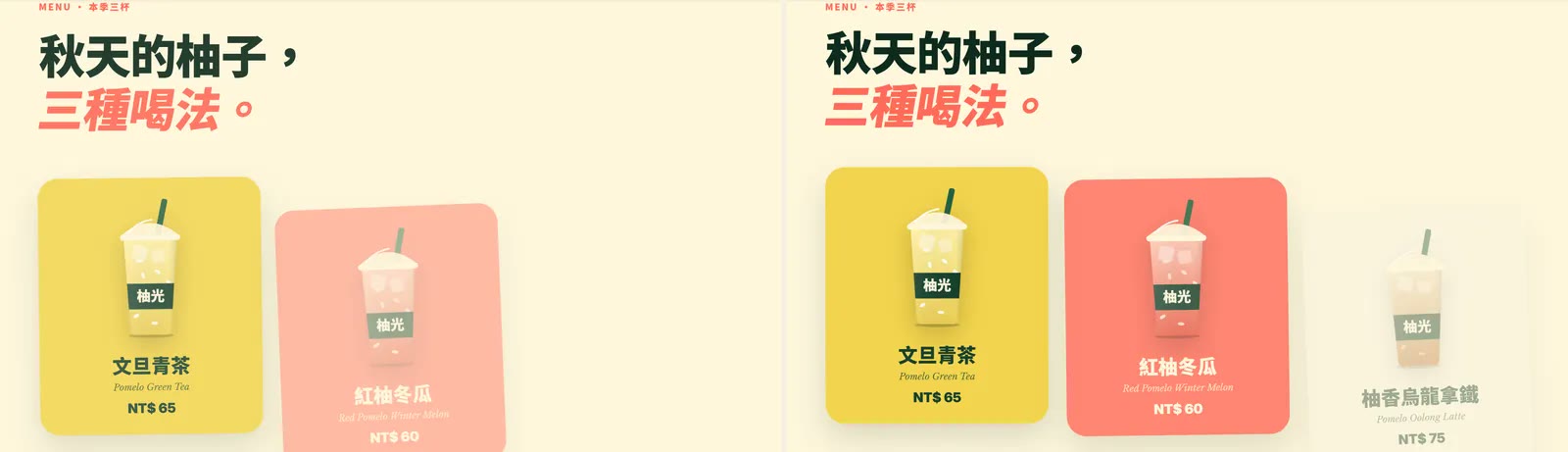
- 滑入+按壓:菜單卡片捲到才滑進來,滑鼠移上去會浮起,按下去會縮一下。
02第 1 步:安裝 Claude Code
Claude Code 是在終端機裡用的 Claude,它可以自己建資料夾、裝套件、寫程式、開預覽。官方安裝方式是貼一行指令:
- Mac、Linux、WSL:打開「終端機」,貼上 curl -fsSL https://claude.ai/install.sh | bash
- Windows PowerShell:貼上 irm https://claude.ai/install.ps1 | iex
- Windows 命令提示字元(CMD):貼上 curl -fsSL https://claude.ai/install.cmd -o install.cmd && install.cmd && del install.cmd
- 裝好後開一個新的終端機視窗,輸入 claude --version 確認,再輸入 claude 登入。
要注意兩件事。第一,Claude Code 要有 Pro、Max、Ultra、Team、Enterprise 或 Console 帳號,免費方案不包含。第二,這次要用 npm 裝套件、用 Vite 開預覽,電腦需要先裝 Node.js;Vite 官方寫的是 20.19 以上或 22.12 以上。不確定的話,直接叫 Claude「幫我檢查有沒有裝 Node.js」。
- Claude Code 安裝說明(官方) — 含 Mac、Windows 指令
- Node.js 下載 — 選 LTS 版本
03第 2 步:叫它用 Motion(以前的 Framer Motion)
Motion 是 React 用的動畫套件,官方頁面寫它就是以前的 Framer Motion,MIT 授權、免費開源。安裝指令是 npm install motion,程式裡從 motion/react 匯入。我們寫這篇時,npm 上的最新版是 14.9.0。
為什麼要特別點名?因為沒講的話,Claude 可能用純 CSS 寫,也可能裝別的套件。指定 Motion,後面才能用它的詞跟 Claude 溝通:spring(彈簧)、stagger(依序)、useScroll(跟著捲動)、whileInView(捲到才播)、whileHover、whileTap(滑過、按下)。
用 Vite 建一個 React 專案,安裝 motion(npm install motion),動畫都從 motion/react 匯入。
- Motion for React 官方文件 — MIT 授權,免費開源
04第 3 步:把品牌講清楚
動畫是最後才加的東西。先讓 Claude 知道這個網站是誰的、賣什麼、長什麼樣子,它才知道要動「什麼」。我們的 prompt 只講了三件事:賣什麼、什麼顏色、什麼感覺,再列出要哪些區塊。
幫我做一個[品牌類型,例如:台灣手搖飲品牌]的單頁官網。
品牌:[品牌名],賣[產品,例如:文旦青茶這類柚子茶]。
顏色:[底色+主色+重點色,例如:深綠底+柚子黃+珊瑚紅]。
感覺:[3 個詞,例如:秋天、新鮮、有果肉]。
產品圖:[例如:不要用照片,用程式畫杯子和柚子切片]。
區塊:[例如:首頁主視覺、跑馬燈、本季三杯菜單、三個步驟、一句大標語、找門市按鈕]。
「用程式畫杯子和柚子切片」這句很好用。Claude 會用 SVG 畫出產品,所以每一片水果都能單獨拿來做動畫,也不用擔心照片版權。之後有實拍照,再換掉就好。
05為什麼只寫「加一點動畫」不夠
「加一點動畫」沒有說誰要動、什麼時候動、怎麼動,Claude 只好選最保險的做法:每個區塊淡入。網站不會壞,但也不會讓人記得。
寫動效 prompt 時,每一段都回答這四個問題:
- 誰動:杯子?水果?標題的每一個字?
- 什麼時候:一打開就動、跟著捲動、捲到才播,還是滑鼠移上去、按下去?
- 從哪裡到哪裡:從上方掉下來、從杯子後面散開、從下方滑上來。
- 怎麼動:彈一下(spring)、一個接一個(stagger)、一邊移一邊轉。
06第 4 步:點名四種動效
下面四段是我們實際貼給 Claude 的動效 prompt,把[]裡的東西換成你的產品就能用。一次貼一段,看完效果再貼下一段,比較好修。
首頁載入時,[主角,例如:杯子]用 spring 從上方彈進來,[配角,例如:柚子切片、葉子、冰塊]從[主角]後面依序炸開,然後輕輕漂浮。
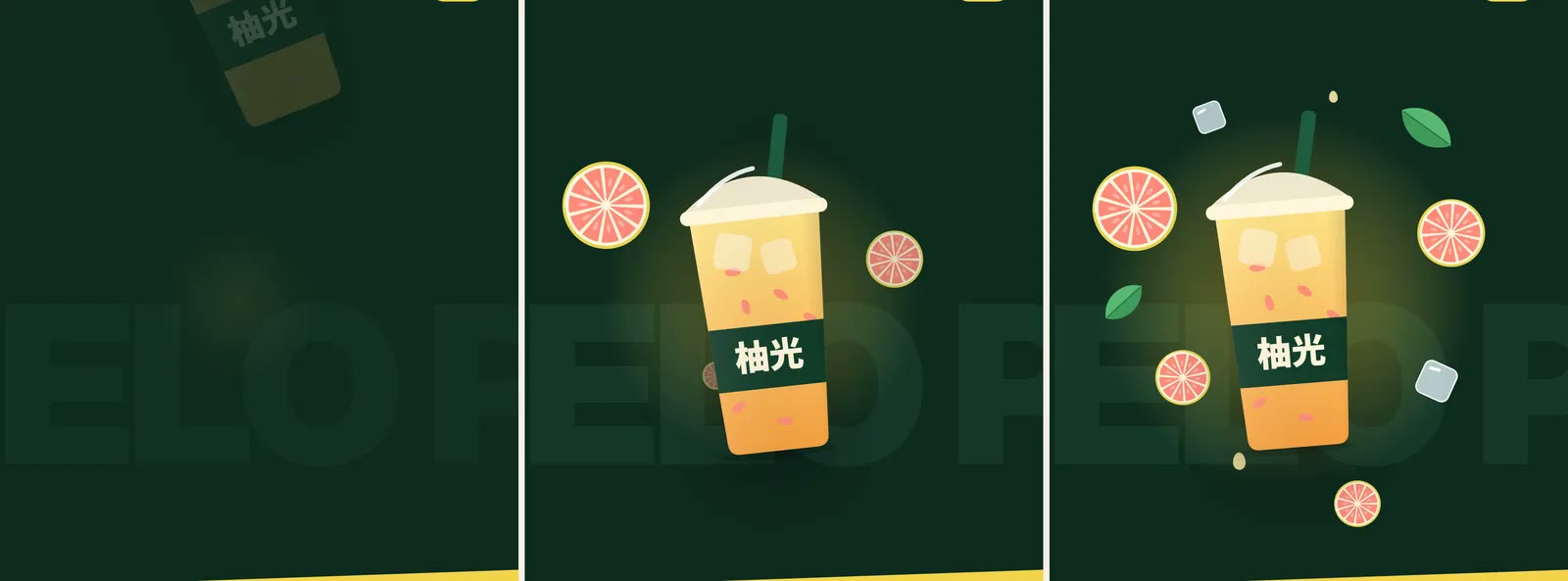
用 useScroll + useTransform:往下滑時[主角]往下移、微微旋轉縮小,[配角]用不同速度往上飄,背景大字[你的英文字,例如:POMELO]橫向移動。

主標題每個字從下方依序跳出(stagger 0.06 秒,spring),最後一行用[重點色,例如:柚子黃]。

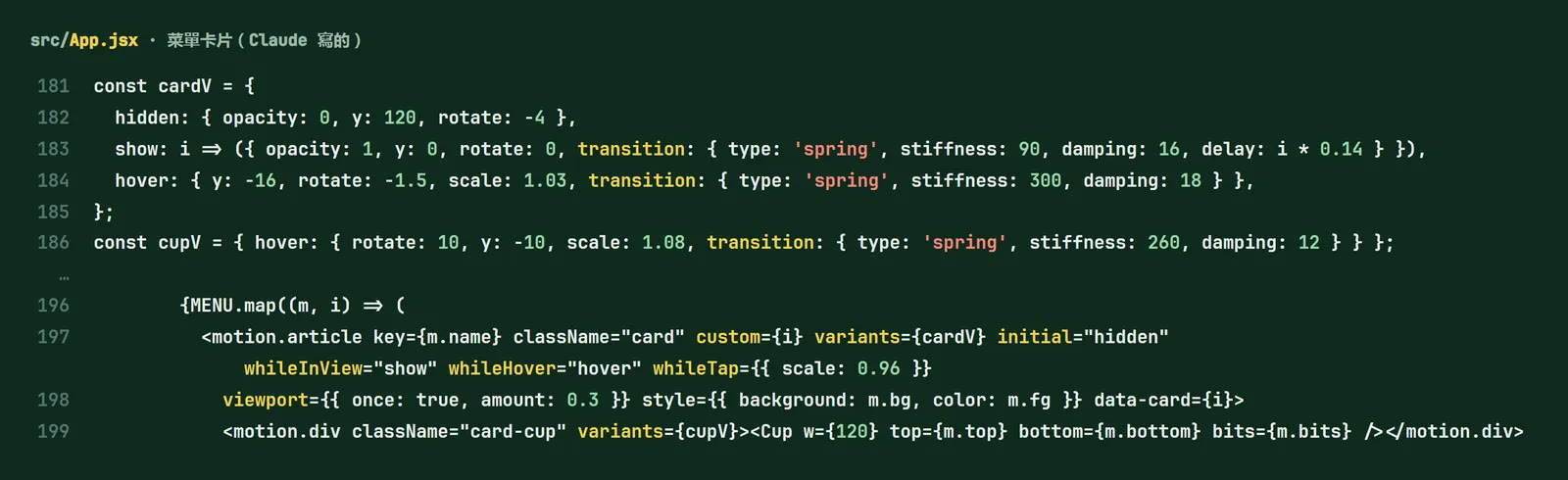
[卡片,例如:菜單卡片]用 whileInView 依序從下方滑入並回正;滑鼠移上去卡片浮起、[卡片裡的主角,例如:杯子]歪一下(whileHover);所有按鈕按下去會縮小(whileTap)。[大標語]每個字跟著捲動慢慢變亮。
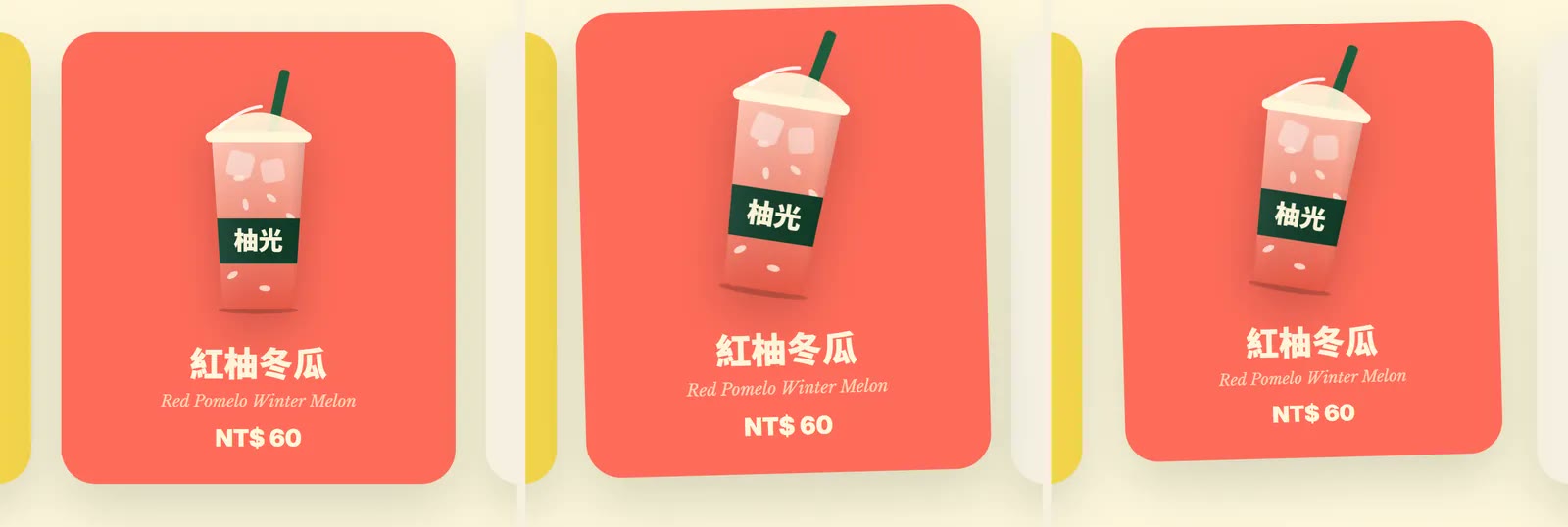
這是 Claude 寫出來的程式其中一段。不用看懂,只要知道你在 prompt 裡寫的「從下方滑入」「浮起」「按下去縮小」,就是黃色那幾個屬性:whileInView、whileHover、whileTap。
07預覽:手機和電腦都滑一次
用 npm run dev 跑起來,手機和電腦寬度都檢查一次。
Claude 會開一個本機網址(Vite 預設是 http://localhost:5173),用瀏覽器打開,從頭滑到尾。手機版用瀏覽器的開發者工具切成手機寬度就能看。
- 哪裡不順,就只講那一段:「手機版的杯子太大,擋到按鈕」「視差太誇張,杯子只要往下移一半」。
- 一次只改一件事,改完再滑一次確認。
- 想要尊重「減少動態」設定的人,加一句:「用 MotionConfig reducedMotion="user" 包住整個網站」。Motion 官方說明,這樣會關掉位移類的動畫,保留透明度、顏色這類變化。
08上線:打包成一個資料夾
- 跟 Claude 說:「用 npm run build 打包。」它會產生一個 dist 資料夾,整個網站就在裡面。
- 先用 npm run preview 在本機看一次打包後的版本(預設 http://localhost:4173)。
- 把 dist 放到任何靜態網站主機。Vite 官方部署說明有 Vercel、Netlify、GitHub Pages 等做法,也可以直接叫 Claude「幫我部署到 Vercel」,它會一步步帶你做,登入帳號那一步要你自己來。
- Vite:部署靜態網站 — 官方部署說明
09要注意
- 「柚光 YUGUANG」是虛構品牌,菜單、價格和文案都是示範用的;網站頁尾也寫了「虛構品牌,此網站為設計示範」。
- Claude Code 需要付費方案(Pro、Max、Ultra、Team、Enterprise 或 Console),免費方案不包含。
- 指令和版本號是 2026 年 10 月 31 日查的:Claude Code 安裝指令以官方安裝頁為準,Motion 當時是 14.9.0。之後版本更新,以官方頁面為準。
- Claude 每次寫出來的程式不會一模一樣,數字和細節會有差。看到不喜歡的地方,用一句話講要改哪一段就好。
- 動畫不是越多越好。四種動效各放在對的位置(首頁、捲動、標題、卡片和按鈕)就夠了,其他區塊保持安靜,重點才會跳出來。
- 正式上線前,把程式畫的產品換成實拍照,客人看到的杯子才會跟收到的一樣。