Claude Code 一個提示詞做出 3D 巨蛋選位 App:16,904 張椅子、坐進座位看舞台、距離自動算(附提示詞和線上試玩)
搶票前,先坐進你的位子看看。Claude Code 用一個提示詞做出 3D 演唱會選位:點區俯衝進看台、鏡頭坐到座位的眼睛高度、票券卡用座標算距離。附五段提示詞和試玩。
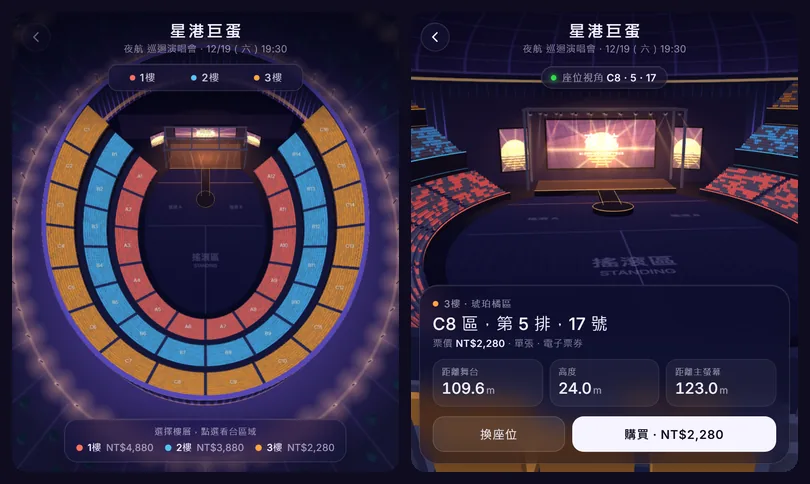
搶票的時候,你只看得到一張平面座位圖,買下去才知道離舞台多遠。這篇做的是一個 3D 巨蛋選位 App:夜晚城市裡的一座巨蛋,42 個區、16,904 張椅子,點一個區鏡頭就俯衝進看台,點一個座位鏡頭就坐到你的位子、眼睛的高度,底部的票券卡寫出距離舞台、高度、距離主螢幕,三個數字都是用座位的 3D 座標算的。
整個 App 是一個全新的 Claude Code agent 只收到一段提示詞(加上一段技術說明)做出來的,一輪完成,我們沒有改程式。這篇給你:可以直接玩的試玩版、五段提示詞結構(場館、分區、座位、視角、購票流程)、完整提示詞(把[]換成你的)、讓上萬張椅子跑得動的關鍵一句,還有把座位視角變成現場照片的加碼做法。場館、演唱會和票價都是虛構的;除了一張標明 AI 生成的照片,下面每一張圖都是這個 App 的真實畫面。
01先看成果:一個提示詞做出的 3D 巨蛋選位 App
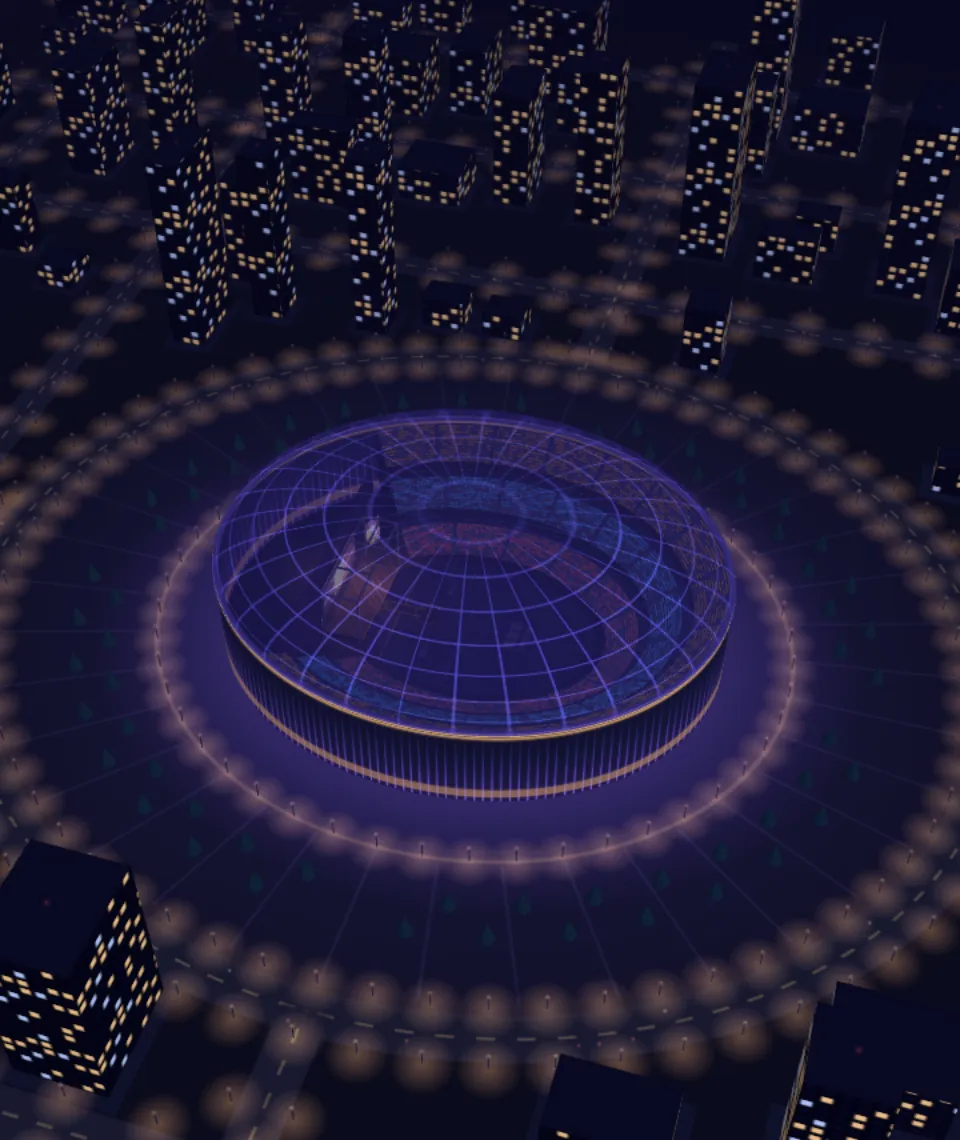
這是一個 index.html 檔案,加上 three.js 和兩個字型檔。打開它,鏡頭先繞著城市裡的巨蛋轉、往下降,圓頂慢慢變透明,最後停在正上方;接著上方淡入場館名稱「星港巨蛋」、演出資訊「夜航 巡迴演唱會 · 12/19(六)19:30」和 1樓/2樓/3樓 分頁,整段開場大約 6.8 秒。
接下來全部用點的:選樓層、點一區、點一個座位,鏡頭會一路帶你飛進去,最後坐在那張椅子上看舞台。下面這個試玩版就是 Claude Code 做的那個檔案,你可以直接玩:
- 玩玩看:星港巨蛋 3D 選位 — 手機、電腦都能開;用點的,不用拖曳
- 等開場空拍跑完(大約 7 秒),上方出現 1樓/2樓/3樓。
- 點「3樓」,再點一塊橘色的區,例如最下面靠中間的 C8:鏡頭會俯衝進那一區。
- 點一張橘色的椅子(灰色是已售出):它變綠,1 秒後鏡頭飛到那個座位、眼睛的高度。
- 看底部票券卡的三個距離,按「換座位」再選一個,或按「購買」。
- 左上角的返回鍵可以一路退回俯視圖,換到 1樓 再比比看。
02五段提示詞:場館、分區、座位、視角、購票流程
提示詞分成五段,每一段回答一個問題。要換成你自己的場館,換的是每段裡的內容,五個標題和順序不要動:
- ① 場館:長什麼樣子?碗狀巨蛋、舞台、主螢幕、燈光、外面的城市街區,還有開場空拍怎麼拍。
- ② 分區:看台怎麼切?每層切成幾區、區名怎麼編、用什麼顏色代表樓層、點了會怎樣。
- ③ 座位:椅子怎麼畫?每張都是真的小椅子、已售出和可選的顏色、選中變綠,還有「用 InstancedMesh 畫」。
- ④ 視角:選好之後看到什麼?鏡頭飛到座位上、眼睛高度 1.2 公尺、面向舞台。
- ⑤ 購票流程:最後怎麼買?票券卡、三個用座標算的距離、換座位、購買 → 已購買、返回鍵。
03完整提示詞:星港巨蛋
這是我們用的原文,一字不改。[]是你可以換的地方,其他照抄就好:
幫我做一個「3D 演唱會選位購票」的手機網頁 App(一個 HTML 檔,用 three.js),場館是一座虛構的室內巨蛋「[星港巨蛋]」。

【場館】
- 全部用程式自己建模(不要外部模型):橢圓形的碗狀場館,一端是舞台,中間是搖滾區平地,外面一圈一圈是 1樓、2樓、3樓 三層看台,越上層越高、越往後退。
- 舞台要像真的演唱會:舞台面、背後一面大的主螢幕、上方的燈光桁架和一排排聚光燈,舞台的光偏暖([琥珀、金色]),其他地方是[深靛藍/紫色]的夜晚氣氛。
- 場館外面放一小塊夜晚的城市街區:方塊大樓、亮著的窗戶、道路和路燈,讓空拍看起來是城市裡的一座巨蛋。
- 開場:先是城市夜景的空拍,鏡頭慢慢繞著巨蛋轉、往下降到幾乎正上方的俯視角;接著 UI 一個一個淡入:先是場館名稱和演出資訊,再出現樓層分頁。

【分區】
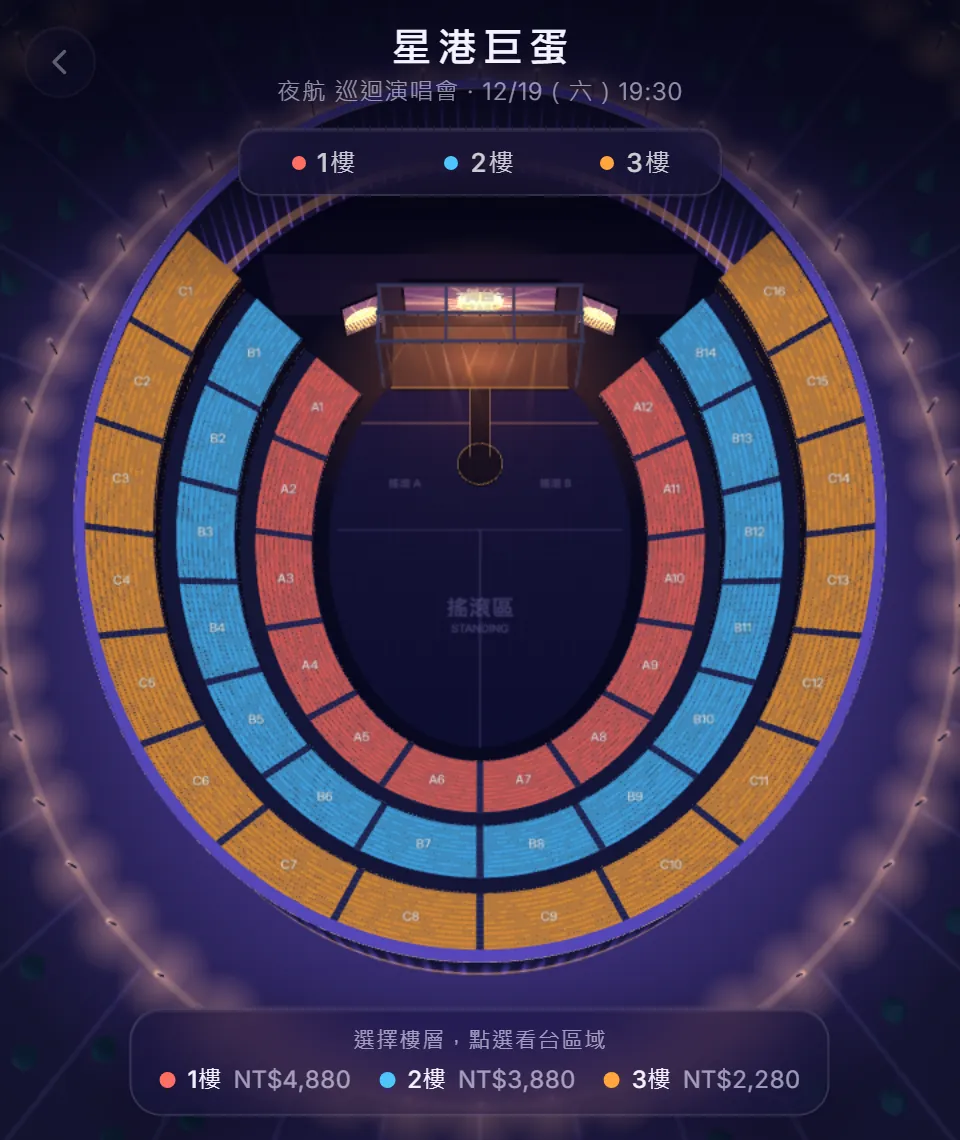
- 每一層看台切成很多個區(例如 [1樓 A1–A12、2樓 B1–B14、3樓 C1–C16]),每個區是看台上的一塊扇形,用顏色代表樓層(每層一個顏色,例如 [1樓 珊瑚紅、2樓 天藍、3樓 琥珀橘])。
- 上方:場館名稱「[星港巨蛋]」,下一行小字「[夜航 巡迴演唱會 · 12/19(六)19:30]」,下面是分段切換:1樓/2樓/3樓。點一個樓層,那一層的區亮起來、其他層變暗。
- 點一個區:先出現小標籤(例如「B7 區 · 2樓 · NT$3,880」),接著鏡頭俯衝進看台,飛到那一區前面。

【座位】
- 每個座位都是一張真的小椅子(椅面+椅背),一排一排沿著看台的弧線排好,有走道和階梯。座位很多,用 InstancedMesh 畫,手機也要跑得順。
- 已售出的座位是灰色,可選的座位是該樓層的顏色。點一個可選的座位:它變成發光的綠色,上方小標籤顯示「B7 · 4 排 · 21 號」。

【視角】
- 選好座位後,鏡頭飛到那個座位上、眼睛的高度(坐著大約 1.2 公尺),面向舞台,讓使用者看到「從這個位子看出去」的畫面:前面的座位、舞台、大螢幕、燈光。
- 頂端小標籤改成「座位視角 B7 · 4 · 21」。

【購票流程】
- 視角出現後,底部滑上一張深色半透明、玻璃質感的票券卡:小字樓層名稱(例如「2樓 · 天藍區」),大字「B7 區,第 4 排,21 號」,一行小字票價;三格數據:距離舞台 __ m、高度 __ m、距離主螢幕 __ m(都要用座位真正的 3D 座標算出來,不要寫死)。
- 兩個按鈕:「換座位」(回到俯視圖重新選)和「購買 · NT$3,880」(價格依樓層:[1樓 NT$4,880、2樓 NT$3,880、3樓 NT$2,280])。按購買後,按鈕變成綠色的「已購買 ✓」。
- 左上角有返回鍵,一路可以退回上一步。

整體像一個精緻的 iOS App:深色、玻璃質感、細字,所有文字用[繁體中文(台灣)]。3D 場景是畫面主角,UI 只佔上方和底部一小塊。
- 開一個空資料夾,在裡面打開 Claude Code。
- 準備 three.js:把 three.module.js 下載到資料夾的 lib/ 裡(下面有連結),在提示詞最後加一句「three.js 在 lib/three.module.js,用 import map 載入」。不想下載的話,改加一句「three.js 用 CDN 載入」。
- 貼上提示詞,送出,等它寫完 index.html。
- 在資料夾裡跑 npx serve(或任何本機伺服器),用瀏覽器打開它給你的網址:點樓層 → 點區 → 點座位。
- three.module.js(r160,jsDelivr) — 我們用的版本;右鍵另存到 lib/ 資料夾
- Claude Code
04點樓層、點一區:鏡頭俯衝進看台
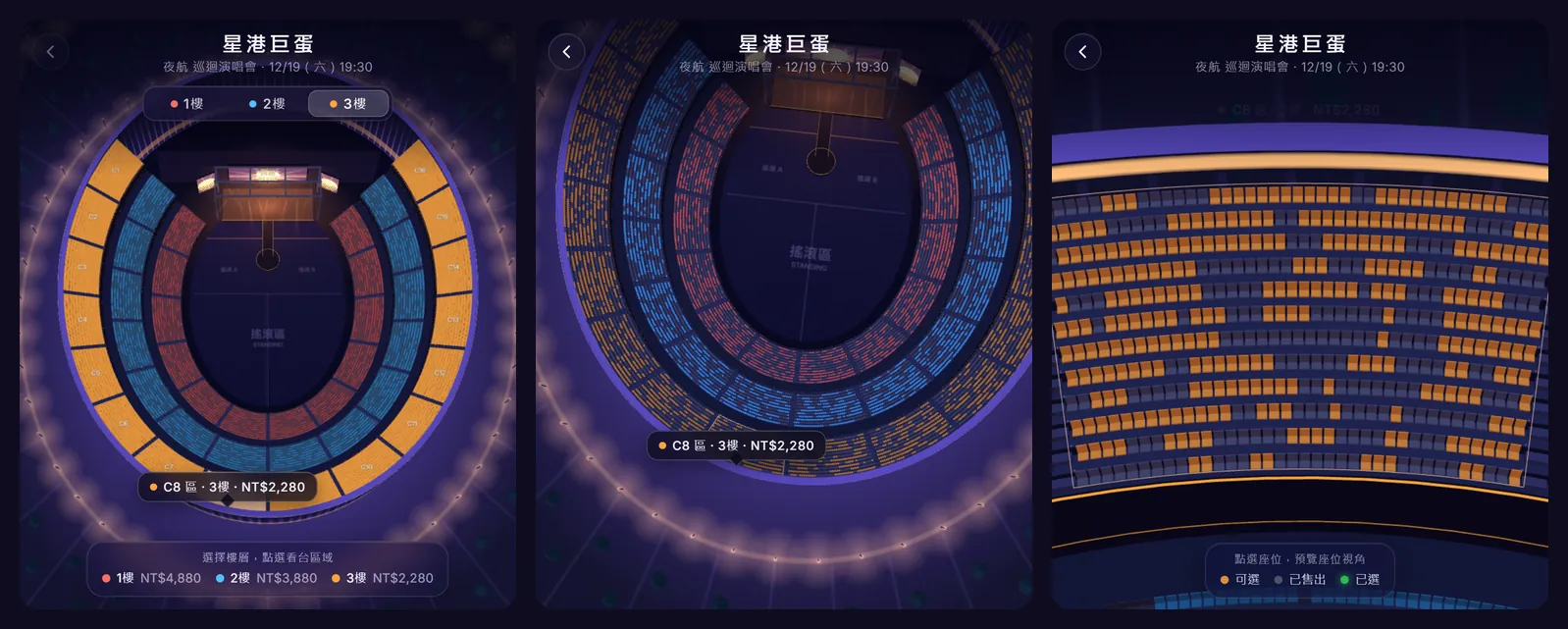
點「3樓」,橘色那一圈亮起來,另外兩層變暗。點其中一區,上面先跳出小標籤「C8 區 · 3樓 · NT$2,280」,接著鏡頭往前傾、往下飛,大約 1.8 秒後停在那一區正前方,整區的椅子一排一排排在你眼前。
提示詞只寫了「已售出是灰色」。Claude Code 自己決定了怎麼賣:已售出的座位一次 1 到 4 張連在一起,越前排越滿,看起來像真的有人在搶票。這個圖案每次打開都會重新隨機,所以你的 C8 跟我們的不會一樣。
05一萬六千張椅子,其實是同一張:InstancedMesh
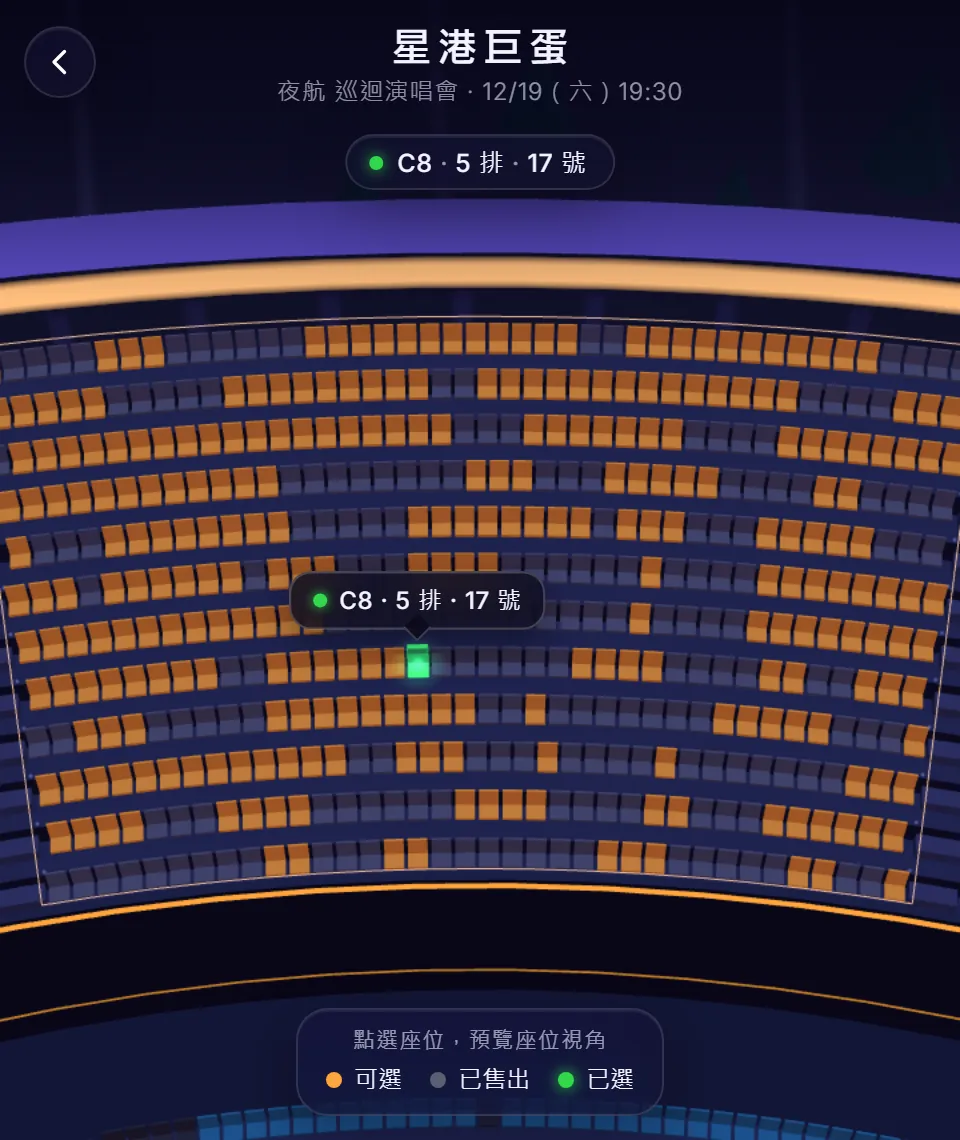
整座巨蛋有 16,904 張椅子,每一張都有椅面和椅背。如果每張椅子都是一個獨立的 3D 物件,瀏覽器每一格畫面要處理上萬個物件,很容易卡。
提示詞裡那句「用 InstancedMesh 畫」就是解法:Claude Code 只做了一張椅子的形狀,再請電腦把它複製 16,904 次,一次畫完。每一張只記自己的位置、方向和顏色,所以「已售出變灰」「選中變綠」只是改那一張的顏色。
- 一張椅子=椅面+椅背兩塊方塊,合成一個形狀。
- 一個 InstancedMesh 放 16,904 份,每份有自己的位置和朝向(面向舞台)。
- 顏色一張一張設:可選=樓層色、已售出=灰、選中=綠色加一圈光。
- 買下去之後,那張椅子直接變成已售出的灰色。
06坐進你的位子:眼睛高度,距離用座標算
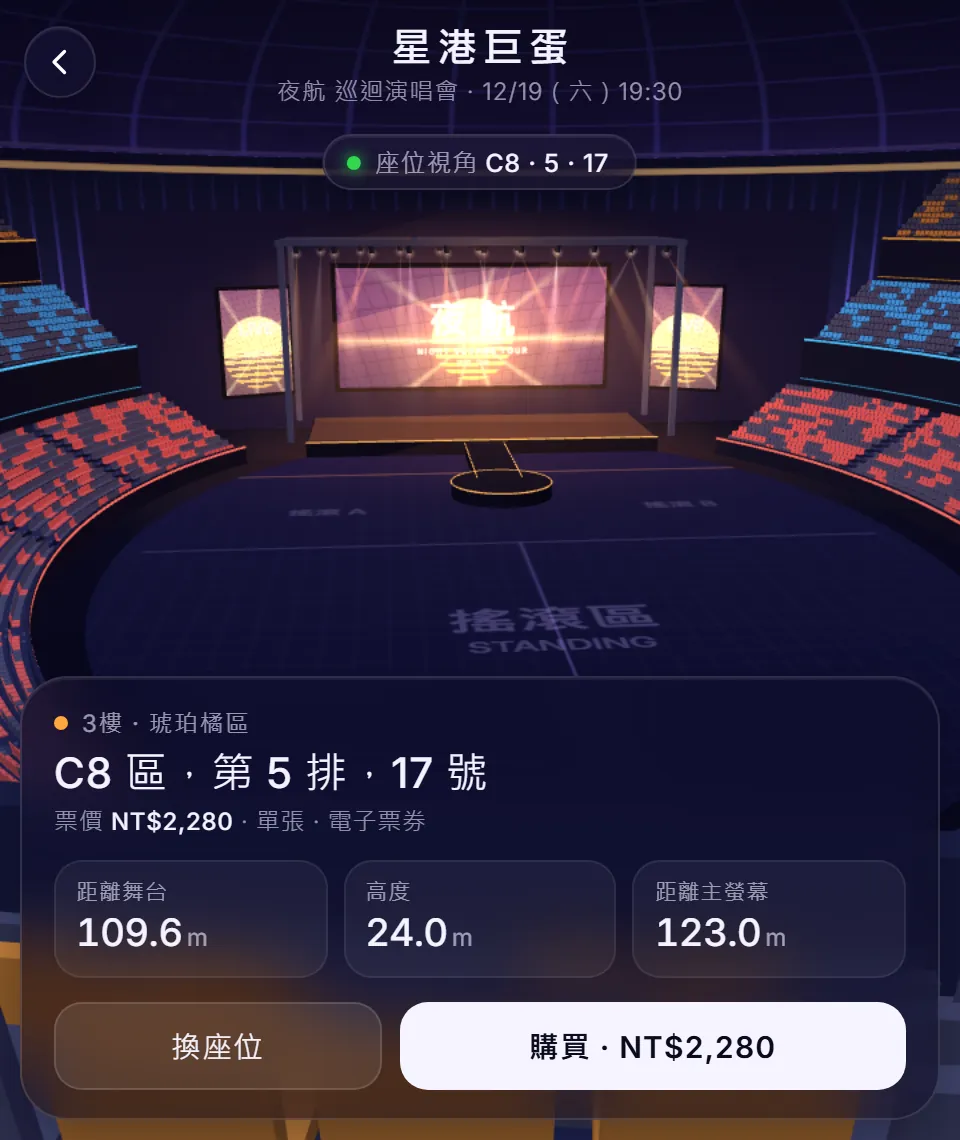
選好座位 1 秒後,鏡頭花 2.4 秒從看台前面飛到那張椅子上,停在坐著時眼睛的高度(椅面上方 1.2 公尺),面向舞台。頂端的小標籤變成「座位視角 C8 · 5 · 17」,接著底部滑上一張玻璃質感的票券卡。
卡上的三格數據都不是寫死的,是 Claude Code 用那個眼睛的位置算出來的:
- 距離舞台:從你的眼睛到舞台面最近的一點,C8 這張是 109.6 m。
- 高度:你的眼睛比場館地面高多少,24.0 m,差不多七、八層樓。
- 距離主螢幕:到舞台後面那面大螢幕的中心,123.0 m。
07加碼:把座位視角變成一張現場照片(AI 生成)
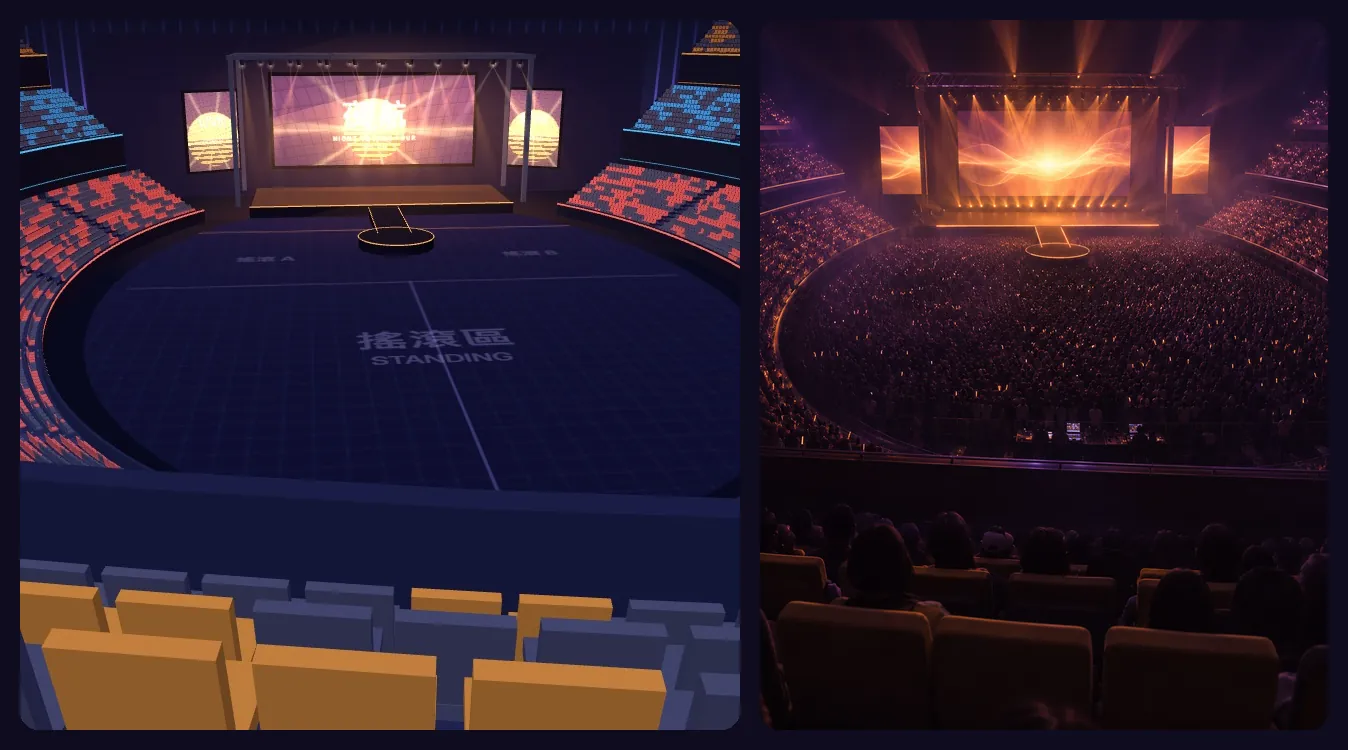
3D 畫面告訴你「看得到什麼」,但看起來還是像遊戲。影片裡我們多做了一步:把座位視角截圖,丟給 ChatGPT,請它在完全一樣的構圖上,變成觀眾用手機拍的演唱會照片。
- 在座位視角截一張圖,把上方標籤和底部票券卡裁掉,只留 3D 畫面。
- 在 ChatGPT 開一個新對話,上傳截圖,貼上下面的提示詞,[]換成你的座位位置。
- 檢查一下:舞台、螢幕和看台的位置有沒有跟原圖一樣,有沒有冒出看得到臉的人或文字。
請生成一張圖片。附圖是我用 three.js 做的演唱會選位 App 裡,從一個座位([3樓看台、正對舞台的最後方])看出去的 3D 畫面,場館是虛構的室內巨蛋。請保持完全一樣的視角、高度和構圖:舞台、主螢幕和兩側小螢幕、燈光桁架、左右兩側弧形看台、中間的搖滾區和前面幾排座椅的位置與遠近都不要變。把它變成一張真實的演唱會現場照片,像觀眾用手機從這個座位拍的:滿場觀眾(搖滾區和看台都是人,只看得到背影或遠處的人群,不要看得到任何人的臉),舞台上暖色的琥珀金燈光和光束、主螢幕發光、場館其他地方是深靛藍和紫色的夜晚氣氛,空氣中有一點煙霧。畫面裡不要有任何文字、字幕、logo 或樂團名稱,主螢幕上只放抽象的暖色光影。直式 4:5。
08嫌太遠?換座位、直接購買
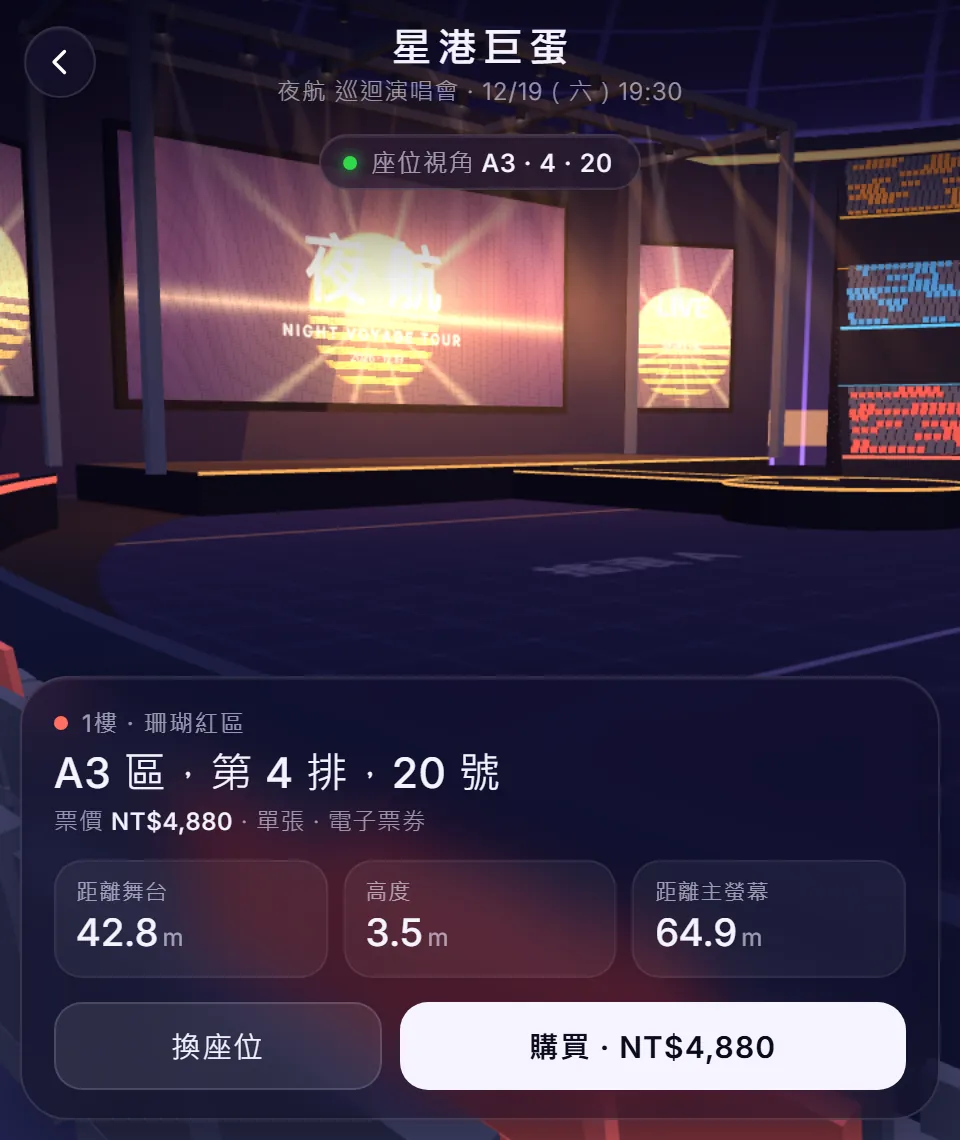
109 公尺有點遠。按「換座位」,鏡頭退回 C8 區前面,可以在同一區重新選;想換樓層,再按一次左上角的返回鍵回到俯視圖。我們換到 1樓 的 A3,選 4 排 20 號,票券卡上的數字跟著變:距離舞台 42.8 m、高度 3.5 m、距離主螢幕 64.9 m,票價 NT$4,880。
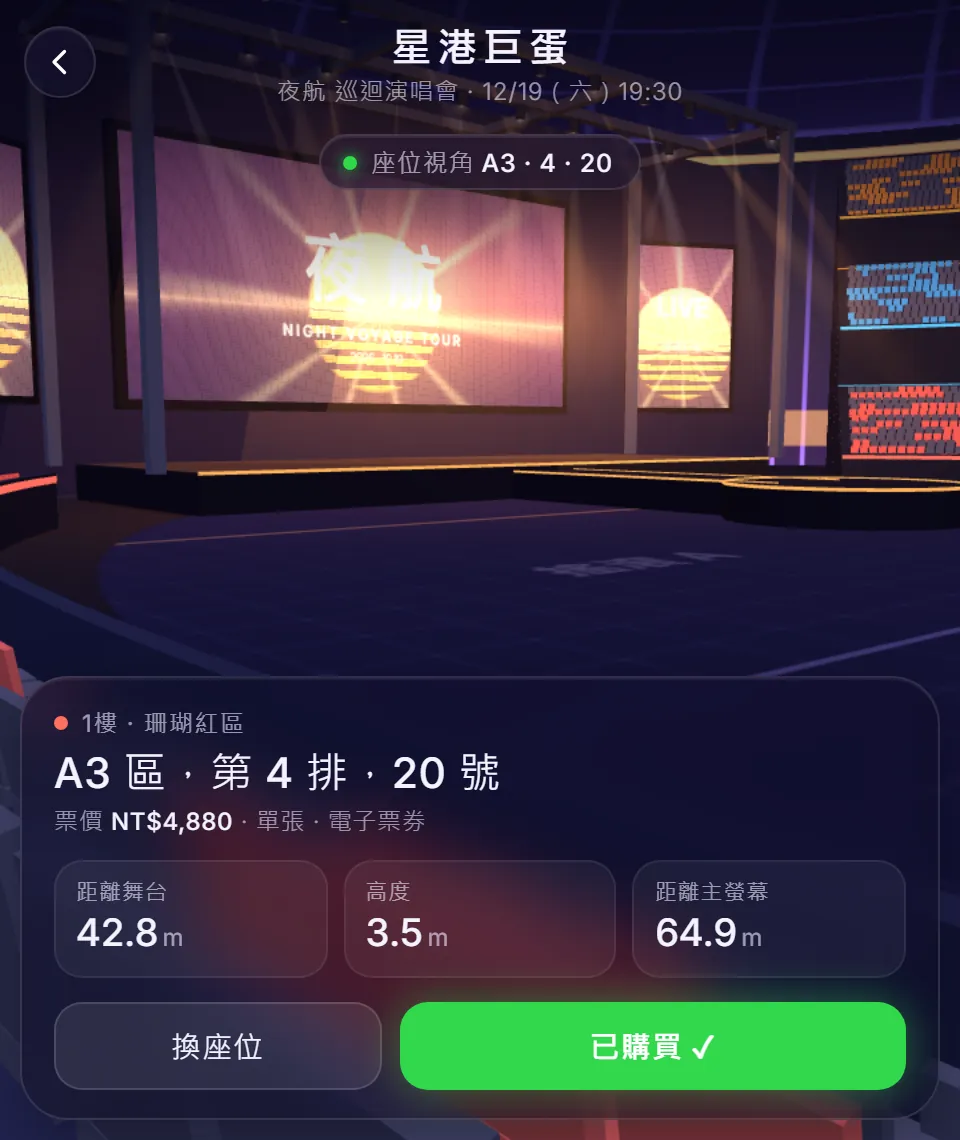
按「購買」,按鈕變成綠色的「已購買 ✓」,那張椅子也變成已售出。再按兩次返回鍵,鏡頭會拉回整座巨蛋的俯視圖。
09換成你自己的場館
- 改名字:[星港巨蛋]和[夜航 巡迴演唱會 · 日期時間]換成你的。記得寫「虛構」,或用你真的有權使用的場館名稱。
- 改分區:每層幾區、區名怎麼編(A1–A12…)、每層什麼顏色。小場地可以只留兩層。
- 改票價:三個樓層的價格,和「購買 · NT$…」按鈕上的價格要一致。
- 改氣氛:舞台光(琥珀金)和夜晚的顏色(深靛藍/紫)換一組,就是不同的演出。
- 五個標題和順序不要動,「用 InstancedMesh 畫」和「用座標算出來,不要寫死」這兩句一定要留。
- 做好之後想加東西(例如一次買兩張、顯示剩餘座位數),在同一個對話說一句就好。
10要注意
- 「星港巨蛋」和「夜航 巡迴演唱會」都是虛構的。分區圖是 Claude Code 照提示詞做的,不是任何真實場館的座位圖,距離數字也只對這個虛構場館有意義。
- 票價 NT$4,880/3,880/2,280 是示範用的數字。「已購買 ✓」只是按鈕變色,不會付款,重新整理頁面就會回到原狀;已售出的座位每次打開也會重新隨機。
- 真正的售票網站還需要:真實場館的座位圖和尺寸、即時的座位庫存(付款時先把座位鎖住,避免兩個人買到同一張)、會員登入,以及金流和電子票券的後端。這個 App 只是前面「選位」那一段的畫面。
- App 是 Claude Code 一輪做出來的,我們沒有改程式。每次跑結果都不一樣:同一段提示詞,你拿到的巨蛋造型、按鈕位置和動畫時間可能會不同。
- 中文字用的是你裝置上的系統字型(Windows 是微軟正黑體,iPhone、Mac 是蘋方),所以不同裝置上字體看起來會有點不一樣。
- 座位視角的照片是 ChatGPT 依 3D 畫面生成的示意圖,不是真實照片,也不代表真的從那個座位看得到的樣子。
- 我們在 headless Chrome 的軟體繪圖下測過電腦和手機尺寸,整套流程都能走完;舊手機如果比較卡,可以請它把城市街區和燈光簡化一點。
- 另一篇:一個提示詞做出能玩的 3D 小世界 — 也是 three.js,一個檔案做出會自己動的機場