問 Claude 一句話,報表自己更新:Claude Dashboards 3 步做出會跟著資料變的儀表板
Claude Dashboards(Beta,付費方案):連上資料、用中文問、數字跟著資料更新,點數字就看到怎麼算的。附設計師、小工作室、小店的提問範例,和沒有 Dashboards 時用 CSV 做儀表板的 prompt。
在 Instagram 看這支 Reels留言關鍵字 #報表 就會收到這篇
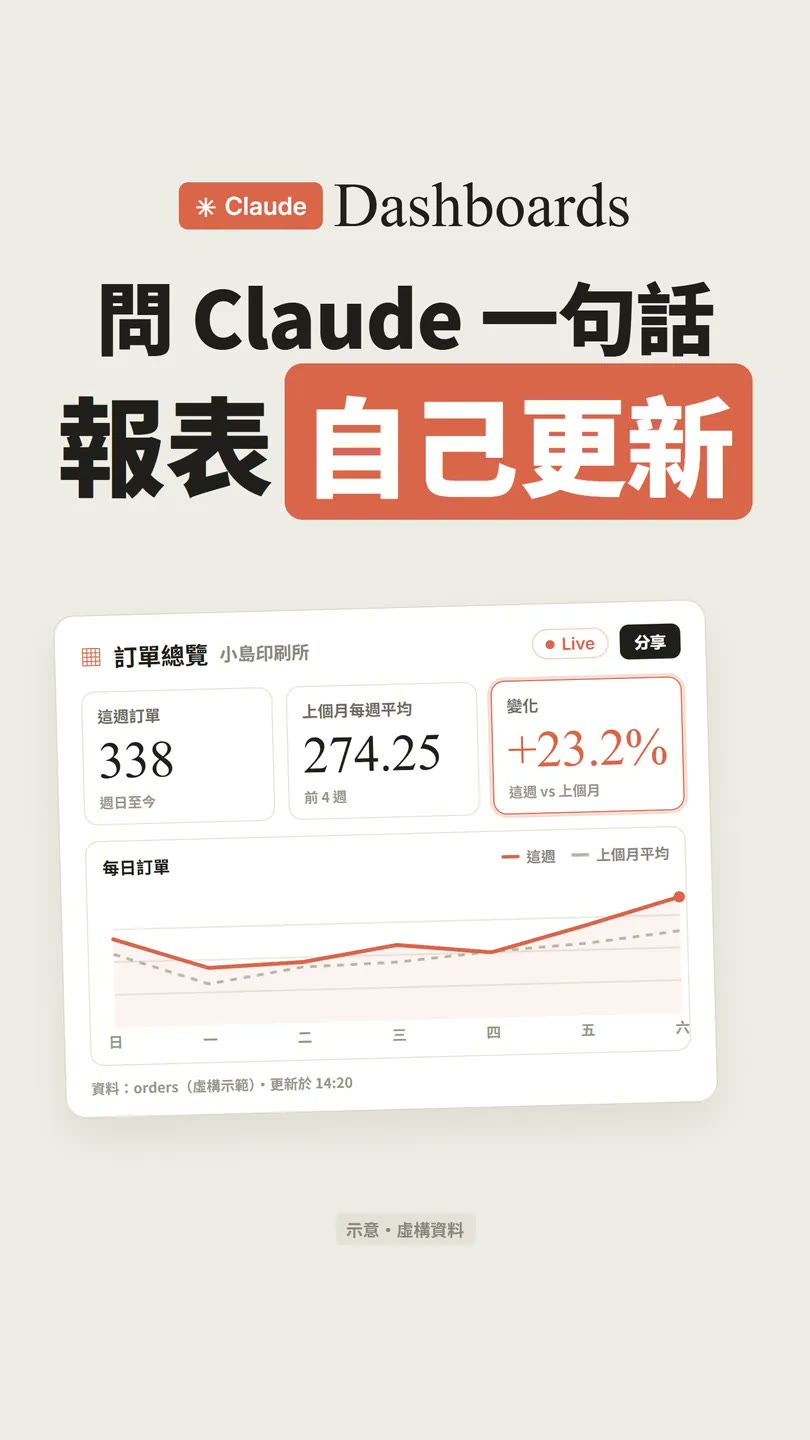
每次老闆或客戶問「這週賣得怎麼樣?」,你是不是就要重做一份報表?Claude 推出了 Dashboards:連上資料、問一句話,它就做出一頁會自己更新的儀表板,看到不確定的數字,點下去就知道怎麼算的。這篇照官方說明整理 3 個步驟、怎麼問才好用、怎麼核對數字,最後再教你沒有 Dashboards 時,怎麼用一份 CSV 請 Claude 做出類似的一頁。文中圖片是我們用虛構資料做的示意。
01先看結果:問一句話,做出一頁報表
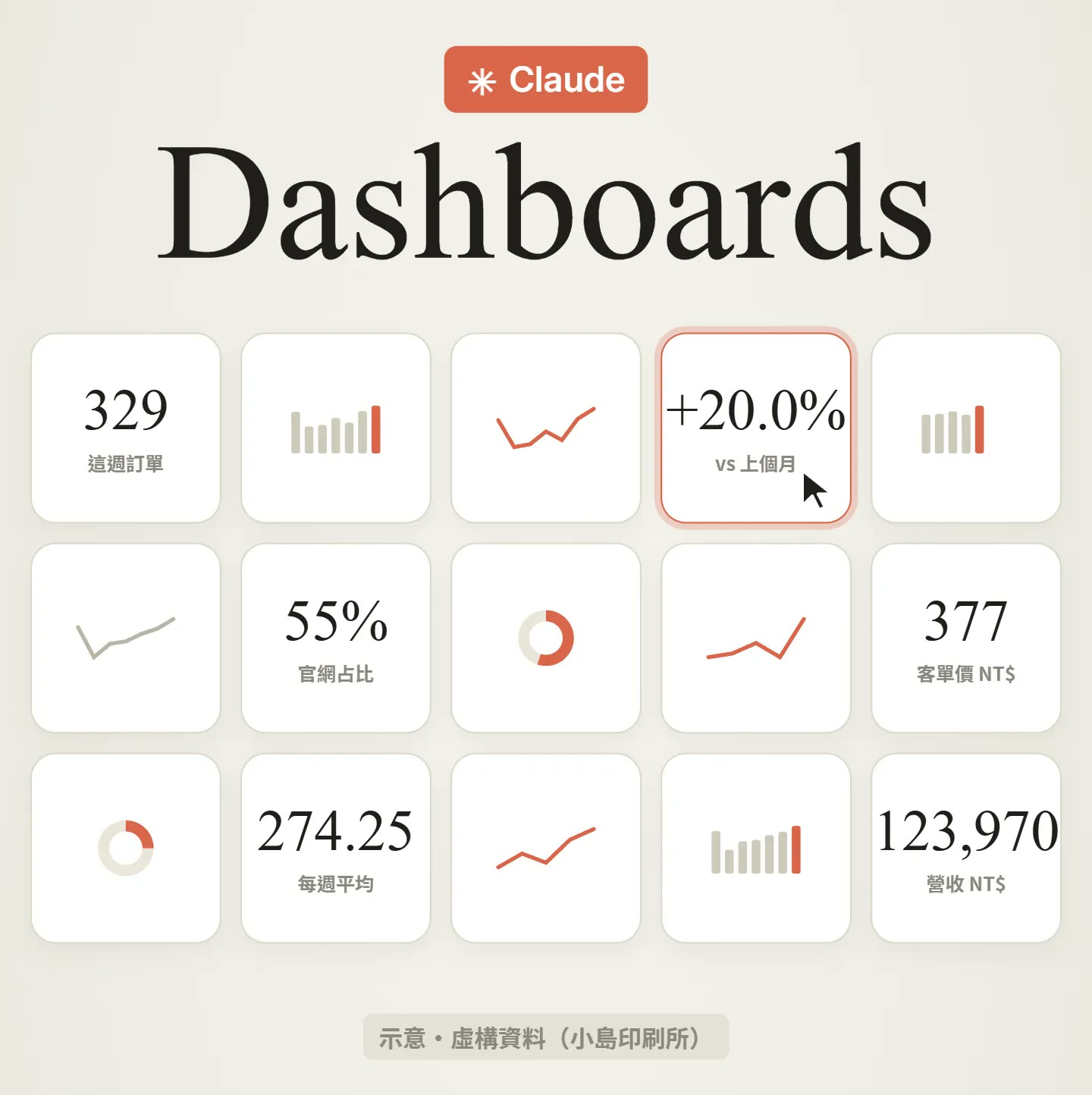
Claude 在 2026 年 10 月 8 日推出 Claude Dashboards(Beta)。你把公司的資料連上 Claude,用平常說話的方式問一個問題,Claude 會自己寫查詢、做出儀表板,資料變了,儀表板也會跟著更新。
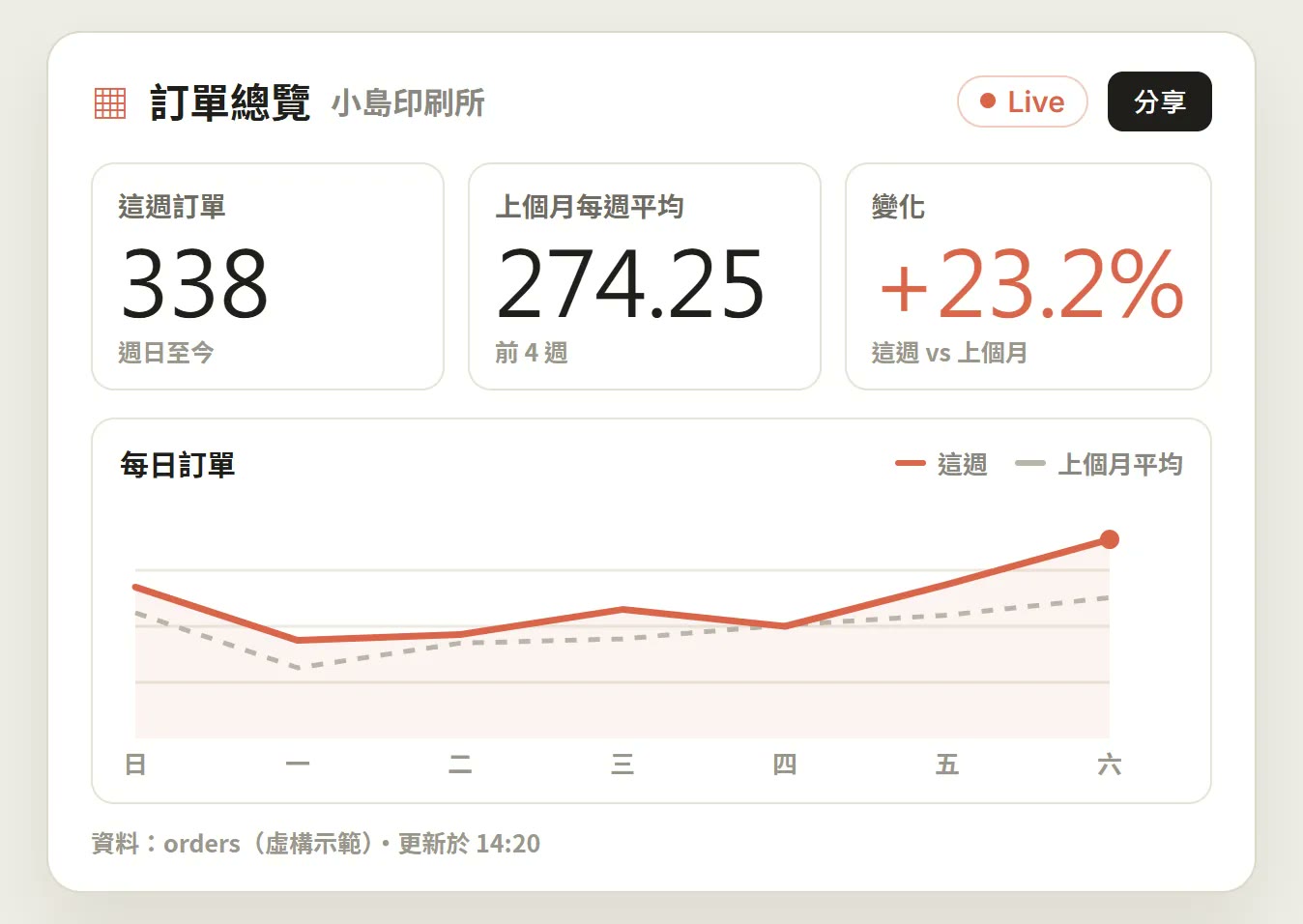
先說清楚:這篇的圖片不是 Claude Dashboards 的畫面。我們沒有接資料倉儲,所以用一間虛構的「小島印刷所」做了示意:1,435 筆假訂單、一段真的 SQL 查詢,畫面上的每個數字都是那段查詢跑出來的結果。
02Claude Dashboards 是什麼?誰可以用

- 目前是 Beta,付費方案才有:Pro、Max、Ultra、Team、Enterprise。官方沒有列出免費方案。
- Enterprise 方案預設是關的,要由擁有者到「Organization settings > Artifacts」打開。
- 每個儀表板其實是一個用 Dashboards 範本做的 artifact:Claude 幫每張圖寫一段 SQL 查詢,再對你的資料來源執行。
- 做好的儀表板都會存在「Artifacts」分頁。
- 它會算進你方案的用量上限,跟你平常用 Claude 一樣。
- Get started with Claude Dashboards(官方說明) — 方案、步驟、分享方式
- Build live dashboards and animate explainers with Claude(官方公告) — 2026/10/8 公告
03第 1 步:連上你的資料
做儀表板之前,要先把想問的資料接上 Claude。官方說明頁列了兩種:
- 資料倉儲:Amazon Redshift、BigQuery、ClickHouse、Databricks 或 Snowflake。
- 你已經連到 Claude 的其他 App:例如 Salesforce,可以直接要「我的 Salesforce 商機」的儀表板。
04第 2 步:用平常說話的方式問
有三個地方可以開始,選一個就好:
- 在任何對話裡,直接請 Claude 做一個儀表板。
- 在輸入框選「Output」,再選「Dashboards」。
- 到「Artifacts」分頁,選一個 Dashboards 範本,描述你要的儀表板。
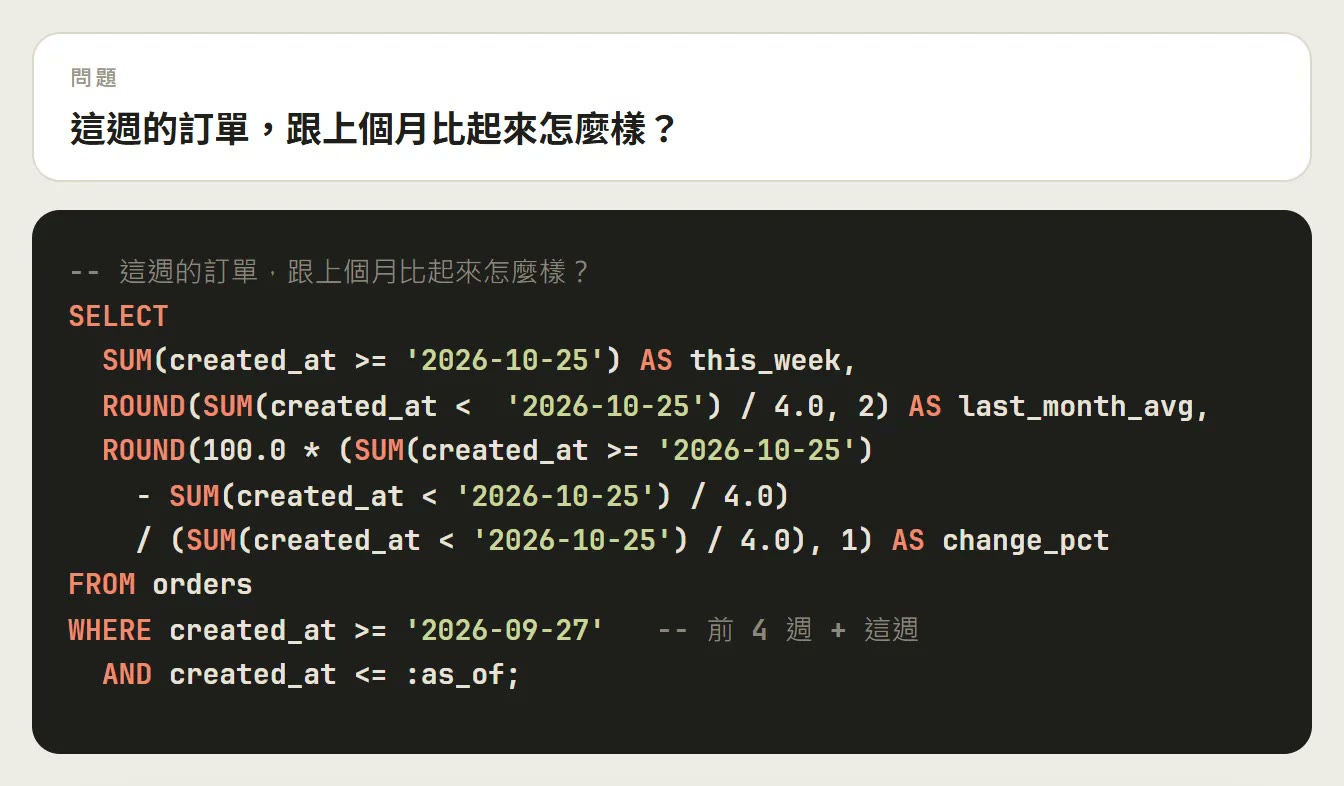
我們示範的問題是「這週的訂單,跟上個月比起來怎麼樣?」。這句好用,是因為它說了三件事:看什麼(訂單數)、哪段時間(這週)、跟誰比(上個月)。
05怎麼問出好用的儀表板
官方給的小技巧只有一句:說你「想知道什麼」,不要只說「要畫什麼圖」。資料在哪張表或哪個 App,也直接講。我們把它拆成一個公式:
- 看什麼:訂單數、營收、詢價數、新會員…
- 哪段時間:這週、這個月、最近六個月。
- 跟誰比:上個月、去年同期、目標。
- 怎麼分:依地區、依通路、依方案、依負責人。
- 資料在哪:哪張表、哪個 App。
用[資料表或 App 名稱]的資料,做一個儀表板:
[這段時間]的[看什麼],跟[比較對象]比起來怎麼樣?
依[分組方式]分開,每張圖都標出資料更新時間。
用[接案管理表]的資料,做一個儀表板:
這一季每個月的詢價數和成交數,跟上一季比起來怎麼樣?
依[案件類型:Logo、網站、包裝]分開。
用[專案時數表]的資料,做一個儀表板:
最近六個月,每個客戶花掉的工時和報價金額,
列出工時超過報價最多的前[5]個案子。
用[訂單資料表]的資料,做一個儀表板:
這週的訂單和營收,跟上個月每週平均比起來怎麼樣?
依通路([官網、Pinkoi、IG 私訊])分開,再加一張每日訂單折線圖。
把我在 Salesforce 還沒成交的商機,依階段和負責人做成儀表板,
再標出[30]天以上沒有更新的商機。
06第 3 步:讓它保持最新
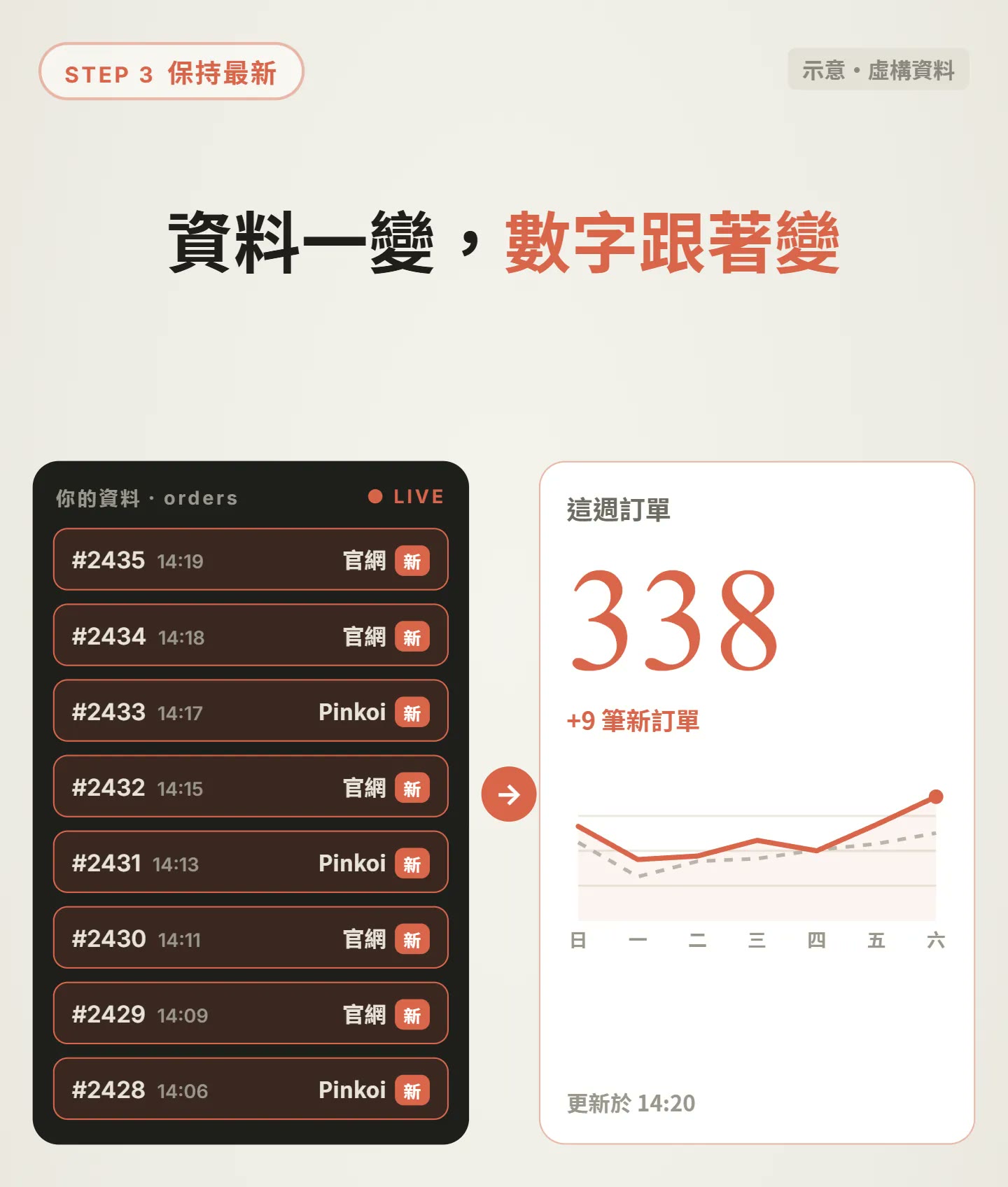
這是跟「請 AI 做一張圖」最不一樣的地方。官方說 Claude 會從你的資料拿答案、做出儀表板,資料變了就跟著更新;每張圖都會標上次更新的時間。
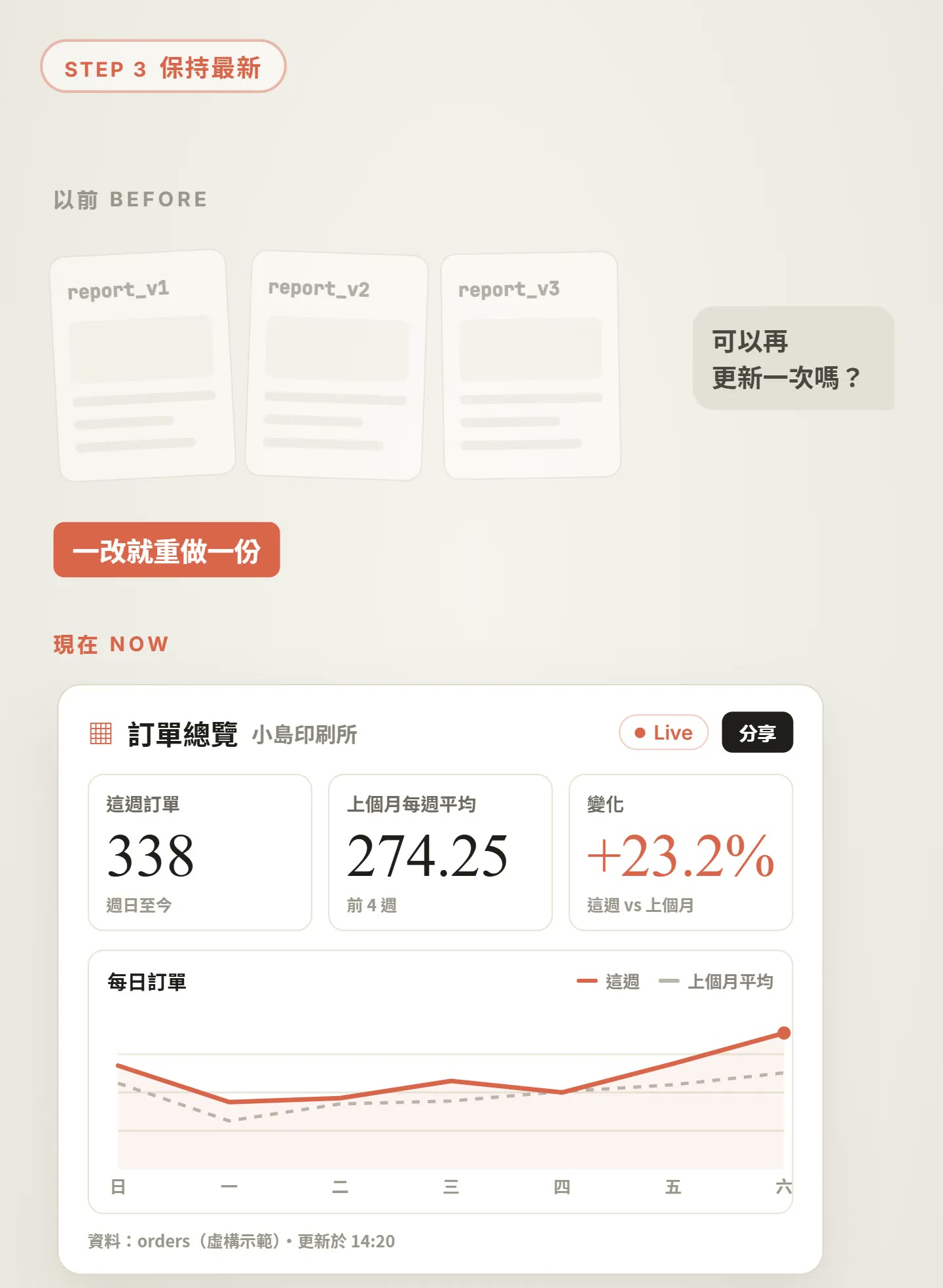
想改儀表板,不用重做,直接在對話裡跟 Claude 說:
加一個[地區]篩選。
把這張改成每週來看。
把[變化]那張卡片放到最上面。
07點數字,看它是怎麼算的
不確定哪個數字?官方說可以點任何數字,看它背後的查詢,或請 Claude 解釋。說明頁也提醒:打開一張圖的查詢,看 Claude 是怎麼得到這個數字的;如果它算的不是你要的,就告訴它要改什麼。
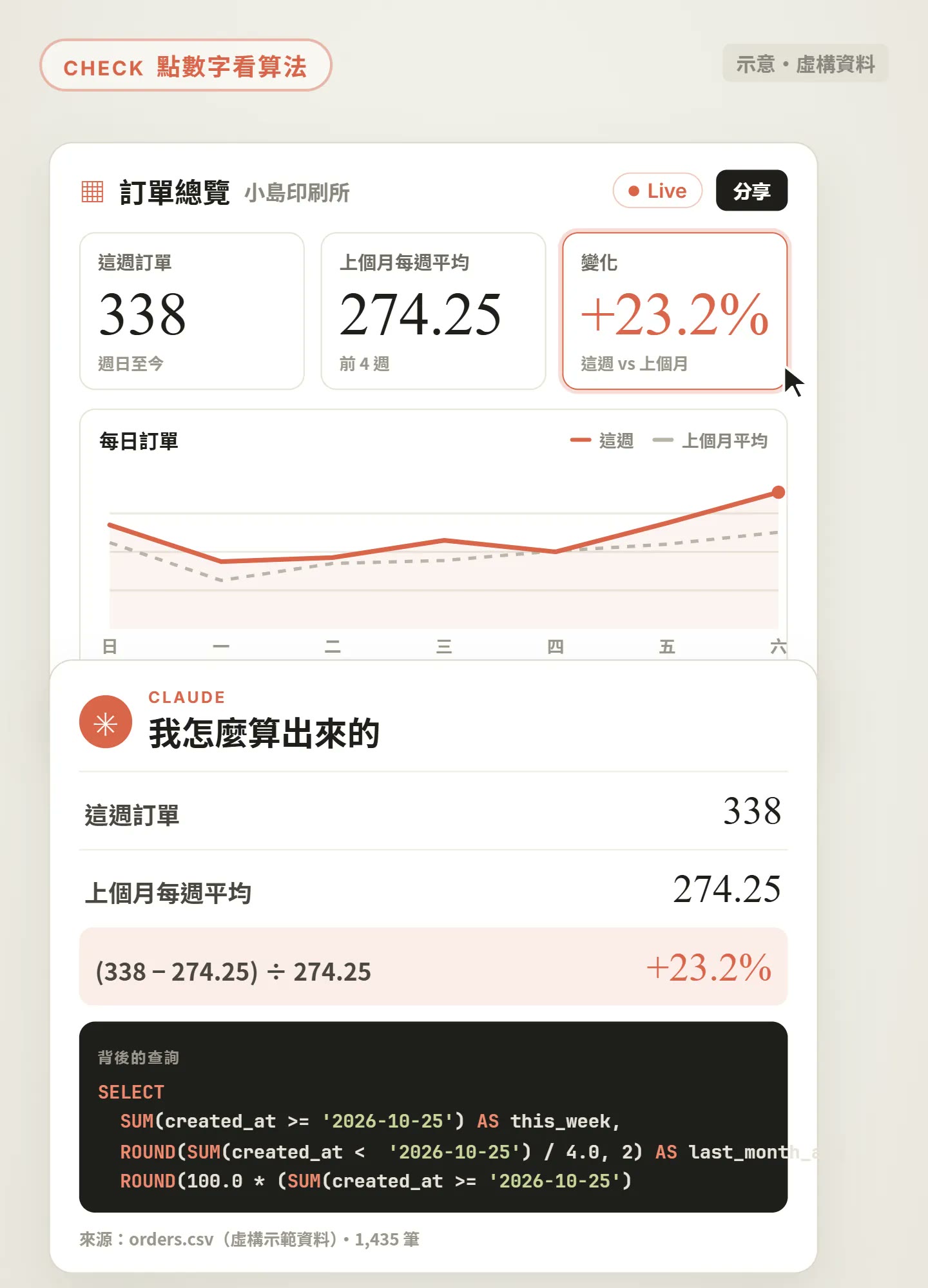
看查詢的時候,不用懂 SQL 也能檢查這三件事:
- 時間範圍對不對:「這週」是從週日還是週一開始?有沒有包含今天?
- 有沒有漏掉或多算:退貨、取消、測試訂單有沒有排除?
- 平均的分母對不對:我們的「上個月每週平均」是前 4 週加起來除以 4(1,097 ÷ 4 = 274.25)。
解釋[變化 +23.2%]這個數字:
用了哪張表、哪段時間、排除了哪些資料?
用一句話告訴我公式,再挑[3]筆原始資料讓我手算核對。
08分享儀表板
- 儀表板一開始只有你自己看得到。
- 要分享就打開它,按「Share」。
- 問題需要更深的分析時,官方公告說可以把儀表板送到 Amplitude、Grafana、Hex、Mixpanel、Omni、Perplexity、PostHog 或 Sigma 接著做。
09沒有 Dashboards 也能做:用 CSV 請 Claude 做一頁儀表板
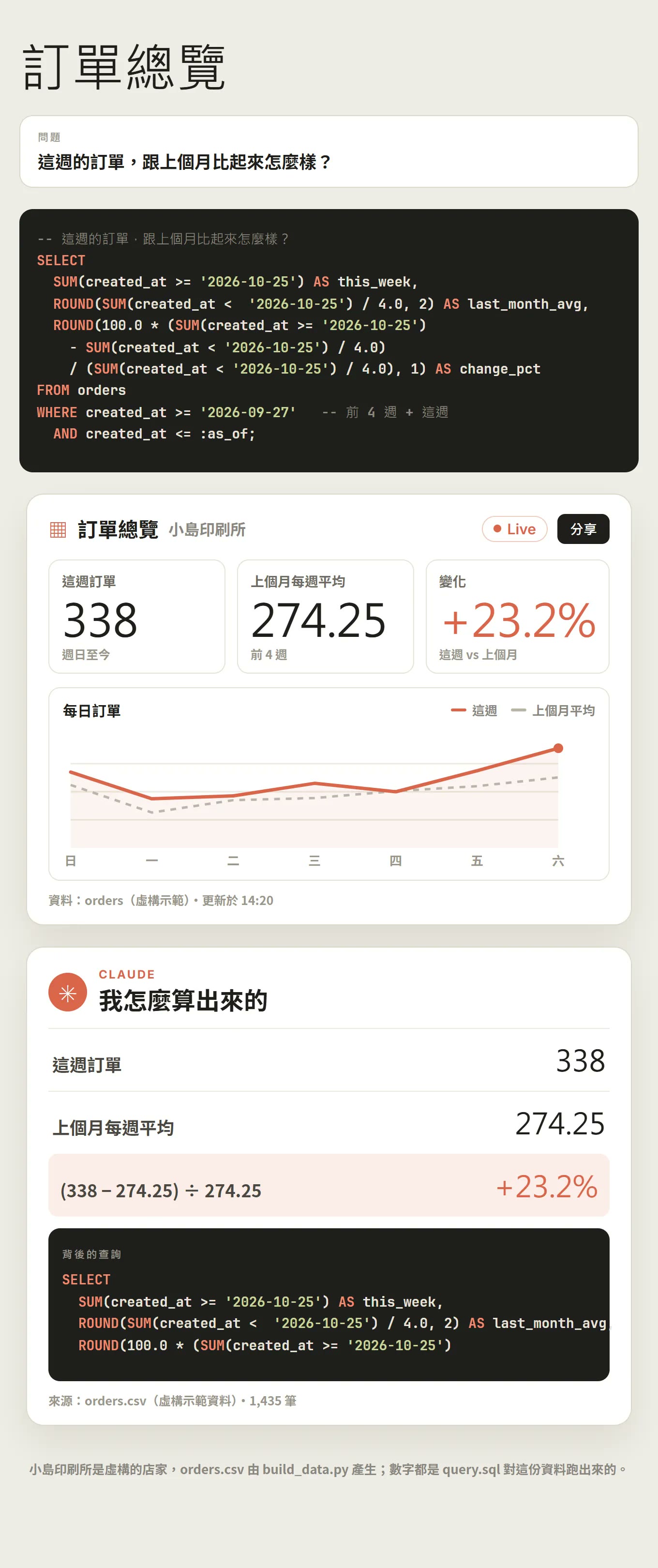
這一段不是 Claude Dashboards。不用 Dashboards、不用資料倉儲,也可以在一般對話裡上傳 CSV,請 Claude 做一頁儀表板 artifact。差別是它不會自己更新:資料變了,你要重新上傳 CSV、請它再算一次。
我們影片裡的示意畫面就是這個做法:一份訂單 CSV、一段寫明問題的 SQL、一頁 HTML 儀表板,最下面還放了「我怎麼算出來的」。
附件是[店名]的訂單資料(CSV,欄位:[訂單編號、建立時間、通路、金額])。
幫我做一頁儀表板 artifact,回答這個問題:
[這週的訂單,跟上個月每週平均比起來怎麼樣?]
- 最上面放 3 個數字:[這週訂單、上個月每週平均、變化 %]
- 下面一張[每日訂單]折線圖,[這週]和[上個月平均]兩條線
- 每個數字旁邊都可以展開「怎麼算的」:公式、時間範圍、用了幾筆資料
- 頁尾標出資料來源檔名和資料最後一筆的時間
- 配色:[米白底、白色卡片、珊瑚色重點]
- 為什麼你用 Claude 做的後台,一看就是 AI 做的? — 版面、配色、數字、圖表、真實資料 5 個設定
- 把你的店變成能點的 3D 儀表板 — 用 Claude Code 和 three.js 做會動的營運小世界
10要注意
- Claude Dashboards 目前是 Beta,功能和畫面之後可能會改。
- 只有付費方案能用:Pro、Max、Ultra、Team、Enterprise。Enterprise 要擁有者先在「Organization settings > Artifacts」打開。
- 做儀表板會算進方案的用量上限。
- 數字一定要核對:打開查詢看範圍和篩選,挑一個你已經知道答案的數字對一次,再拿去開會或報給客戶。
- 資料隱私:只連你有權限用的資料;儀表板一開始是私人的,按「Share」之前,先確認裡面沒有不該給對方看的數字或客人個資。
- 這篇的「小島印刷所」和所有數字都是虛構的示範資料,圖片是示意,不是 Claude Dashboards 的實際畫面。