先想清楚再叫 AI 做:和 Claude 聊 5 則訊息,再交給 Claude Code 做出記得出處的靈感庫
把問題丟給 Claude 先不要解法,拆成三段、問技術取捨、請它寫 prompt,交給 Claude Code 做出 Chrome 擴充功能,再挑三個版面方向之一做成星座圖。附全部提示詞。
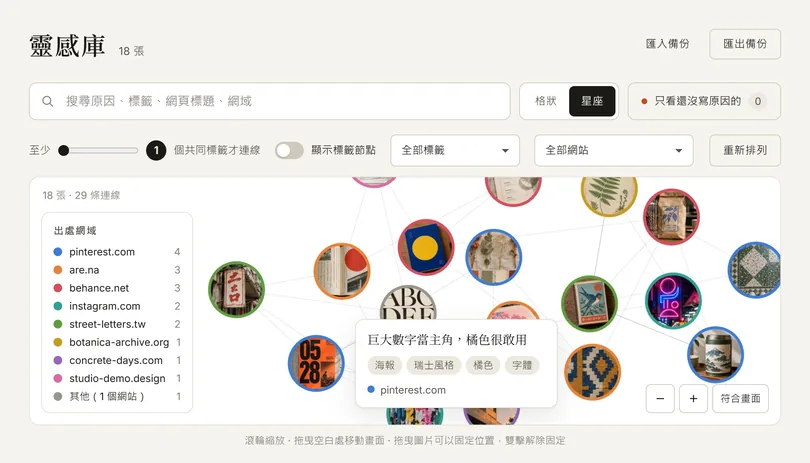
大家都在教你用 AI 做東西,卻很少人教你:先想清楚要做什麼。這篇把我們真的走過一次的流程攤開給你看。問題很日常:靈感圖存了幾百張,卻永遠想不起來在哪看到的、為什麼存。我們沒有一開始就叫 AI 寫程式,而是先跟 Claude 聊了 5 則訊息:拆解問題、問技術取捨、請它寫好 prompt,交給 Claude Code 做出第一版,再請它給三個版面方向、選一個做成「星座圖」。下面每張截圖,都是 Claude Code 做出來的 Chrome 擴充功能「靈感庫」的真實畫面;裡面的示範圖是 AI 生成的,示範資料是虛構的。
01先看成果:每張靈感圖都記得出處和理由
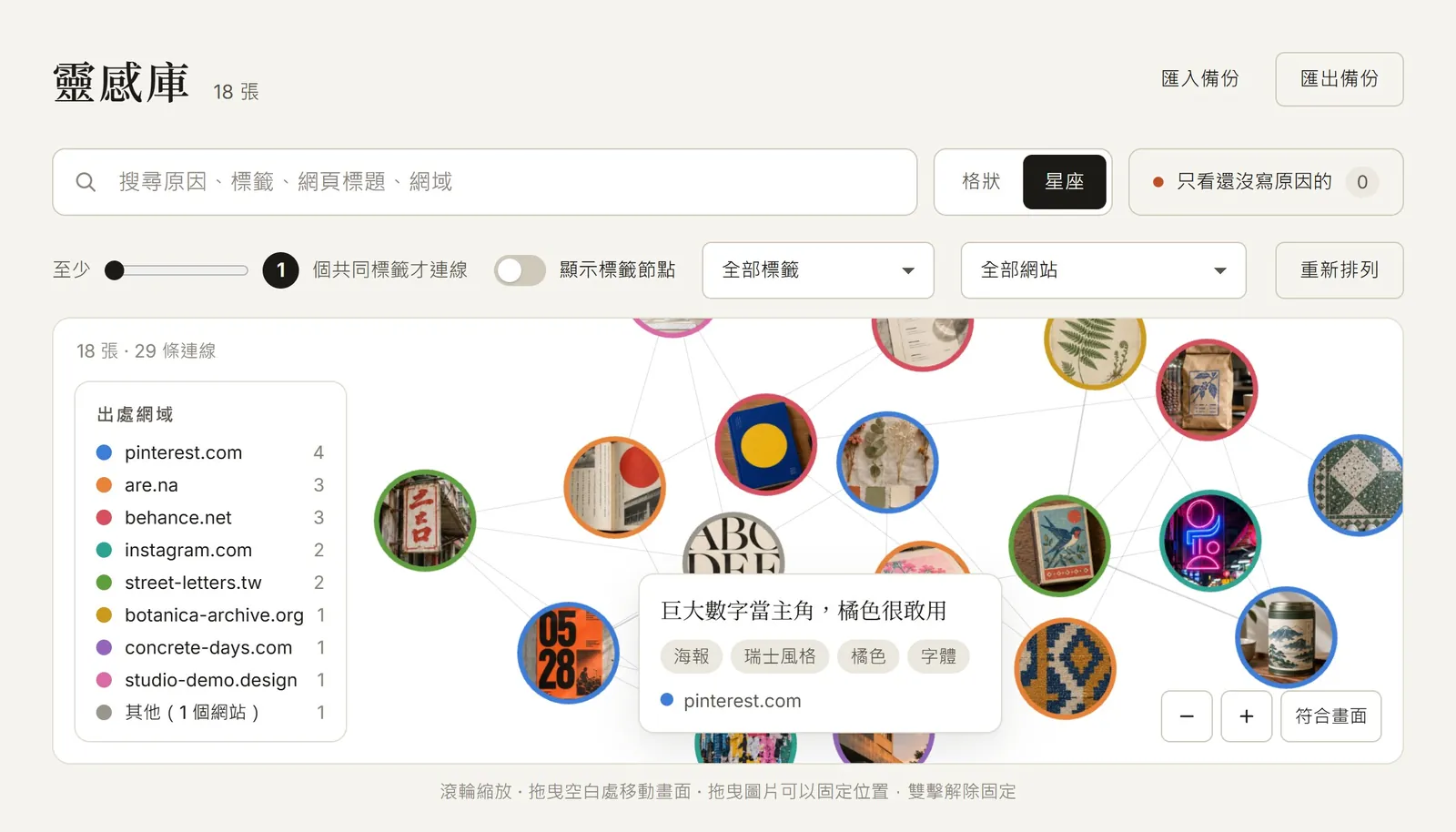
「靈感庫」是一個自己用的 Chrome 擴充功能:在網頁的圖片上按右鍵存圖,它自動記下網址、頁面標題和日期,再跳出一個小視窗問你「為什麼存這張?」。圖庫可以搜尋你寫的原因和標籤,也可以切到星座圖,看哪些圖是因為同一個理由存的。
這篇會帶你走完 6 步,每一步都附可以直接複製的訊息:
- 拆解問題:把問題丟給 Claude,先不要解法,請它拆成三段。
- 搞懂技術:問它網頁 app、本機網頁、Chrome 擴充功能各有什麼取捨。
- 請 Claude 寫一段給 Claude Code 的 prompt(我們拿到的完整原文在下面)。
- 貼進 Claude Code,做出第一版,裝進 Chrome。
- 用了覺得不夠?回去請 Claude 給三個版面方向。
- 選一個,請它寫第二段 prompt,交給同一個 Claude Code。
02第 1 步:把問題丟給 Claude,先不要解法
打開 Claude,開一個新對話。把你的問題原原本本寫出來:你是誰、現在怎麼做、卡在哪裡。最後加一句最關鍵的話:「先不要急著給我解法」。
我想跟你一起腦力激盪一下,看我們可以怎麼處理這個問題:

我是[你的職業],[你的問題:現在怎麼做、哪裡卡住、多常發生]。

先不要急著給我解法,幫我把這個問題拆成三個我可以圍繞著去做的核心部分。
我想跟你一起腦力激盪一下,看我們可以怎麼處理這個問題:

我是平面設計師,存了幾百張靈感圖(Pinterest、IG、網站截圖、隨手拍的海報),全部丟在一個資料夾裡。每次真的要用的時候,永遠想不起來當初是在哪裡看到的、為什麼存它,常常開了八個分頁還是找不回原本的出處。

先不要急著給我解法,幫我把這個問題拆成三個我可以圍繞著去做的核心部分。
Claude 沒有直接建議 app,而是照「一張圖的生命週期」把問題拆成三段,因為卡關其實發生在不同的時間點:
- 存的那一刻:脈絡沒有被留下來。存圖時你腦中知道「它從哪裡來」和「為什麼覺得它好」,可是存下來的只有圖片本身。
- 存了之後:幾百張圖沒有結構。全部在同一個資料夾,檔名是 IMG_4821 這種,彼此沒有關係。
- 要用的時候:找的方式跟存的方式對不上。你想的是「那張很像 80 年代日本海報、橘色的」,資料夾卻只能照檔名或日期找。
它每一段都附了「可以想的問題」,最後反問我們:哪一段最痛?要先處理已經存的舊圖,還是之後新存的圖?
03第 2 步:問技術取捨,讓它幫你選做法
知道要先解決哪一段之後,再問「用什麼做」。把你在猶豫的選項列出來,並說清楚你要的是「最快做出能用的第一版」。
[哪一段最痛,一句話]。我想先做一個自己用的小工具。

技術上我有點卡:我應該做成[選項 A]、[選項 B],還是[選項 C]?各有什麼取捨?我想要最快做出一個可以用的第一版。
我們問的是網頁 app、Chrome 擴充功能、本機網頁三選一。Claude 的回答:
- Chrome 擴充功能:存圖時你就在那個網頁上,網址、標題、日期都能自動抓,正好解決第 1 段。缺點是只能在電腦的 Chrome 上用,有些網站的圖右鍵抓不到,要多做「截取目前畫面」當備案。
- 本機網頁:最簡單,適合整理已經存好的舊圖;但它不知道你剛剛在看哪個網頁,出處還是要自己貼。
- 網頁 App:手機電腦都能用,但要架主機、做登入,第一版大部分時間會花在跟問題無關的地方。
它建議第一版用 Chrome 擴充功能,而且只做三件事:右鍵存圖並自動記下網址、標題、日期;存的時候問「為什麼存?」;一個可以搜尋的圖庫頁面。「靠感覺找圖」先不做,但要先把資料存對,之後再加顏色篩選或 AI 描述。
04第 3 步:請 Claude 寫一段給 Claude Code 的 prompt
方向定了,不要自己寫需求。請同一個對話裡的 Claude 把剛剛聊的全部整理成一段 prompt,它最清楚你們決定了什麼。
大概七成是在電腦上看到的(Pinterest、Behance、各種網站),手機的我可以之後再處理。那就照你說的,第一版做 Chrome 擴充功能。

幫我寫一段可以直接貼給 Claude Code 的 prompt,讓它做出這個第一版。介面用繁體中文。
它寫出來的是下面這一整段,分成技術限制、四個功能、資料結構、介面風格和「做完之後」要回報什麼。我們一個字都沒改,就貼給 Claude Code:
我要做一個自己用的 Chrome 擴充功能,叫「靈感庫」。用途是存設計靈感圖時,自動記下出處和我存它的原因。請做出可以直接用「載入未封裝項目」安裝的第一版。

## 技術限制
- Manifest V3,純 HTML / CSS / JavaScript,不要框架、不要建置步驟、不要外部函式庫
- 所有資料存在本機的 IndexedDB,不連任何外部伺服器、不需要登入
- 所有介面文字用繁體中文(台灣用語)

## 功能 1:存圖
- 在網頁的圖片上按右鍵,選單出現「存到靈感庫」
- 在網頁空白處按右鍵,選單出現「截取目前畫面存到靈感庫」(給 Pinterest、IG 這類圖片上蓋了透明圖層、右鍵抓不到圖的網站用,使用 chrome.tabs.captureVisibleTab)
- 存的時候自動記錄:圖片本身(存成 Blob,不要只存圖片網址,因為網址日後會失效)、圖片原始網址、所在網頁網址、網頁標題、網站網域、存檔時間
- 圖片由背景 service worker 用 fetch 抓取;如果抓取失敗,自動改用截取目前畫面,並提示我
- 如果圖片有 srcset,選最大尺寸的那張
- 另外產生一張寬約 400px 的縮圖一起存,讓圖庫載入快一點

## 功能 2:存完立刻寫「為什麼存」
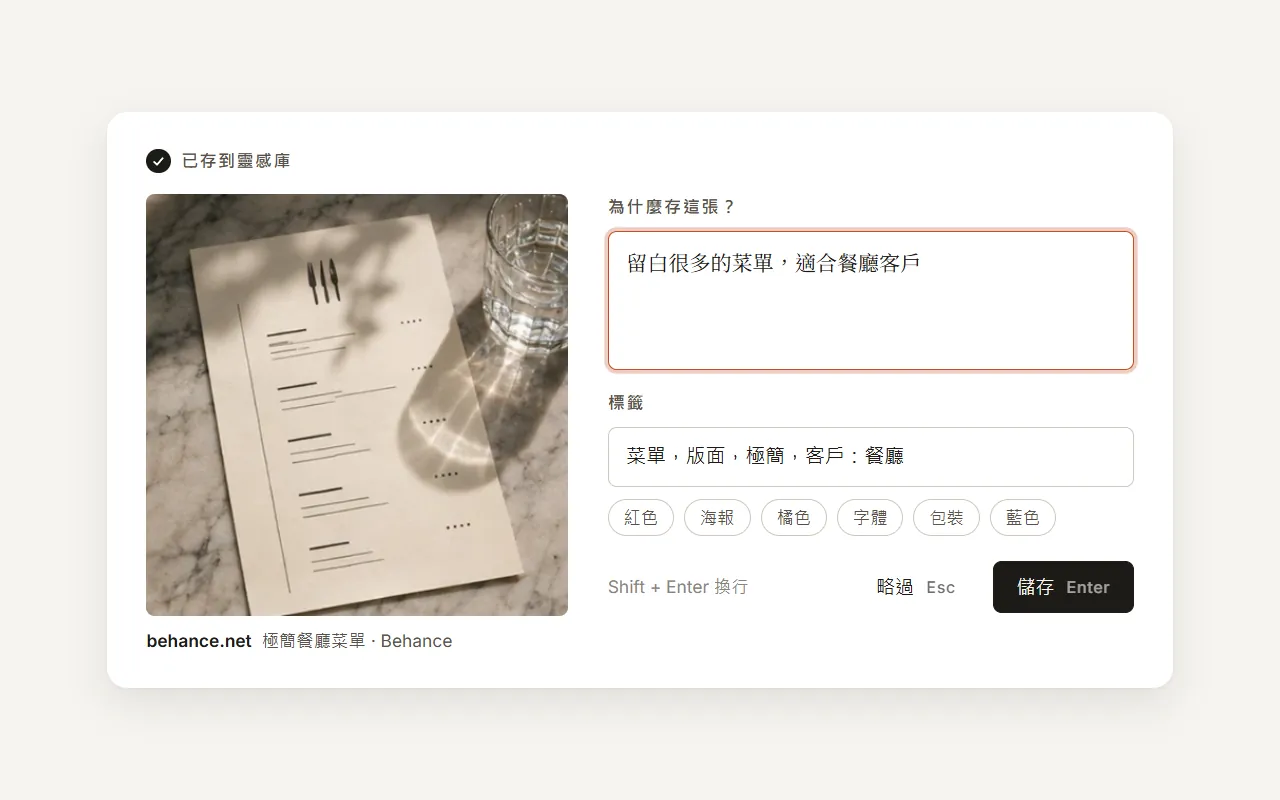
- 存完後跳出一個小視窗(chrome.windows.create,type: popup),裡面有:
  - 圖片預覽
  - 一個文字欄位「為什麼存這張?」(例如:喜歡標題的字距、復古橘配色、適合某客戶的菜單)
  - 一個標籤欄位,用逗號分隔
  - 「儲存」和「略過」按鈕;按 Enter 等於儲存,按 Esc 等於略過
- 略過也要保留圖片和出處,只是原因留空

## 功能 3:圖庫頁面
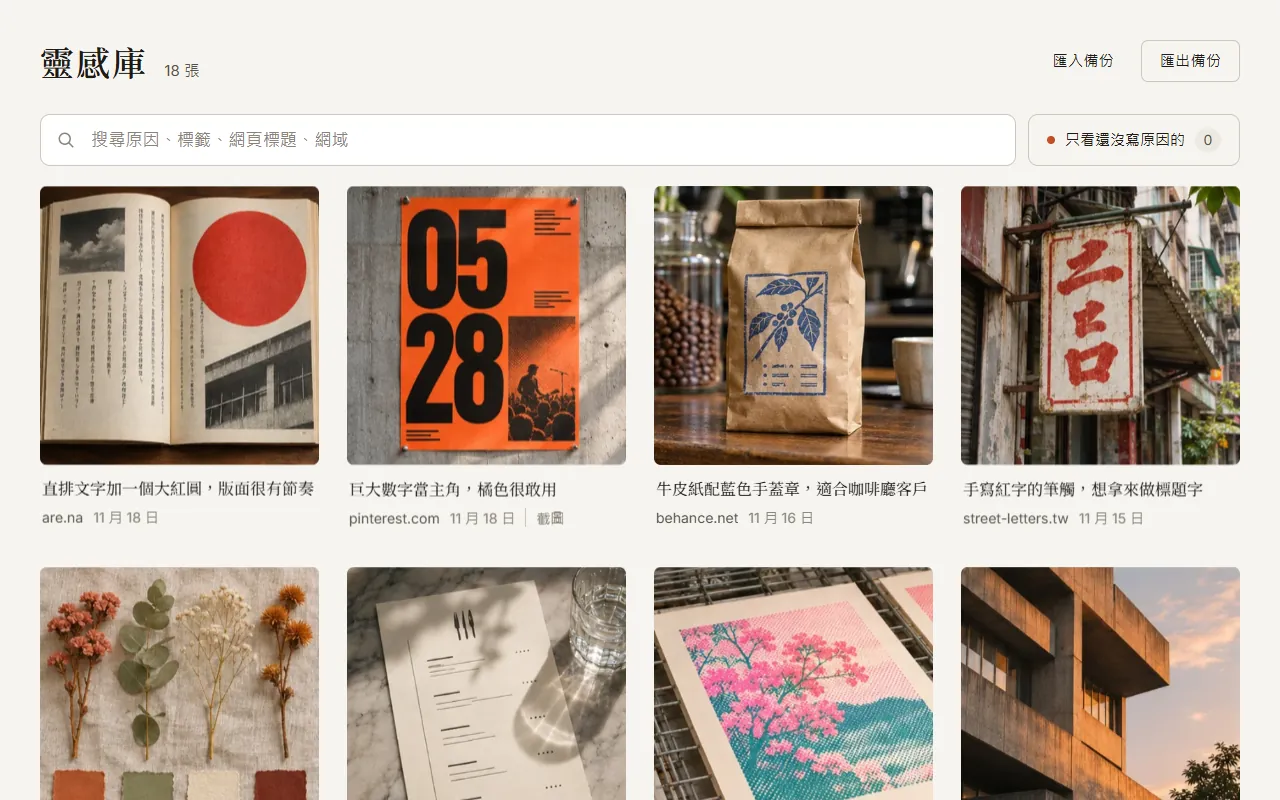
- 點工具列上的擴充功能圖示,用新分頁打開圖庫
- 縮圖以瀑布流或格狀排列,最新的在最前面
- 上方一個搜尋框,即時搜尋「為什麼存」、標籤、網頁標題、網域
- 點縮圖打開大圖檢視,顯示:原圖、為什麼存、標籤、出處網頁標題、存檔日期,以及一個「開啟原網頁」按鈕
- 在大圖檢視裡可以修改原因和標籤
- 可以刪除,刪除前要跳確認
- 原因空白的圖,加一個小標記,並提供「只看還沒寫原因的」篩選,方便我之後補寫

## 功能 4:備份
- 圖庫頁面有「匯出備份」,把所有資料(包含圖片)匯出成一個檔案
- 有「匯入備份」,可以還原
- 原因:資料只存在瀏覽器裡,移除擴充功能就會消失

## 資料結構
每筆資料至少包含:id、image(Blob)、thumbnail(Blob)、imageUrl、pageUrl、pageTitle、domain、reason、tags(陣列)、createdAt、captureMethod("image" 或 "screenshot")。
請保留擴充空間,之後我會加上「主要顏色」和「AI 描述」欄位,用來依感覺搜尋。這一版先不要做這兩個。

## 介面風格
簡潔、留白多、以圖片為主角,支援系統深色模式。我是平面設計師,請注意字級、間距和對齊。

## 做完之後
1. 告訴我怎麼在 Chrome 載入(chrome://extensions → 開發人員模式 → 載入未封裝項目)
2. 列出你沒辦法自動測試、需要我手動確認的步驟,至少包括:一般網站右鍵存圖、Pinterest 截取畫面、存完寫原因、搜尋、開啟原網頁、匯出後再匯入
3. 列出已知限制(例如哪些網站可能抓不到圖)
Claude 也解釋了幾個你自己寫可能會漏掉的地方:
- 一定要存圖片本身(Blob),不要只存網址:Pinterest、IG 的圖片網址常常幾個月後就失效,只存網址會變成一堆破圖。
- 要有匯出、匯入備份:資料只存在 Chrome 裡,重灌電腦或移除擴充功能就全部不見。
- 「只看還沒寫原因的」篩選:存圖時常常想略過,之後可以一次補寫。
- 顏色和 AI 描述這一版先不做,但先預留欄位,第二版直接接上去。
05第 4 步:貼進 Claude Code,做出第一版
- 在電腦上開一個空資料夾,在那裡打開 Claude Code。
- 把第 3 步的整段 prompt 貼進去,送出。它會自己寫 manifest.json、背景程式、存圖小視窗和圖庫頁面。
- 做完後,Chrome 開 chrome://extensions → 打開右上角「開發人員模式」→ 按「載入未封裝項目」→ 選那個資料夾。
- 照它列的「需要手動確認的步驟」一個一個試:右鍵存圖、截取畫面、寫原因、搜尋、開啟原網頁、匯出再匯入。
- 之後改了程式碼,回到 chrome://extensions 按擴充功能旁邊的重新整理圖示。

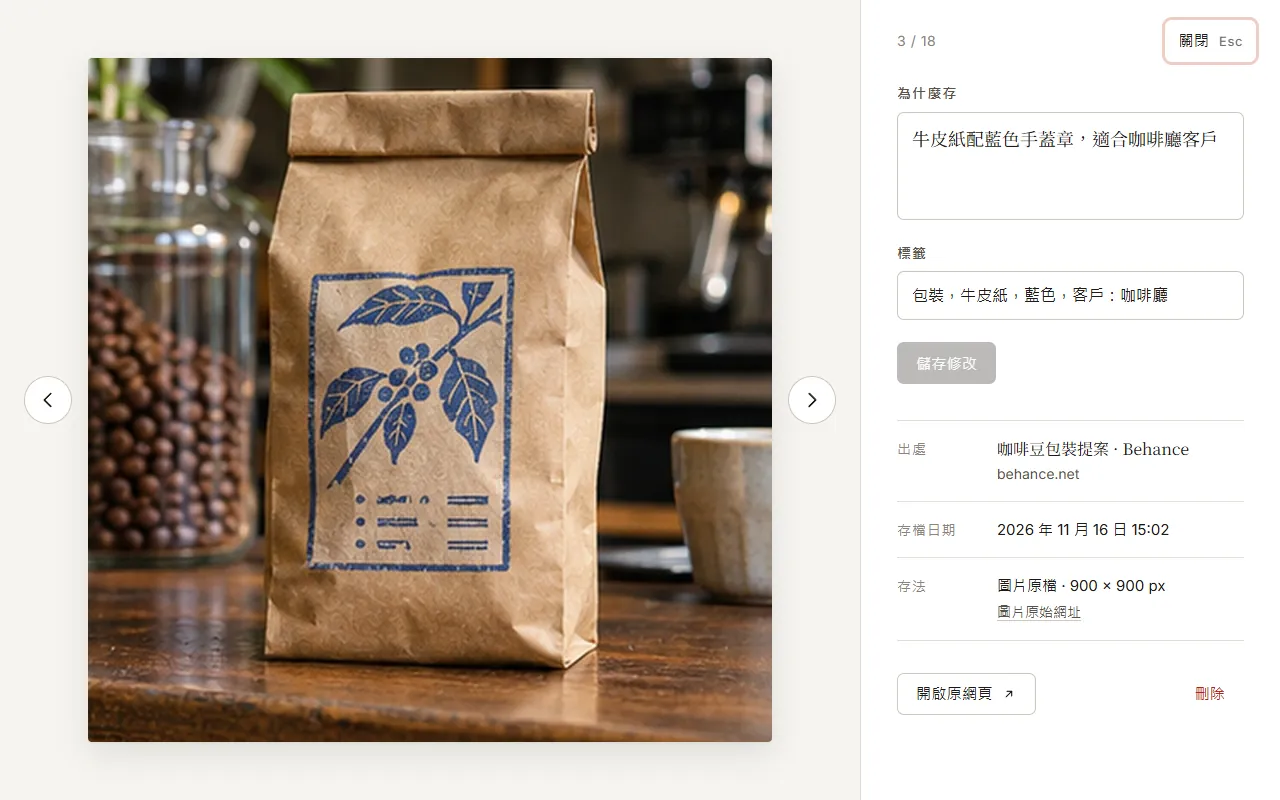
我們這次 Claude Code 做完還自己跑了 34 項自動測試。你的版本細節會不一樣,以它回報的檔案和步驟為準。
06第 5 步:用了覺得不夠?回去要三個版面方向
第一版能用了,但圖庫就是一整面格子,跟資料夾差不多。這時不要直接叫 Claude Code 改,先回到同一個 Claude 對話,說你想要什麼感覺,請它給三個不同方向。
Claude Code 做好第一版了,[哪些功能已經能用]。

但[現在哪裡不夠好]。我想要[你想一眼看到什麼]。給我三個不同的版面方向,每個簡單說一下長什麼樣子、適合什麼情況。
它給的三個方向,從最好讀排到最能看出意外的關聯:
- A 分組書架:一排一個群組,可以切換「依出處/依理由」。最好讀、改動最小,但一次只看得到一種關係。
- B 出處 × 理由矩陣:直的是網站、橫的是標籤,每格疊著那個組合的圖。最能看出模式,比較像定期回顧用的地圖。
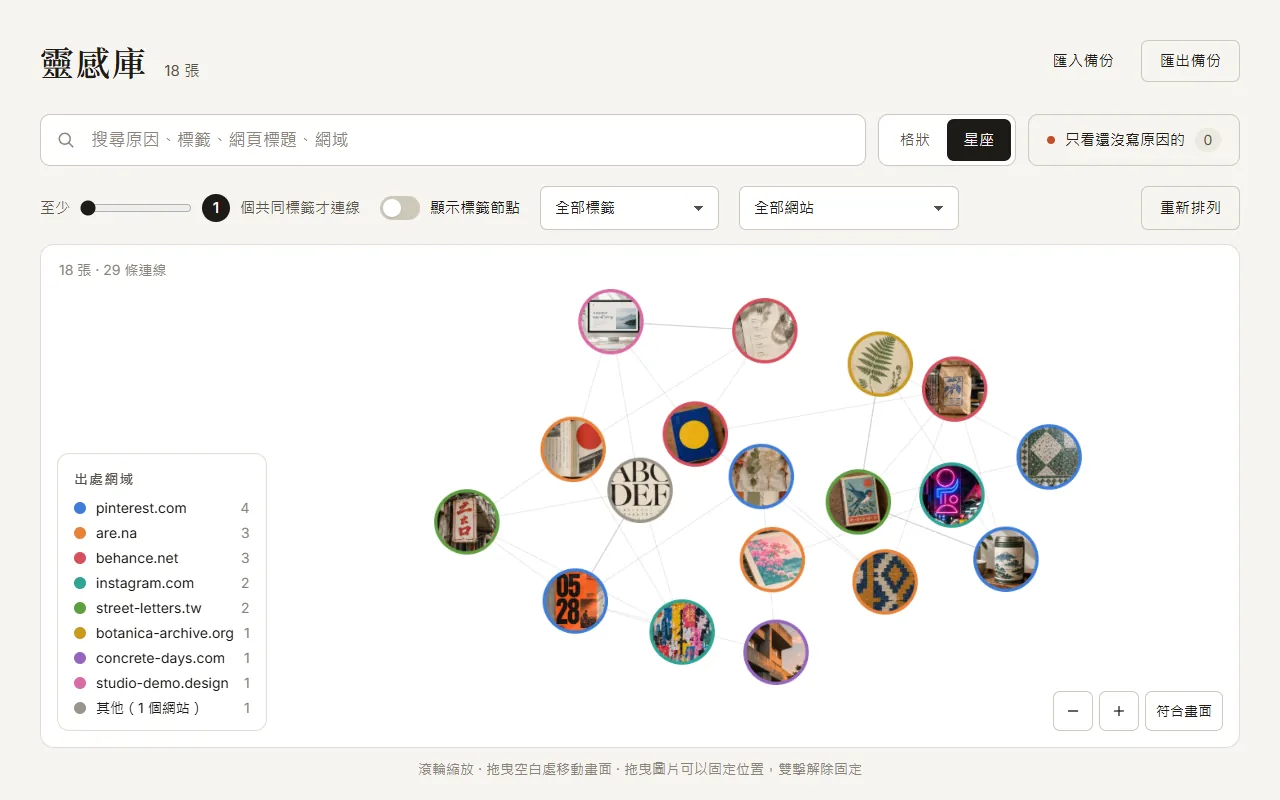
- C 星座圖/關係網:每張圖一個圓形縮圖,有相同標籤就連線、聚成一團一團,外框顏色代表出處。最有「哇」的感覺,也最難做,圖一多要靠篩選。
07第 6 步:選一個,請它寫第二段 prompt
Claude 其實建議先做 A。我們想要最強的視覺,所以選了 C,並告訴它現在的資料狀況(約二十張、每張 3 到 4 個標籤),讓它照實際情況寫。
我選 C,星座圖。我現在存了快二十張在試用,每張都有寫原因,標籤也都有 3 到 4 個,用字算一致(存圖視窗已經有常用標籤可以一鍵點)。

幫我寫第二段要貼給 Claude Code 的 prompt:在現在這個「靈感庫」擴充功能的圖庫頁面裡,加上這個星座圖的檢視。
請在現有的「靈感庫」Chrome 擴充功能的圖庫頁面,加一個新的檢視:「星座圖」。動手前請先讀過現有程式碼,沿用原本的 IndexedDB 資料結構、大圖檢視和介面風格,不要改動存圖流程和資料格式。

## 技術限制(跟第一版一樣)
- 純 HTML / CSS / JavaScript,不要建置步驟
- 不要從網路載入任何程式碼(Manifest V3 不允許)。力導向排版請自己寫一個簡單的版本;如果真的需要函式庫,把檔案下載放進擴充功能資料夾裡,並告訴我你用了什麼、授權是什麼
- 所有介面文字用繁體中文(台灣用語)

## 切換檢視
- 圖庫頁面上方加一個切換:「格狀」/「星座」
- 記住上次選的檢視(存在 localStorage,讀不到就預設格狀)
- 搜尋框在兩種檢視都要有效:星座圖裡,不符合搜尋的圖變淡,不要直接消失

## 星座圖長什麼樣子
- 一張可拖曳、可縮放的大畫布(滾輪縮放、拖曳空白處平移),用 Canvas 畫
- 每張圖是一個圓形縮圖節點(用現有的縮圖 Blob)
- 節點外框的顏色代表出處網域;畫面角落放一個圖例,顯示網域和對應的顏色。網域超過 8 個時,只列前 8 名,其他歸為「其他」並用灰色
- 兩張圖有共同標籤就連一條線。共同標籤越多,線越粗、彼此拉得越近
- 線要細、要淡,不能搶過圖片

## 避免變成一團毛線
我每張圖有 3 到 4 個標籤,而且標籤用字很一致,所以如果「有 1 個共同標籤就連線」,幾乎所有圖都會連在一起。請做:
- 一個滑桿「至少幾個共同標籤才連線」,預設 2,範圍 1 到 4
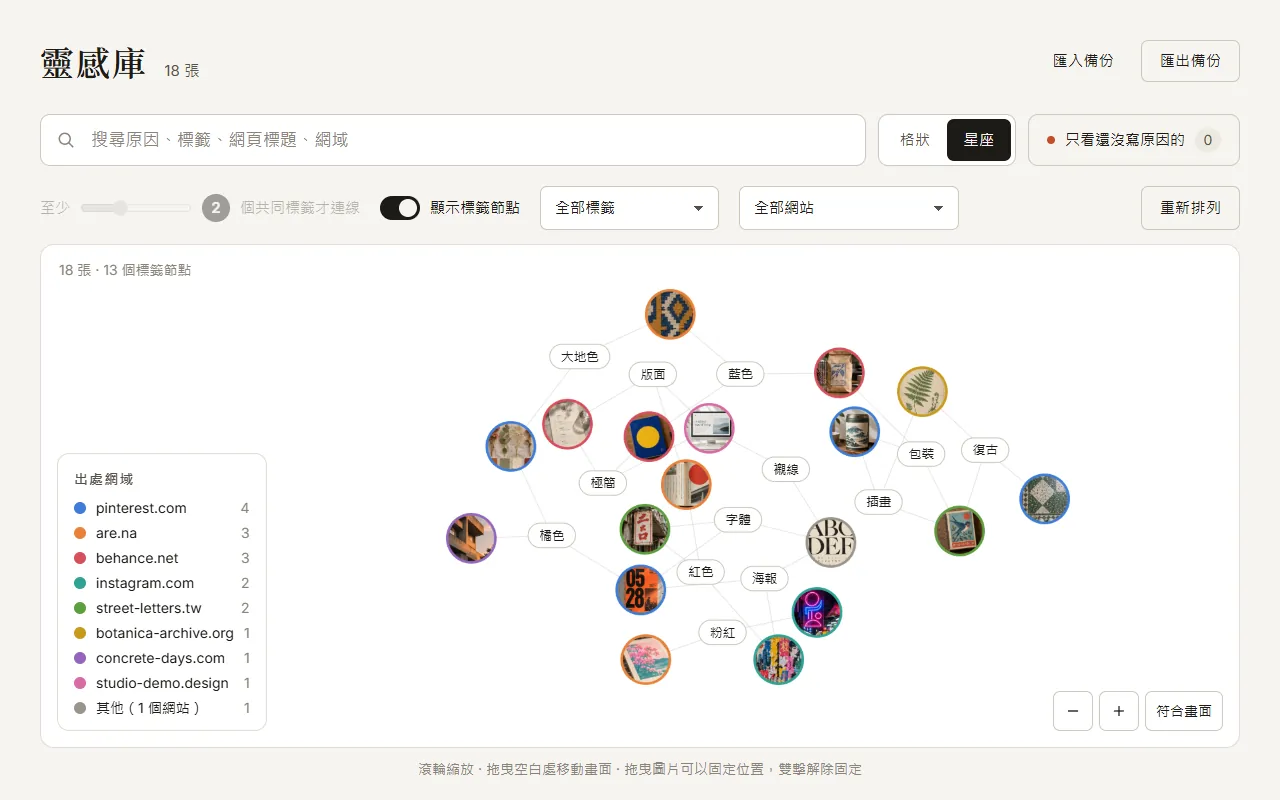
- 一個開關「顯示標籤節點」:打開時,每個標籤變成一個小文字節點,圖片連到自己的標籤,而不是圖片之間互連。這樣可以一眼看出每一團是因為什麼理由聚在一起
- 一個標籤篩選和一個網域篩選,可以只看某個標籤或某個網站

## 互動
- 滑鼠移到某張圖上:它跟相連的圖保持清楚,其他全部變淡;旁邊浮出小卡片,顯示這張圖的「為什麼存」、標籤和網域
- 點一下:打開現有的大圖檢視(不要另外做一個新的)
- 拖曳節點可以移動它,放開後它固定在那個位置;雙擊固定的節點可以解除固定
- 一個「重新排列」按鈕
- 排版要穩定:同樣的資料每次打開,位置大致相同,不要每次都亂跳(例如用固定的隨機種子,或把排好的位置存起來)
- 動畫在 2 到 3 秒內穩定下來。系統設定了「減少動態效果」時,直接顯示排好的結果

## 視覺
- 支援深色模式,延續第一版簡潔、以圖為主角的風格
- 節點大小一致,縮放時線條粗細保持適中
- 我是平面設計師,請注意配色、對比和留白;網域的顏色要彼此好分辨,在深色和淺色模式下都清楚

## 效能和測試
- 我現在只有約 20 張圖,但之後會到幾百張。請加一個只有開發用的「測試資料」選項(例如網址加上 ?demo=300),產生 300 個假節點來測試流暢度。這些假資料絕對不能寫進 IndexedDB
- 300 個節點時,拖曳和縮放要順暢
- 用 URL.createObjectURL 載入縮圖的話,切換檢視或離開頁面時要 revoke

## 做完之後
1. 告訴我改了哪些檔案、要怎麼重新載入擴充功能
2. 列出需要我手動確認的步驟,至少包括:切換檢視、滑桿調整連線、開關標籤節點、移過去看關聯、點開大圖、拖曳固定、重新整理後位置不亂跳、搜尋時變淡、深色模式、?demo=300 的流暢度
3. 列出已知限制
Claude Code 讀過第一版的程式碼後,在圖庫上方加了「格狀/星座」切換。力導向排版是它自己寫的,沒有用外部函式庫。
08要注意
- 截圖裡的 18 張靈感圖是 ChatGPT 生成的示範圖;網頁標題、原因、標籤、日期都是虛構的示範資料,網址是佔位用的假網址,不是真的 Pinterest、Behance 或 IG 頁面。
- 跟 Claude 的 5 則訊息和 2 段 prompt 都是真的,上面是原文。影片裡的對話卡和 Claude Code 畫面是為了看得清楚重新排版的;這篇的截圖是用示範資料打開的擴充功能頁面。
- 每次請 Claude 和 Claude Code 做,回答和成品都會有點不同,以你拿到的為準。
- 「載入未封裝項目」裝的擴充功能只在你這台電腦的 Chrome 上,資料也只存在瀏覽器裡。移除擴充功能前,一定要先「匯出備份」。
- 存靈感圖是給自己參考用。別人的作品有著作權,拿來做提案或商用前,請自己重新設計,或確認可以使用。
- Claude Code 需要付費方案(Pro、Max 等)、Team / Enterprise,或 Claude Console 帳號;方案內容以官方頁面為準。