不開 Figma 也能畫 App:用 Claude Design 一段 prompt 做出 6 個點得動的 App 畫面
選 Mobile app design 模板,prompt 寫清楚品牌名、6 個畫面和風格,Claude Design 就畫出一整套手搖飲點餐 App,按鈕還點得動。做完匯出 PDF、PPTX,或交給 Claude Code。
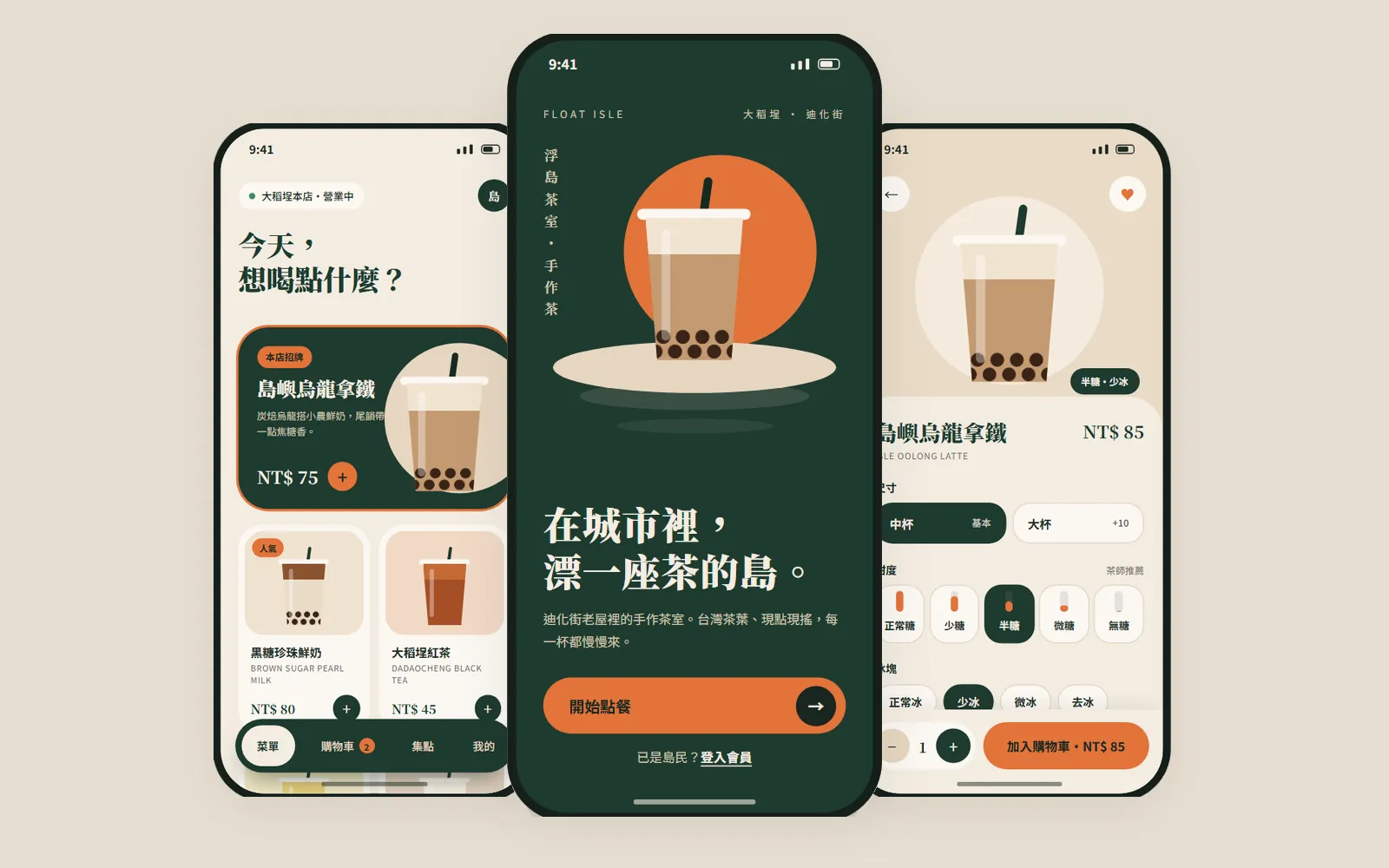
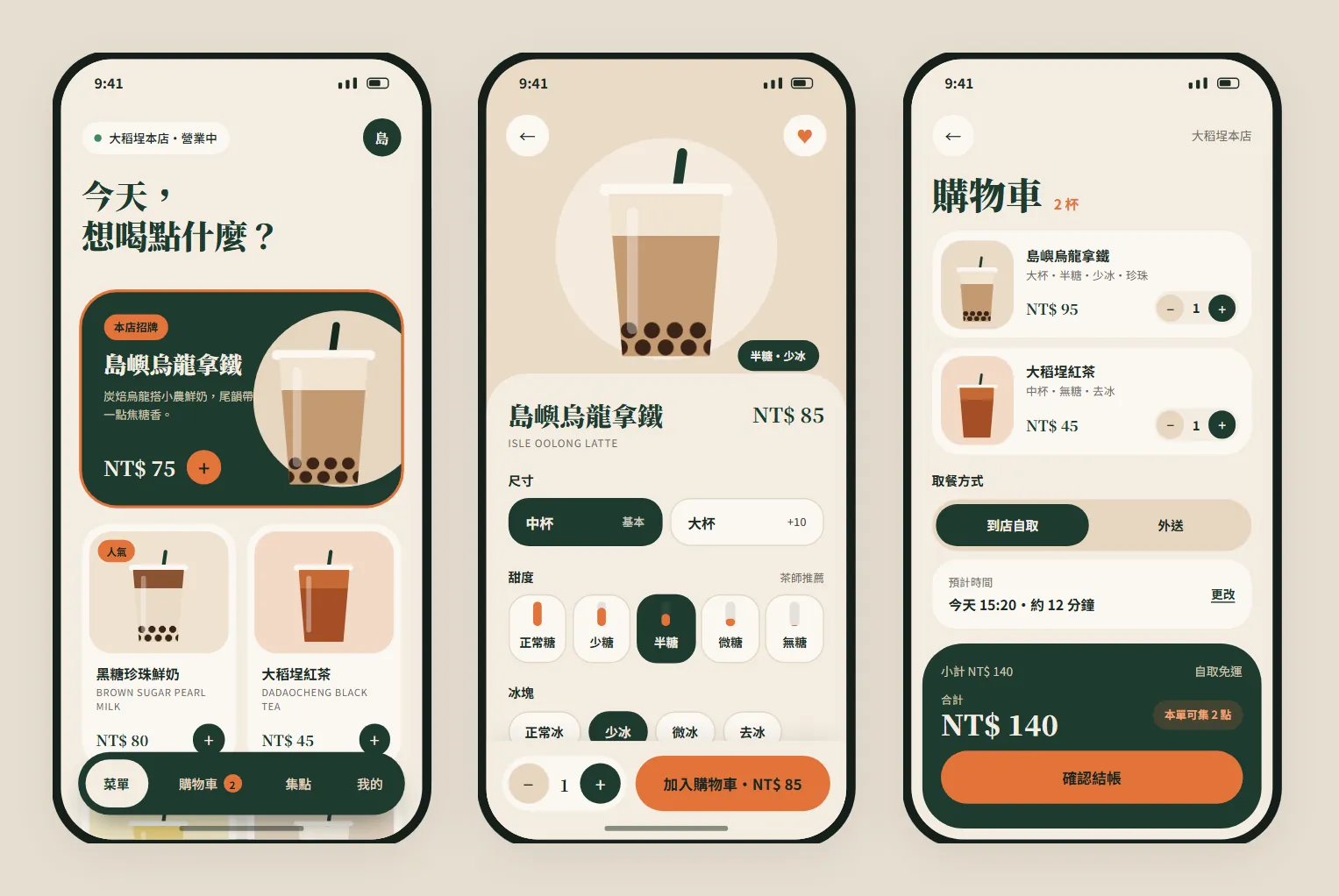
為什麼別人用 Claude 畫 App 設計稿,你還在 Figma 裡一格一格拉框?不是 Figma 不好,是第一版畫面其實可以用一段話先生出來。這篇用 Claude Design 的 Mobile app design 模板,替一間虛構的大稻埕手搖飲店「浮島茶室 FLOAT ISLE」做了 6 個點餐 App 畫面:菜單、客製化、購物車、集點卡、取餐通知,全部連在一起、點得動。下面每一張圖,都是 Claude Design 實際做出來的畫面。
01先打開 Claude Design(1 分鐘)
- 到 claude.ai/design,用你的 Claude 帳號登入。
- Claude 官方 2026 年 10 月 8 日的文章寫到:Design 已經結束 beta,每個方案都能用,包括免費方案。
- claude.ai/design 這個獨立網站會開到 2026 年 12 月 14 日;現在在一般的 Claude 對話裡,也已經可以直接用 Claude Design。
- Claude Design 官方介紹 — 方案和網站開放日期
02第 1 步:選「Mobile app design」模板
新專案的輸入框下面有一排模板。畫 App 就選「Mobile app design」,它會直接用手機畫面的尺寸來排版,不用自己設定畫板。
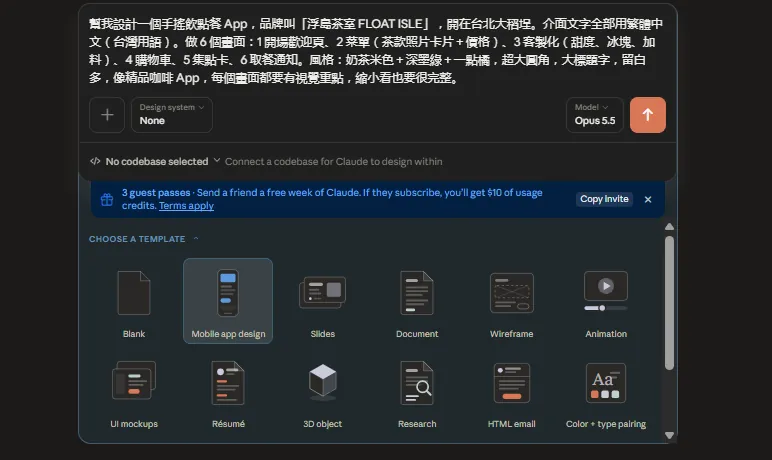
- 在「CHOOSE A TEMPLATE」點「Mobile app design」。
- 左下角的 Design system:還沒有品牌規範就選 None;已經做好一套品牌系統,可以在這裡選它,App 就會照你的顏色和字體畫。
- 先不要按送出,下一步把 prompt 寫好再貼上。
03第 2 步:prompt 寫清楚三件事:品牌、畫面、風格
只寫「幫我做一個點餐 App」,它就只能自己猜。我們把 prompt 拆成三件事:品牌是誰、要哪幾個畫面、長什麼風格。畫面要編號,照顧客實際使用的順序列出來。
幫我設計一個[類型,例如 手搖飲點餐]App,品牌叫「[品牌名+英文名]」,開在[城市+地區]。介面文字全部用繁體中文(台灣用語)。
做 6 個畫面:1[畫面一]、2[畫面二]、3[畫面三]、4[畫面四]、5[畫面五]、6[畫面六]。
風格:[主色+輔色+一點亮色],大圓角,大標題字,留白多,像[你喜歡的 App 類型],每個畫面都要有視覺重點,縮小看也要很完整。
我們做浮島茶室時,實際貼的是這段:
幫我設計一個手搖飲點餐 App,品牌叫「浮島茶室 FLOAT ISLE」,開在台北大稻埕。介面文字全部用繁體中文(台灣用語)。做 6 個畫面:1 開場歡迎頁、2 菜單(茶款照片卡片+價格)、3 客製化(甜度、冰塊、加料)、4 購物車、5 集點卡、6 取餐通知。風格:奶茶米色+深墨綠+一點橘,超大圓角,大標題字,留白多,像精品咖啡 App,每個畫面都要有視覺重點,縮小看也要很完整。
04第 3 步:看它邊畫邊檢查,讀它的「交代清單」
送出後,左邊是對話,右邊的畫布會一塊一塊長出來。你會看到它寫著正在加哪一個元件,例如「開始點餐」按鈕。
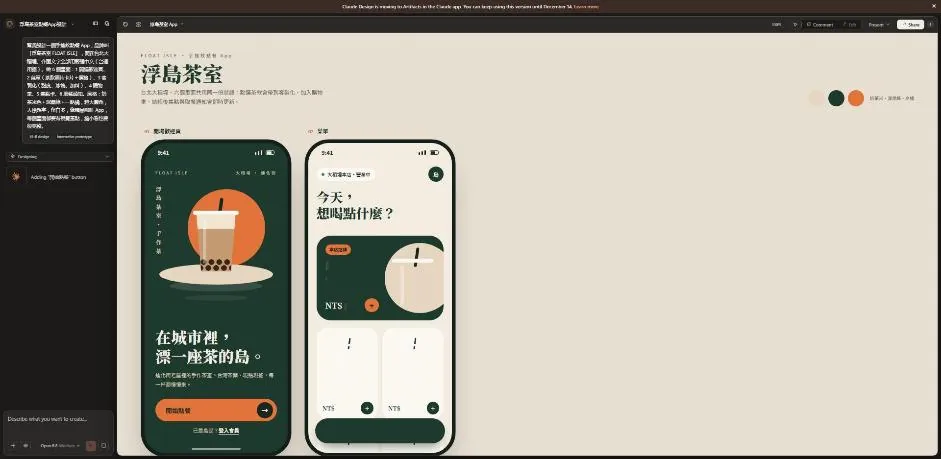
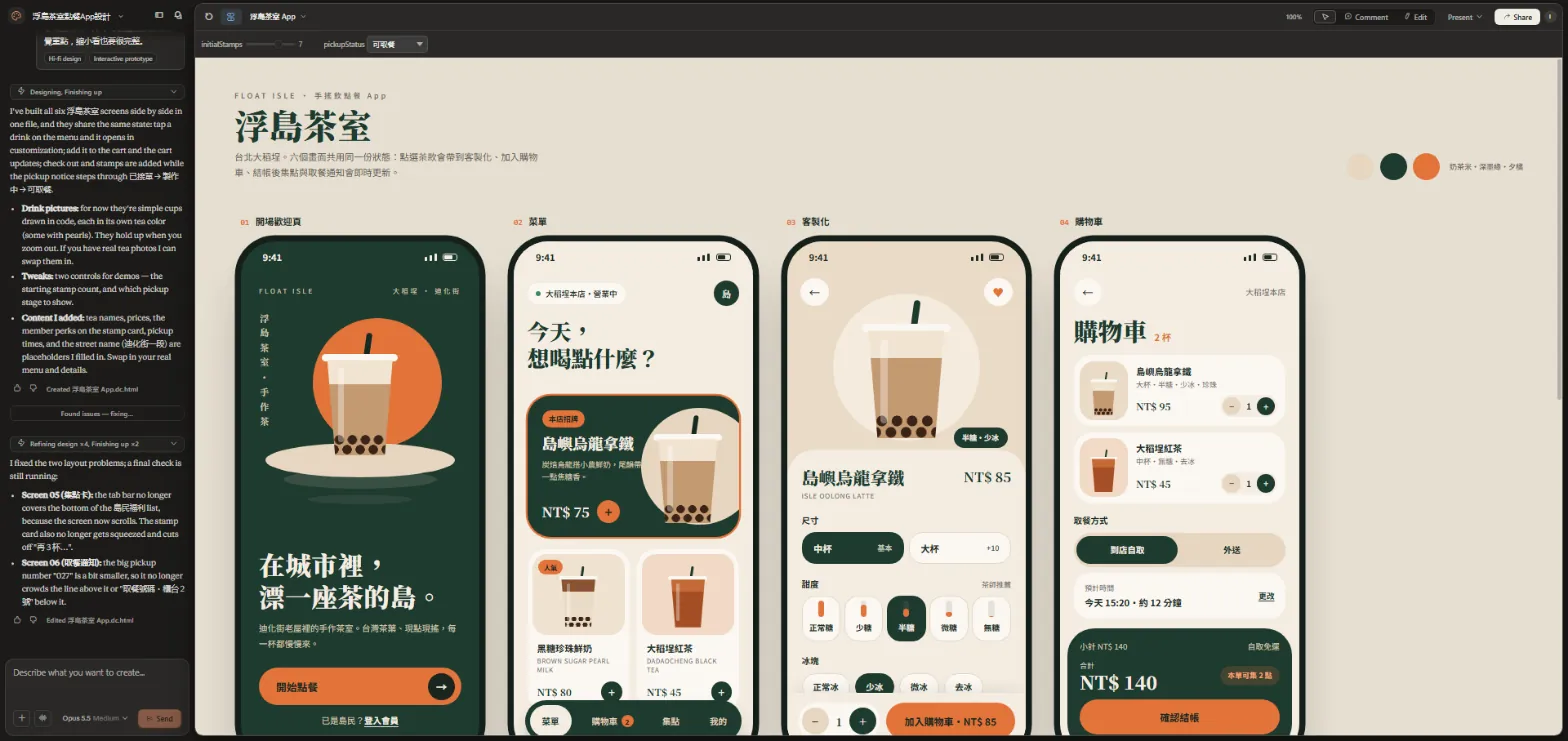
畫完它會把 6 個畫面排在同一張板子上,最上面是品牌名、一句說明和三個主色:奶茶米、深墨綠、夕陽橘。
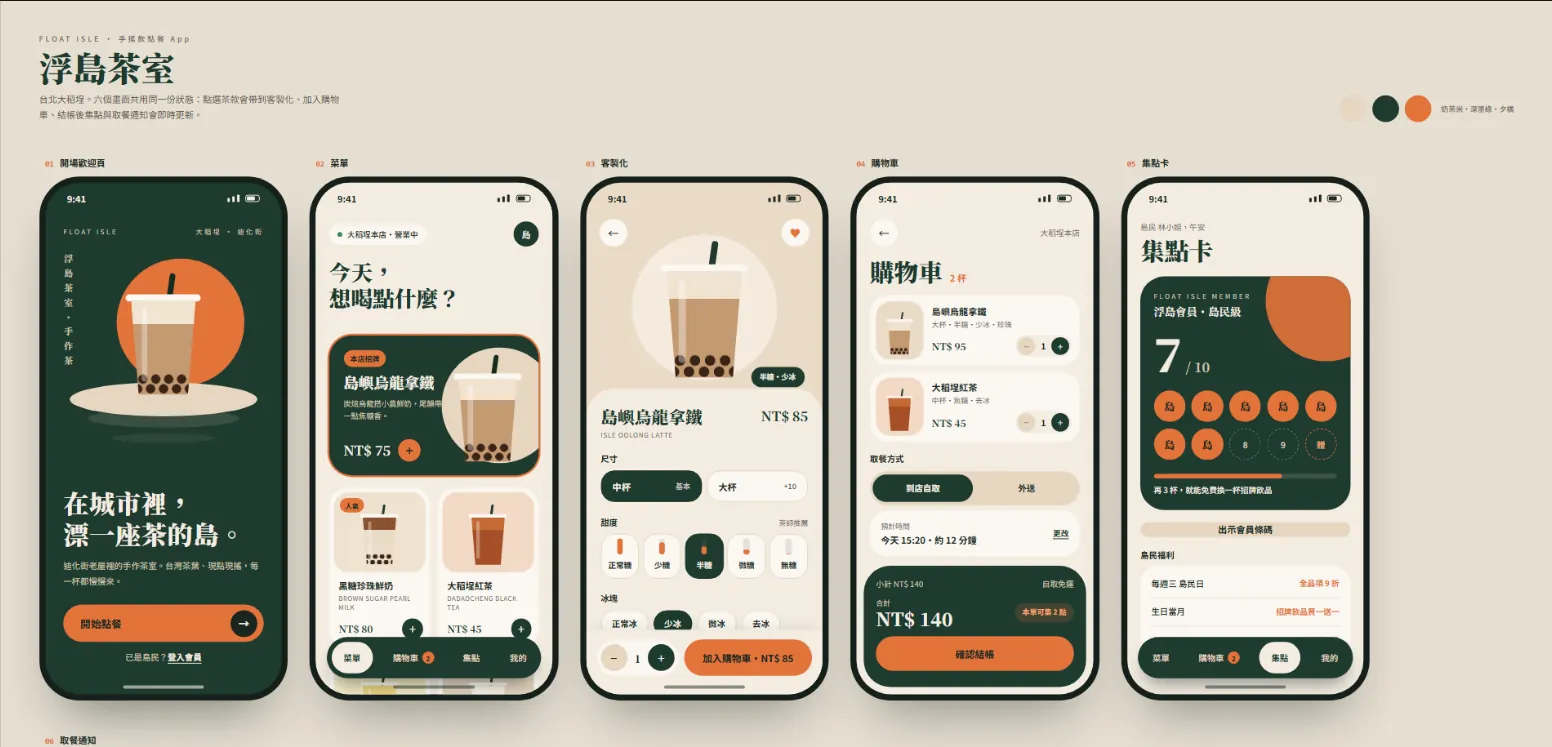
接著它會寫一段交代,這段一定要讀。我們這次它說了三件事:
- 茶杯圖:目前是用程式畫的簡單杯子,每杯有自己的茶色,有的加了珍珠,縮小看也清楚。有真的產品照可以換上去。
- Tweaks:加了兩個展示用的控制項,一個調集點卡的起始點數,一個切換取餐通知的階段。
- 它自己補的內容:茶名、價格、會員福利、取餐時間、街名(迪化街一段)都是它填的假資料,要換成你的真菜單。
然後它會自己找問題、自己修。我們這次它抓到兩個排版問題:集點卡畫面的底部選單蓋住了「島民福利」清單,它改成可以捲動;取餐通知的「027」太大,擠到上下兩行字,它就把號碼縮小一點。
05第 4 步:點點看,它是一個能操作的原型
這 6 個畫面不是 6 張圖,而是共用同一份資料。在菜單點一杯飲料,會跳到客製化;加進購物車,購物車就更新;結帳後集點卡會加點,取餐通知會從「已接單」走到「製作中」再到「可取餐」。
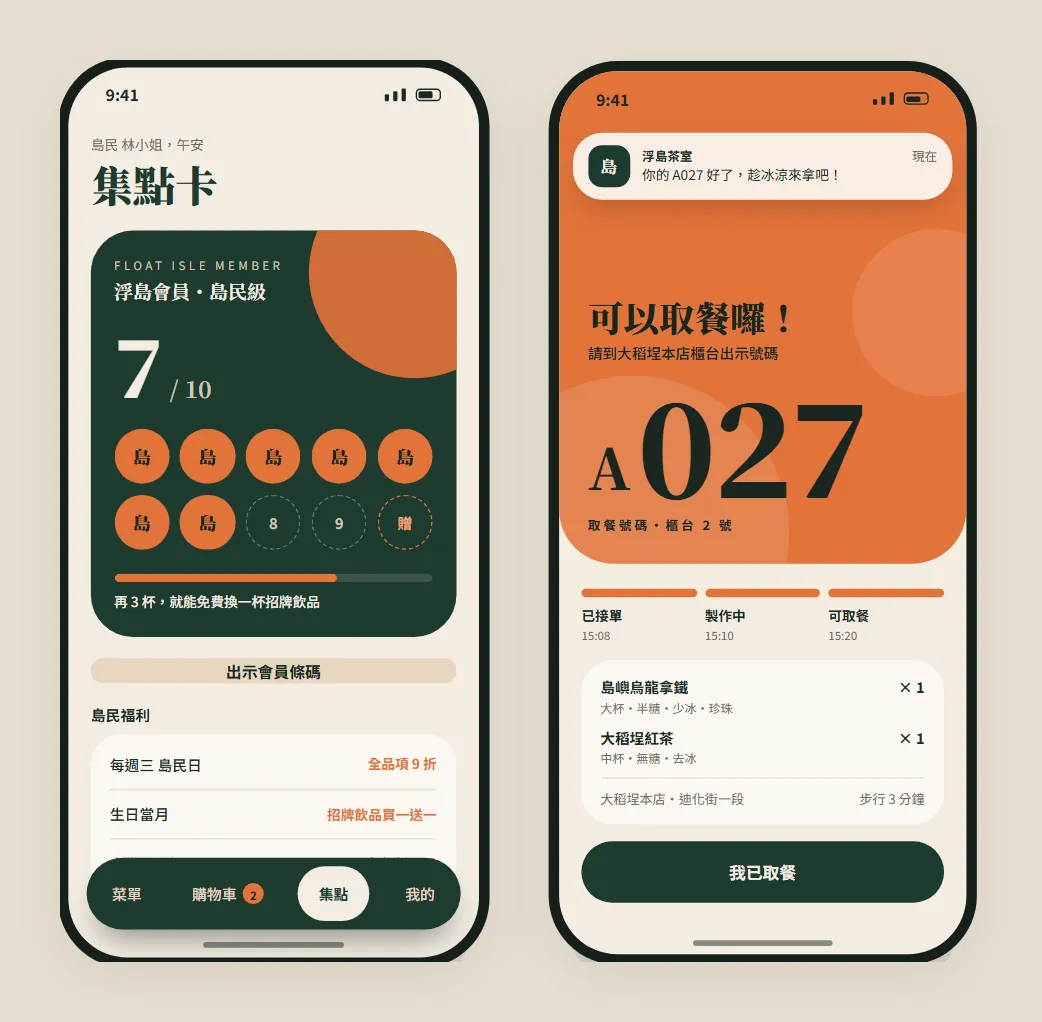
畫布上方有它加的 Tweaks 列:initialStamps 是集點卡的起始點數(我們停在 7),pickupStatus 可以直接切到「可取餐」。要給別人看某個狀態,不用從頭點一次。
06第 5 步:把假內容換成你的真菜單
照第 3 步的交代清單,一次講清楚要換什麼、哪些不要動。有產品照的話,用對話框左下角的「+」加進來,請它換掉程式畫的杯子。
把 App 裡的假資料換成真的:
菜單:[品名+價格,一行一個]
會員福利:[例如 每週三全品項 9 折]
店址:[你的地址]
茶杯插圖換成我附上的產品照,一張對一個品項。
版面、顏色、按鈕都不要動。
07第 6 步:按 Share,匯出或交給 Claude Code
右上角的 Share 選單分兩塊。上面是誰能看:我們的專案顯示「只有你看得到」,可以複製連結,或發布成公開的 Artifact。下面是 Export。
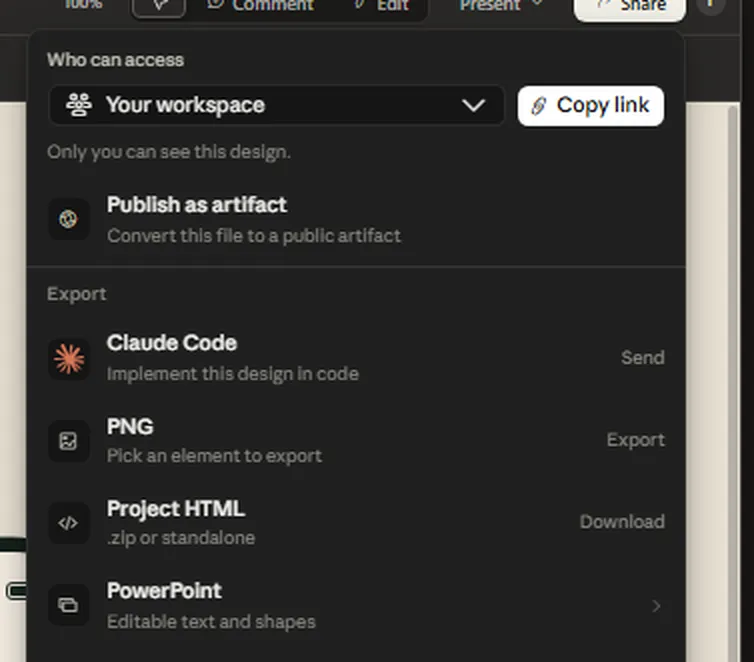
- 要給客戶或同事看:匯出 PDF 或 PowerPoint(PPTX)。官方寫的匯出格式有 PDF、PPTX、獨立 HTML,也能送到 Canva。
- 要放上網頁或自己保存:選 Project HTML,可以下載 .zip 或單一 HTML 檔。
- 只要一張圖:我們的選單裡有 PNG,選一個元素就能匯出。官方頁面沒有列這一項,以你看到的介面為準。
- 要做成真的 App:按 Claude Code 旁邊的 Send。官方說會打包成 handoff bundle,交給 Claude Code 照這份設計寫程式。
08要注意
- 浮島茶室 FLOAT ISLE 是虛構品牌,6 個畫面由 Claude Design 生成,示範用。茶名、價格、會員福利、取餐時間、「迪化街一段」店址和「林小姐」都是 AI 填的假資料。
- 這篇是 2026 年 10 月 15 日在 claude.ai/design 做的。模板名稱和選單位置是我們當時看到的,之後介面可能會改。
- claude.ai/design 獨立網站開到 2026 年 12 月 14 日,現在在一般 Claude 對話裡也能用 Claude Design。重要的專案記得先匯出備份。
- 點得動是原型,不是真的 App:不會真的下單或收款。要上架,還需要後端、金流、測試和 App Store/Google Play 審核。
- 要拿去商用,確認畫面用的字體可以商用,例如 Noto Sans TC(SIL OFL 授權)。