8 個免費設計 skill 實測:讓 Claude Code 做設計像資深設計師(Stageshow、Oil UI、尺寸圖,附安裝指令)
同一個虛構單車 app,我們把 8 個免費設計 skill 真的裝起來跑一次:產品動畫、尺寸圖、三個方向並排比、上線前審查、找得獎網站參考。附每個的安裝指令、提示詞和實際結果。
在 Instagram 看這支 Reels留言關鍵字 #技能包 就會收到這篇
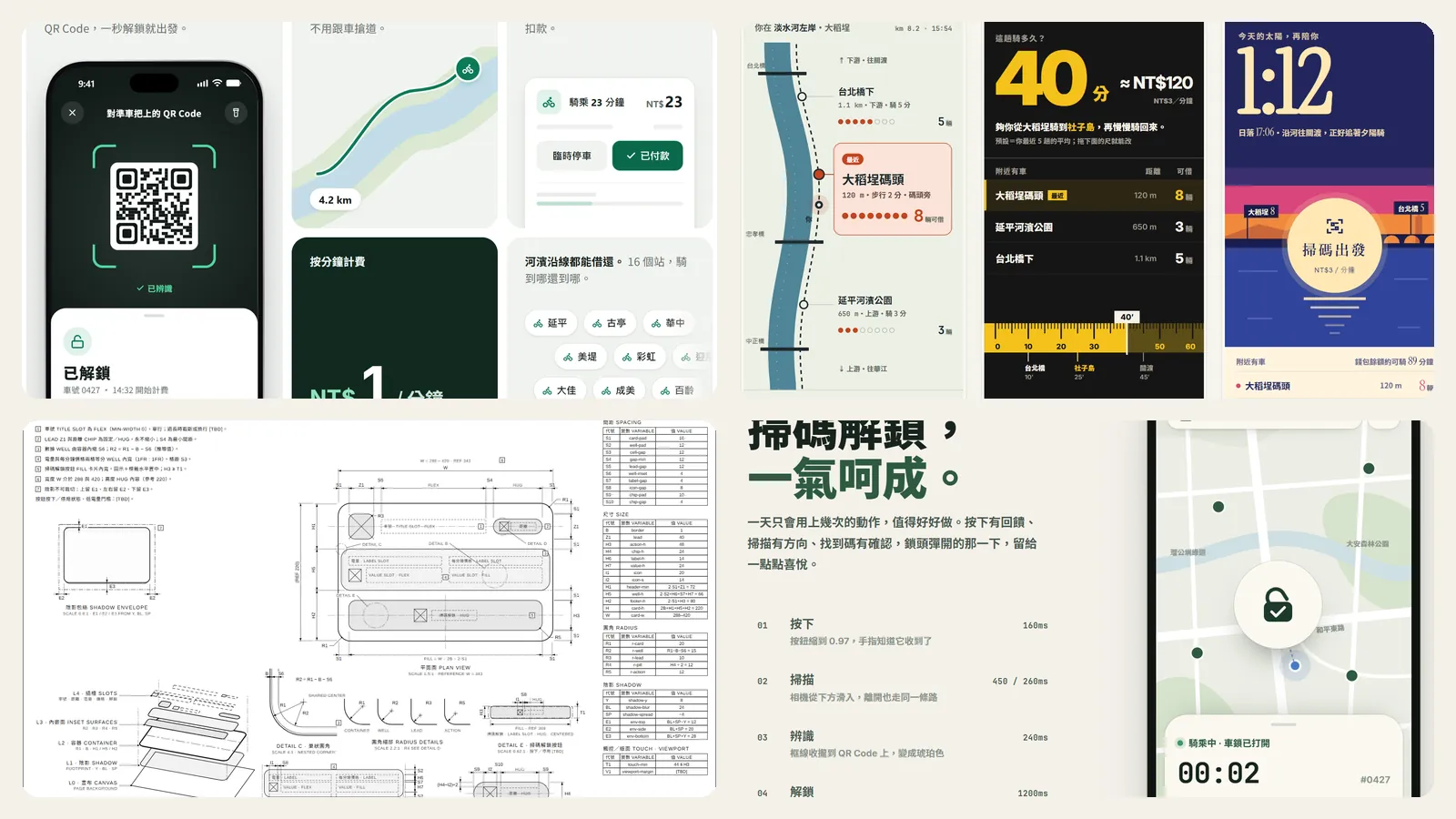
沒裝 skill,Claude Code 做的網站常常一看就是 AI 做的;裝上設計師親手寫的 skill,結果差很多。這篇用一個虛構的台北河濱單車租借 app「慢騎」(虛構品牌),實測 8 個免費設計 skill:Stageshow、Dimensional Drawing、Oil UI、design.how、Awwwards MCP,再加上 Impeccable、Taste Skill 和 Emil Kowalski。每一個都是我們真的安裝、真的跑出來的,下面的圖都是 Claude Code 做的頁面,我們沒有手動修改。你會拿到每個 skill 的安裝指令、我們用的提示詞,和組合使用的方法。
01先看對照:沒裝 skill,Claude 做的首頁長這樣
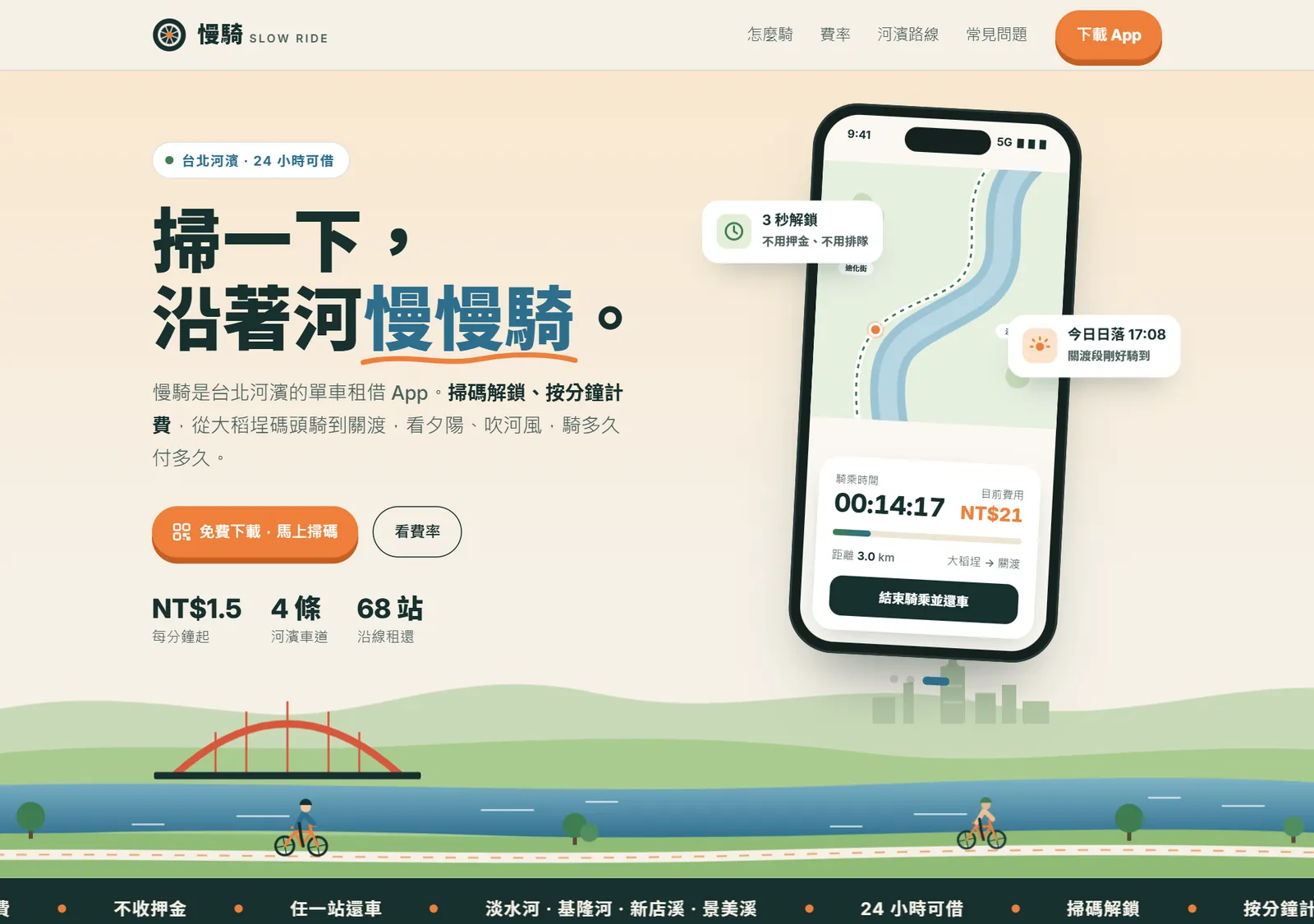
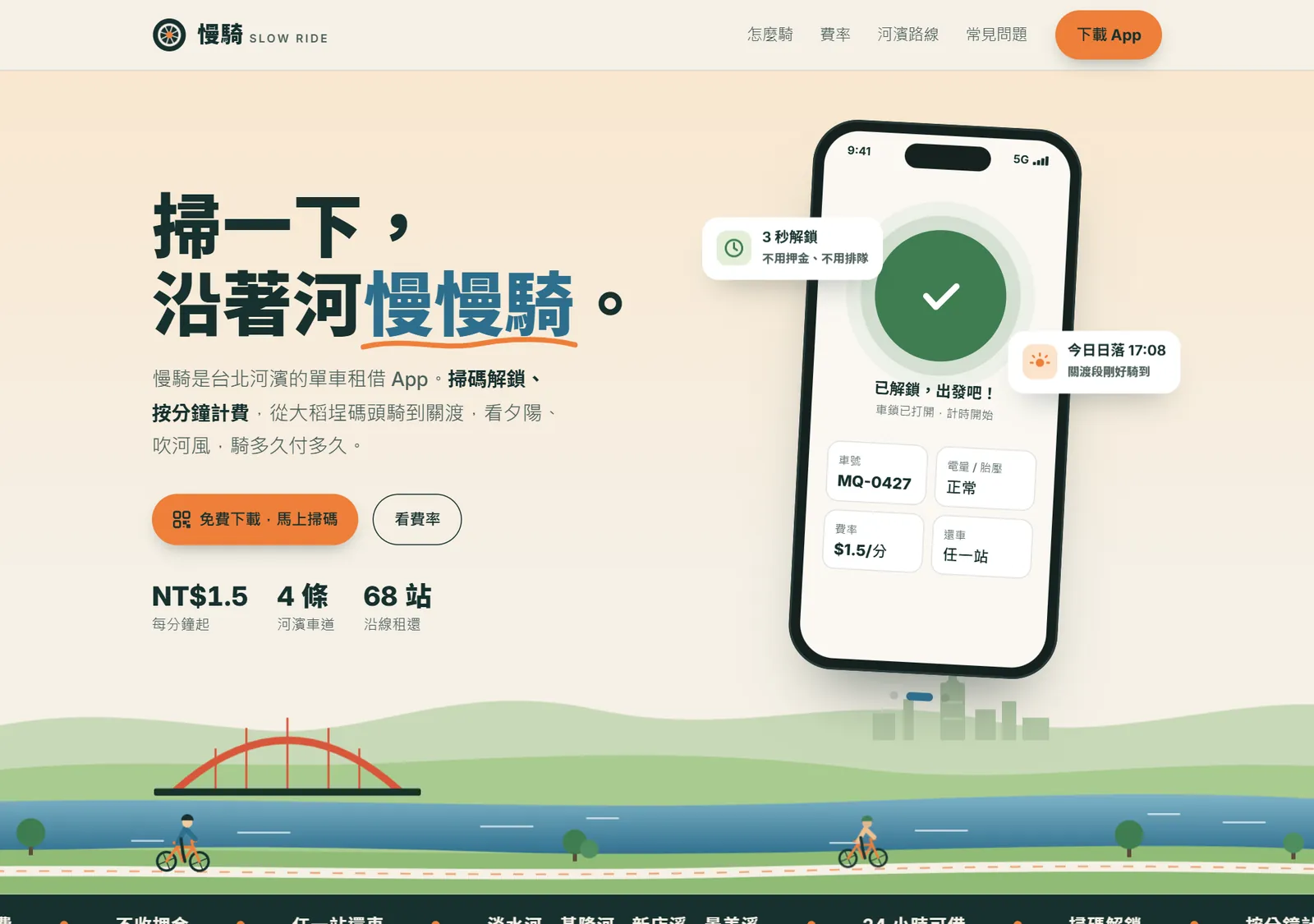
老實說,這頁不醜,排版整齊、字也好讀。但它有 AI 網頁常見的痕跡:標題上一顆小膠囊標籤、每個段落上面都有英文小標(HOW IT WORKS、PRICING)、三張一模一樣的步驟卡、三張價格卡加一個「最多人用」,還有橘底白字,對比只有 2.7:1,不好讀。
幫「[品牌名]」做一個 app 的官網首頁:[一句話說明 app 做什麼、怎麼收費、在哪裡用]。
幫「慢騎」做一個 app 的官網首頁:台北河濱單車租借 app,掃碼解鎖、按分鐘計費,沿著河濱自行車道騎。
下面每個 skill,都用同一個慢騎 app 真的跑一次:
- ① Stageshow:產品 UI 動畫、bento 展示
- ② Dimensional Drawing:把元件畫成尺寸圖
- ③ Oil UI:一次做幾個設計方向,並排比較
- ④ design.how:上線前的 UI 審查
- ⑤ Awwwards MCP:找得獎網站當參考
- 再加上 Impeccable、Taste Skill、Emil Kowalski:修掉 AI 味、定美感方向、做動畫細節
02開始前:一行指令裝一個 skill
- 準備 Node.js,還有一個會讀 skill 的 AI 寫程式工具:Claude Code、Codex、Cursor 或 Gemini CLI 都可以。
- 打開終端機,先進到你的專案資料夾,再貼上下面各段的安裝指令(npx skills add …)。
- 安裝工具會問你要裝到哪幾個 AI 工具(Which agents do you want to install to?),勾你在用的那個。
- 預設只裝在這個專案;想讓所有專案都能用,就在指令最後加上 -g。
- 裝好後重開 Claude Code,輸入斜線加 skill 名稱(例如 /stageshow),後面接你的需求。
npx skills 是開源的 skills 安裝工具(vercel-labs/skills),支援 Claude Code、Codex、Cursor 等幾十種 AI 工具。Awwwards MCP 比較特別:它不是 skill,而是 MCP 伺服器,安裝方式在第 ⑤ 段。
- Stageshow(benjitaylor/skills) — 作者 Benji Taylor・每個 skill 附自己的授權
- Dimensional Drawing(enesozturk/dimensional-drawing) — MIT
- Oil UI(oil-oil/oil-ui) — MIT
- design.how(arla6ka/design.how) — MIT・6 個 skill
- Awwwards MCP(INSANE0777/Awwwards-mcp) — MIT・MCP 伺服器,不用 API key
- skills 安裝工具(vercel-labs/skills) — npx skills add 就是它
03① Stageshow:做產品 UI 的動畫和 bento 展示
Stageshow 是 Benji Taylor 做的 skill,他的個人網站寫著他在 SpaceX 擔任 X 和 SpaceXSI 的設計主管。它專門做「看起來像真產品」的介面示意:靜態圖、功能卡、游標示範和 bento 拼貼。裡面有構圖和動態的原則、可以照抄的元件和範例,還有把結果錄下來、讓 AI 自己檢查的工具。
- 安裝:npx skills add benjitaylor/skills --skill stageshow
- 在 Claude Code 輸入下面的提示詞,開頭的 /stageshow 會叫出這個 skill。
/stageshow 幫「[品牌名]」做一組產品 demo 的 bento 動畫:[app 是什麼、最重要的 2–3 個功能]。
/stageshow 幫「慢騎」做一組產品 demo 的 bento 動畫:台北河濱單車租借 app,掃碼解鎖、按分鐘計費,沿著河濱自行車道騎。
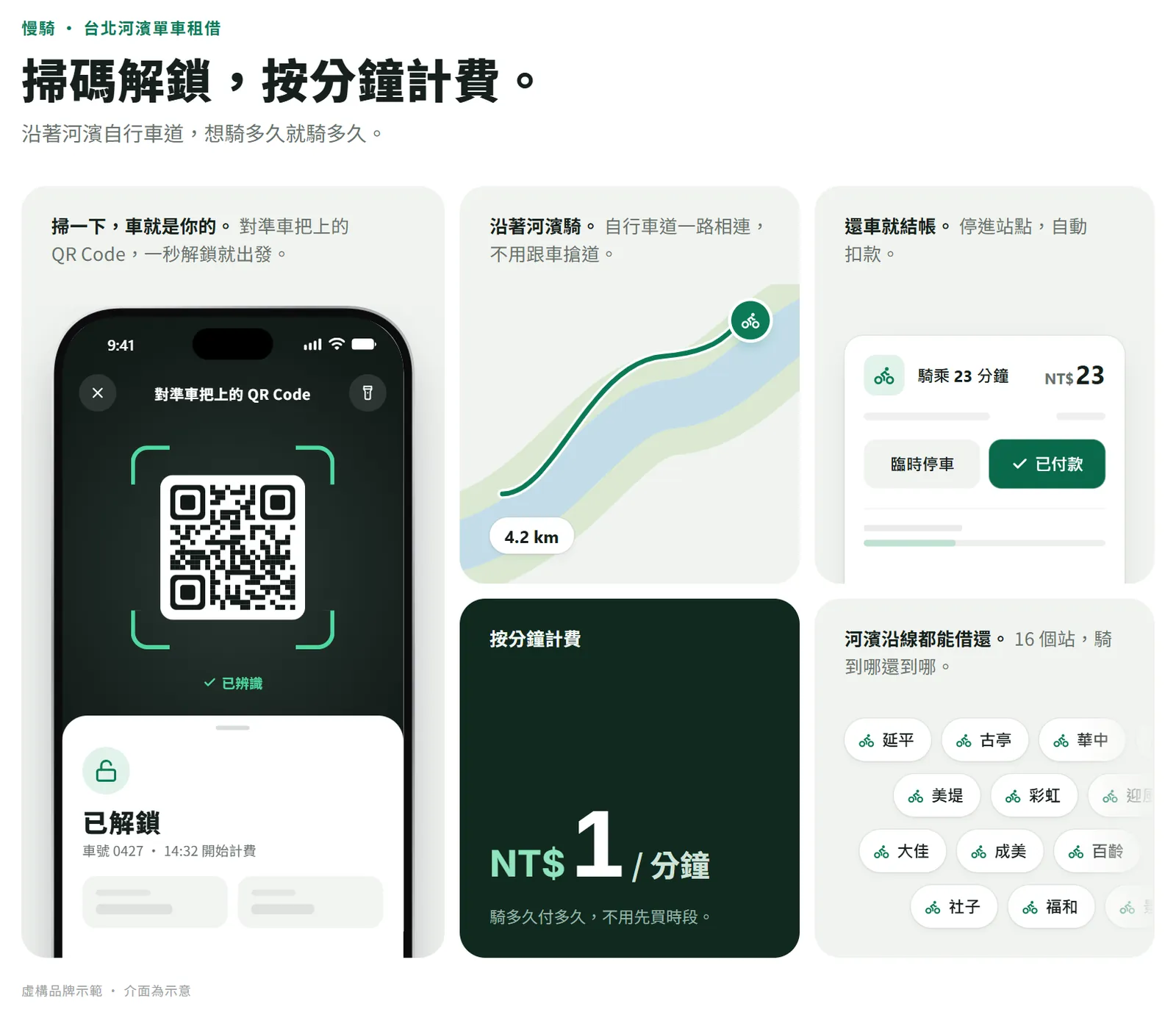
它讓 Claude 先寫計畫,再去錄 skill 附的 bento 範例,照它的結構做:一支高的手機當主角,旁邊放路線、付款、價格和站點小卡。
04② Dimensional Drawing:把元件畫成 Apple 風格的尺寸圖
Dimensional Drawing 是 enesozturk 做的 skill,用途是把 UI 元件畫成像 Apple 配件說明那樣的尺寸圖:標出間距、圓角、高度和圖層。要交給工程師,或寫進設計系統文件時很好用。
- 安裝:npx skills add enesozturk/dimensional-drawing(會一起裝 dimensional-drawing 和做動態版的 dimensional-drawing-motion)
- 輸入提示詞,寫清楚元件上有哪些東西。
/dimensional-drawing 幫「[品牌名]」的[元件名稱,例如:商品卡片]畫一張尺寸圖:卡片上有[列出元件裡的每個東西]。
/dimensional-drawing 幫「慢騎」app 的租車卡片畫一張尺寸圖:卡片上有車號、電量、距離、每分鐘價格和一個「掃碼解鎖」按鈕。
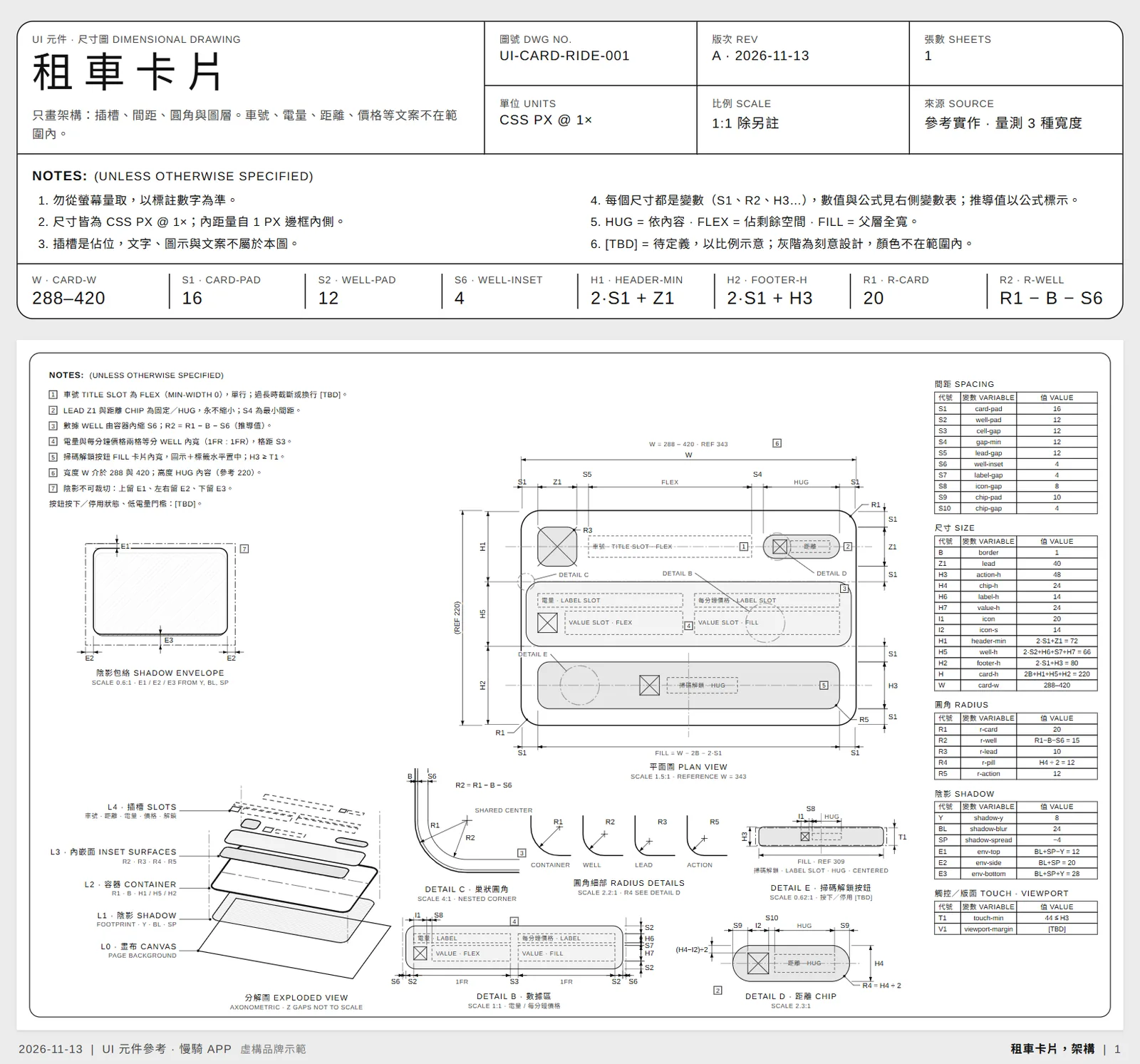
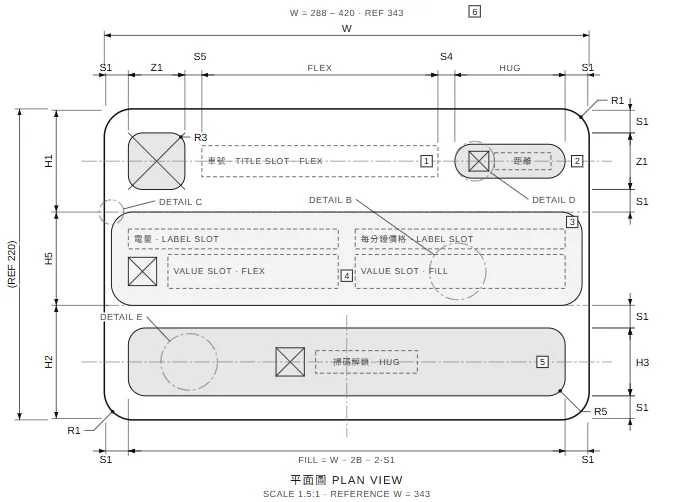
這個 skill 規定「不准自己編數值」。所以 Claude 先做了一張簡單的線框卡片,在 375、320、600 px 三種寬度實際量過,再照量到的數字畫圖。圖上只畫結構,車號、電量這些文字不在範圍內。
05③ Oil UI:一次做三個設計方向,並排比較
Oil UI 是 oil-oil 做的介面設計 skill。平常它會推薦一個方向,再對照真實截圖慢慢修;你說要「比較」時,它會做好幾個方向,放在同一頁並排給你挑。網站、App、儀表板、單一元件都能用。
- 安裝:npx skills add oil-oil/oil-ui
- 提示詞裡寫「並排比較」,它才會做多個方向。
/oil-ui 幫「[品牌名]」[首頁/某個畫面]探索幾個不同的設計方向,並排比較:[app 是什麼、怎麼收費、在哪裡用]。
/oil-ui 幫「慢騎」app 首頁探索幾個不同的設計方向,並排比較:台北河濱單車租借 app,掃碼解鎖、按分鐘計費,沿著河濱自行車道騎。
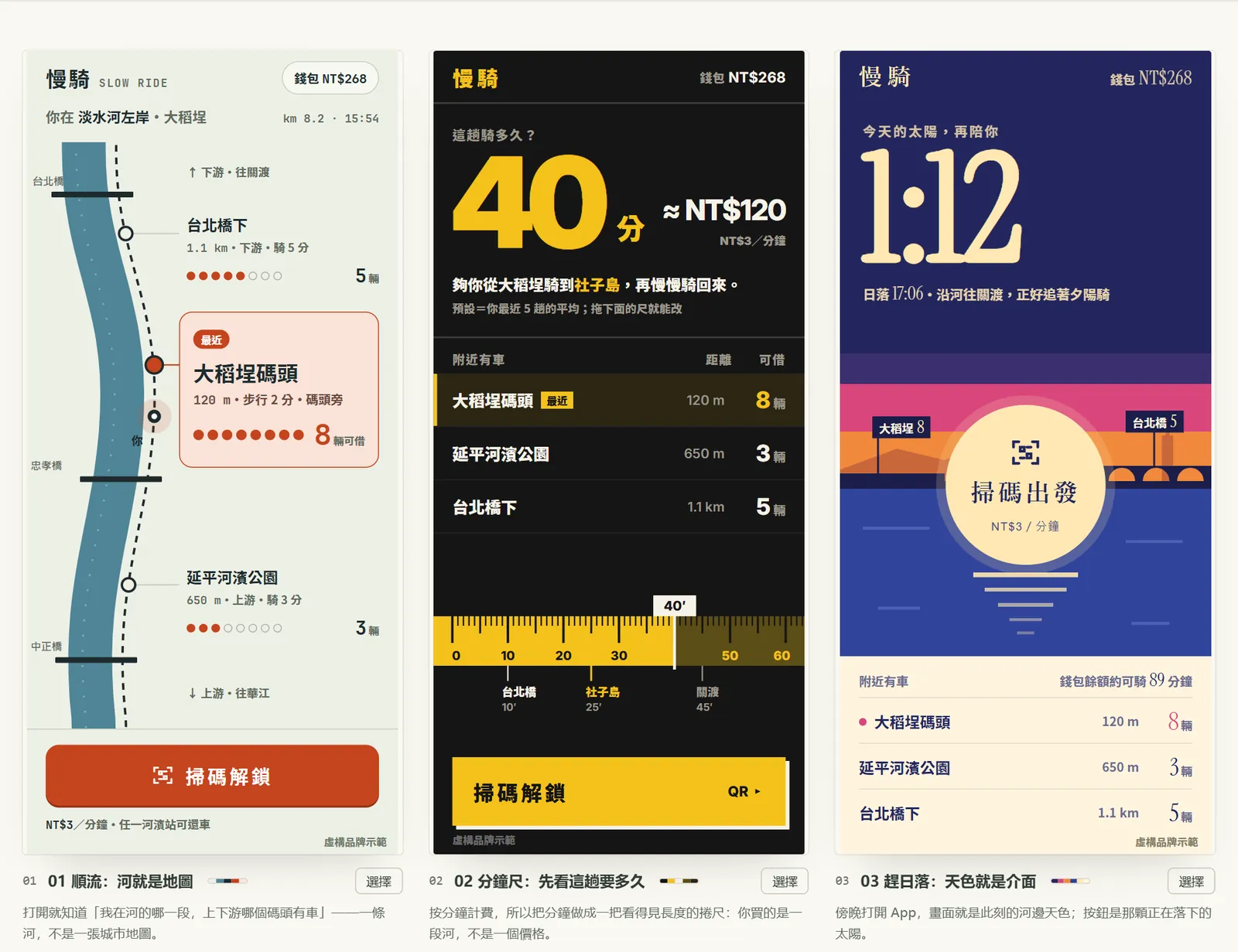
它的流程是:先寫一份產品事實表,再讓一個新的子代理想 4 個概念、留下 3 個,由另一個審查者通過後,每個方向各做一個首屏。它的規則是任兩個方向在版面、字體、顏色、主視覺裡最多只能有一項相同,所以三個看起來完全不一樣。
06④ design.how:上線前,請它做一次 UI 審查
design.how 是 arla6ka 做的一組 skill(共 6 個),內容是設計系統和 UI 審查。我們用的是 ui-review:它用瀏覽器打開你的頁面,在不同寬度截圖、測鍵盤和對比,最後回答「能不能上線」,問題分成 blocking(一定要修)、should-fix(應該修)和 note(備註)。
- 安裝:npx skills@latest add arla6ka/design.how(或 npx skills@latest add https://design.how,裝的是同樣 6 個 skill)
- 對著做好的頁面,輸入下面的提示詞。
/ui-review 這個[頁面,例如:首頁]可以上線了嗎?
我們讓它審查沒裝 skill 的那一頁(約 25 分鐘),答案是「還不能上線」:
- blocking 1 個:所有「下載 App」按鈕都只跳回頁面裡的 #download,QR Code 是隨機圖案,掃了沒用。
- should-fix:橘底白字對比只有 2.7:1(一般文字要 4.5:1)。
- should-fix:費率試算的滑桿,用鍵盤選到時還在自己跑。
- should-fix:路線卡只能用滑鼠點,鍵盤到不了。
- should-fix:開了「減少動態效果」大部分動畫還是照跑;手機 CPU 變慢時,點擊回饋超過 100 ms。
- 另外 8 個 note,例如手機版的標題被擠成 4 行。
07⑤ Awwwards MCP:讓 AI 去翻得獎網站找參考
Awwwards MCP 不是 skill,是免費開源的 MCP 伺服器,不需要 API key。接上之後,Claude Code、Codex、Cursor 這些工具可以搜尋得獎網站(附真實截圖),讀它們的設計特徵、捲動和動態。我們啟動的 1.19.0 版有 41 個工具,例如 search_sites(搜尋網站)、get_site_details(網站細節)、analyze_page_structure(頁面結構)和 get_motion_dna(動態特徵)。
- Claude Code:claude mcp add awwwards -- npx -y awwwards-mcp
- Codex:codex mcp add awwwards -- npx -y awwwards-mcp
- 重開工具後,用一般的話請它找參考,它會自己呼叫這些工具。
用 awwwards 幫我找 3 個跟[你的產業或風格,例如:戶外、地圖 App]有關的得獎網站,說明它們的配色、字體和動態,再建議我的[頁面]可以借用哪一點。
我們只實際測了它的搜尋:用「bike」搜尋,第一頁沒有結果。所以關鍵字可以放寬一點,換成風格或更大的類別再試。
08另外 3 個:Impeccable、Taste Skill、Emil Kowalski
這 3 個我們在「同一段 prompt 裝 3 個設計 skill」那篇已經做過完整實測,這裡用慢騎各跑一次,簡單看結果。
Impeccable(Paul Bakaus):把 AI 味修到能上線。我們把沒裝 skill 的那一頁複製一份,請它 polish。它保留原本的樣子,只修細節:橘底上的字改深色(對比 2.7:1 → 5.2:1)、拿掉英文小標和標題上的膠囊標籤、陰影變柔和、路線卡可以用鍵盤操作。它自己的檢查器:修之前 33 個問題,修之後 13 個。官方安裝是 npx impeccable install;我們用的是 npx skills add pbakaus/impeccable。
/impeccable polish [你的檔案,例如 index.html]
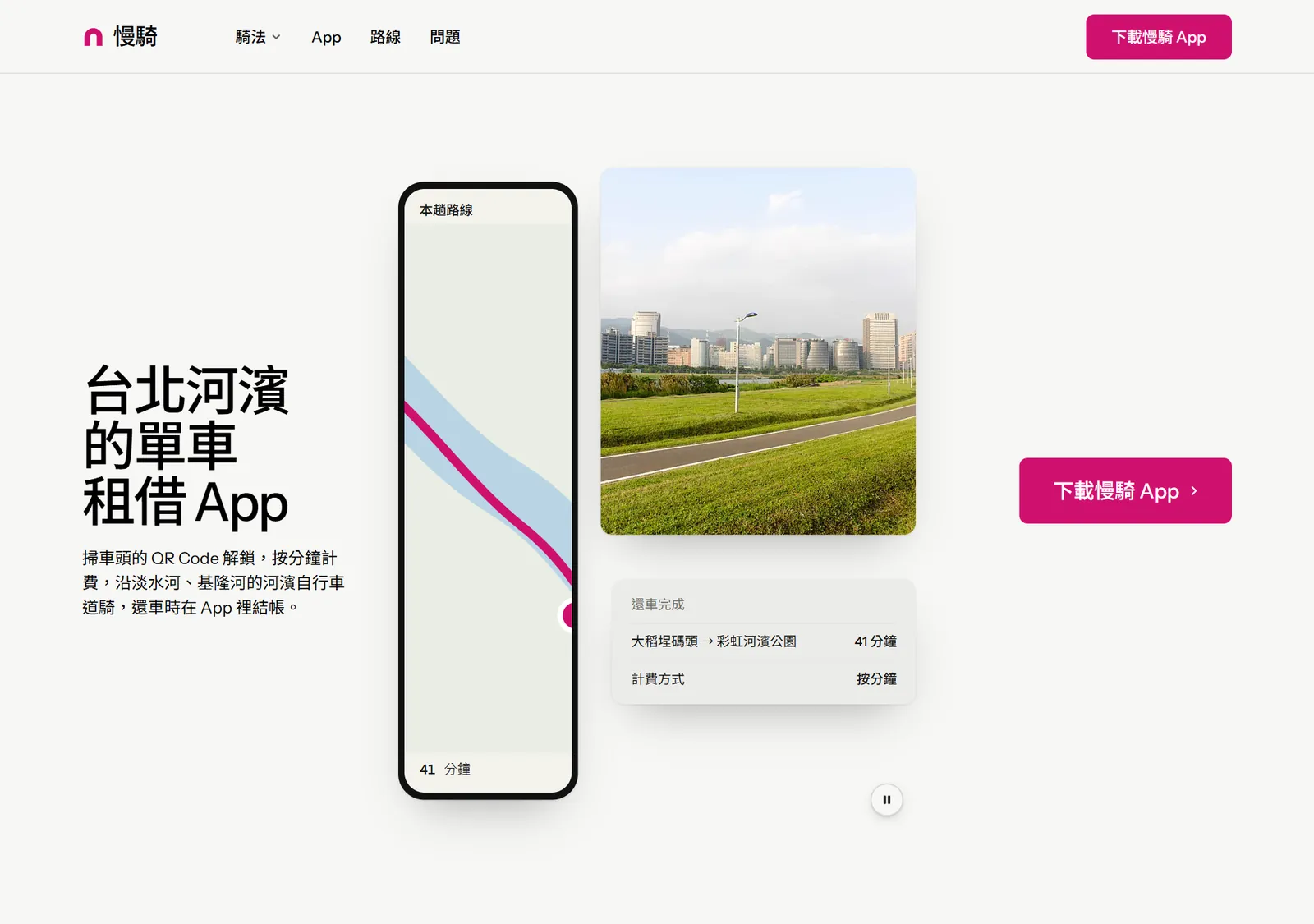
Taste Skill(Leonxlnx):先定美感方向,再用真的瀏覽器檢查。它的腳本幫 Claude 選了版面和風格:米白底、桃紅色重點、Instrument Sans 字體,標題在左,右邊是照片加 App 畫面的拼貼,只放一個大按鈕。它的文案規則只寫需求裡有的事實,所以頁面上沒有價格。照片是它自己從 Wikimedia Commons 找的開放授權照片,頁面上有標註作者。安裝:npx skills add https://github.com/Leonxlnx/taste-skill --skill "design-taste-frontend"(需要 Node 22 以上和 Chrome / Edge)。
/design-taste-frontend 幫「[品牌名]」做一個官網首頁:[app 是什麼、怎麼收費、在哪裡用]。
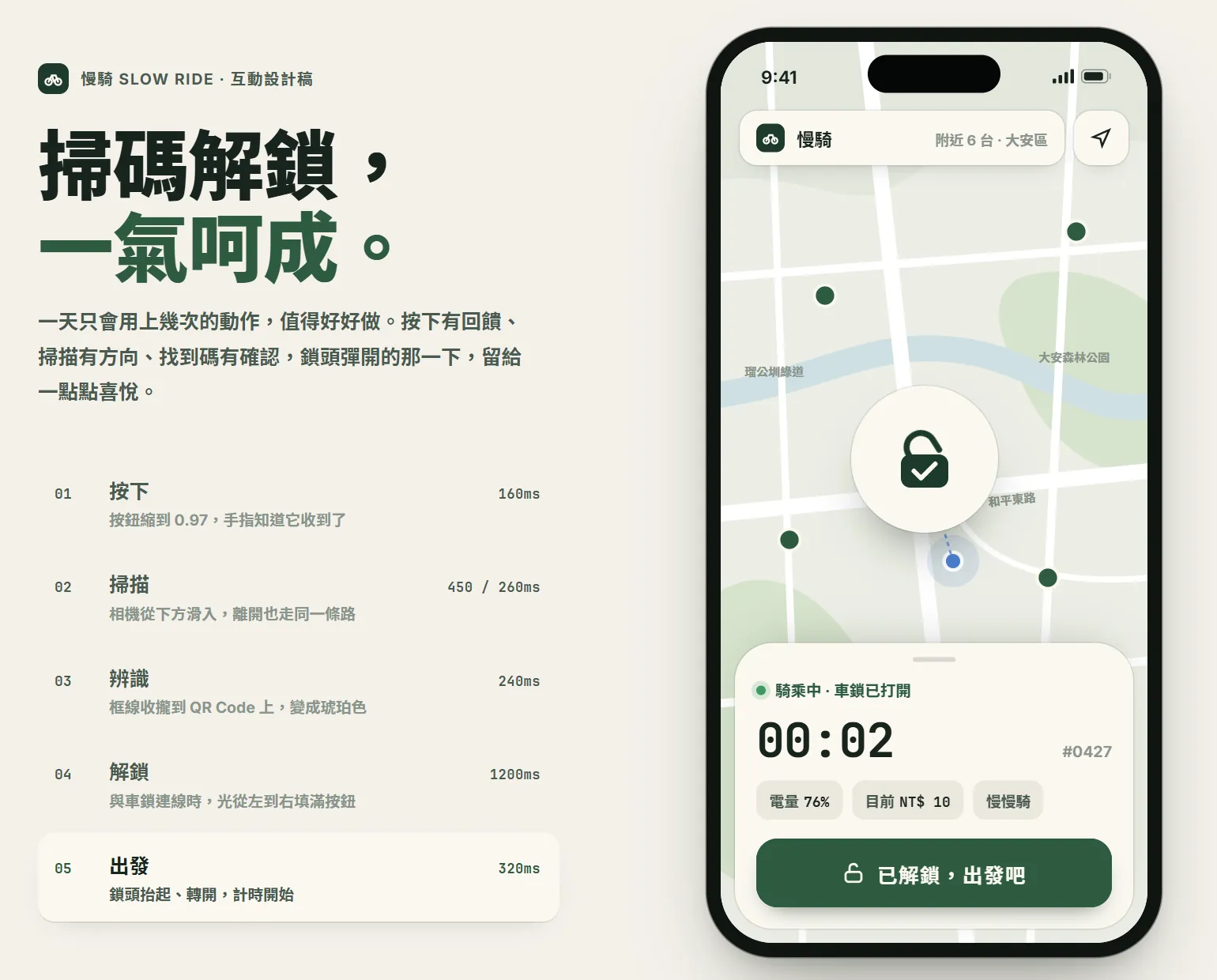
Emil Kowalski:動畫和介面細節。我們用 emil-design-eng 做「掃碼解鎖」按鈕:按下 160ms、相機畫面 450ms 滑入/260ms 滑出、只動 transform 和 opacity 這類順暢的屬性、成功圖示從 90% 大小開始放大,換按鈕文字時用 2px 模糊蓋過去。安裝:npx skills@latest add emilkowalski/skills(我們裝到的是一整組 19 個 skill)。
/emil-design-eng 幫「[品牌名]」app 做「[按鈕名稱]」按鈕和[成功狀態]的動畫,要有質感。
09組合用:一個管美感,一個管動畫,一個管細節
不要只裝一個。每個 skill 擅長的事不一樣,分工用效果最好:
- 美感方向:Taste Skill,或想先看幾個方向就用 Oil UI
- 動畫:Emil Kowalski;要做產品展示動畫用 Stageshow
- 細節:Impeccable 修,design.how 上線前審查
- 交給工程師:Dimensional Drawing 畫尺寸圖
- 沒靈感:先用 Awwwards MCP 找參考
/oil-ui 幫「[品牌名]」首頁探索 3 個不同的設計方向,並排比較:[app 是什麼、怎麼收費、在哪裡用]。
/emil-design-eng 幫我選好的那個方向的[最重要的按鈕]做動畫,要有質感。
/impeccable polish [你的檔案,例如 index.html]
10要注意
- 慢騎是虛構品牌,頁面裡的價格、站點、車號都是 Claude 編的示範內容。
- 這些 skill 都是第三方做的,不是 Anthropic 官方。安裝前先到 GitHub 看 README 和 SKILL.md,確認它會跑哪些指令。
- 每個 skill 我們只跑一次,同樣的提示詞再跑,結果會不一樣;一次大約 13–65 分鐘。
- 部分 skill 自己的檢查步驟(Stageshow 的錄影檢查、Taste Skill 的最後檢查)在我們的環境逾時,你的結果可能不同。
- skill 更新很快,指令和檔名之後可能會改。這篇的資料是 2026/11/13 在各 GitHub 頁面讀到的。
- 授權:Dimensional Drawing、Oil UI、design.how、Emil Kowalski、Taste Skill、Awwwards MCP 是 MIT,Impeccable 是 Apache-2.0,Stageshow 每個 skill 附自己的授權。這不是法律意見。
- Taste Skill 找來的照片各有作者和授權,拿去用之前照授權標註。
- 與各 skill 作者及 Anthropic 無關。
資料來源
- benjitaylor/skills:Stageshow(GitHub)
- Stageshow 介紹(benji.org)
- enesozturk/dimensional-drawing(GitHub)
- oil-oil/oil-ui(GitHub)
- arla6ka/design.how(GitHub)
- INSANE0777/Awwwards-mcp(GitHub)
- pbakaus/impeccable(GitHub)
- Leonxlnx/taste-skill(GitHub)
- emilkowalski/skills(GitHub)
- vercel-labs/skills:skills 安裝工具(GitHub)
- Wikimedia Commons:Guanshan Riverside Park and Minquan Bridge West Side