平面圖變 3D 走位影片:讓 Claude 照圖蓋房子,4 步做出室內導覽
把平面圖讀成座標、蓋出 3D 模型、畫一條線當鏡頭、全屋鎖定同一套材質。格局全部來自平面圖,走到一半不會多出一條走廊。
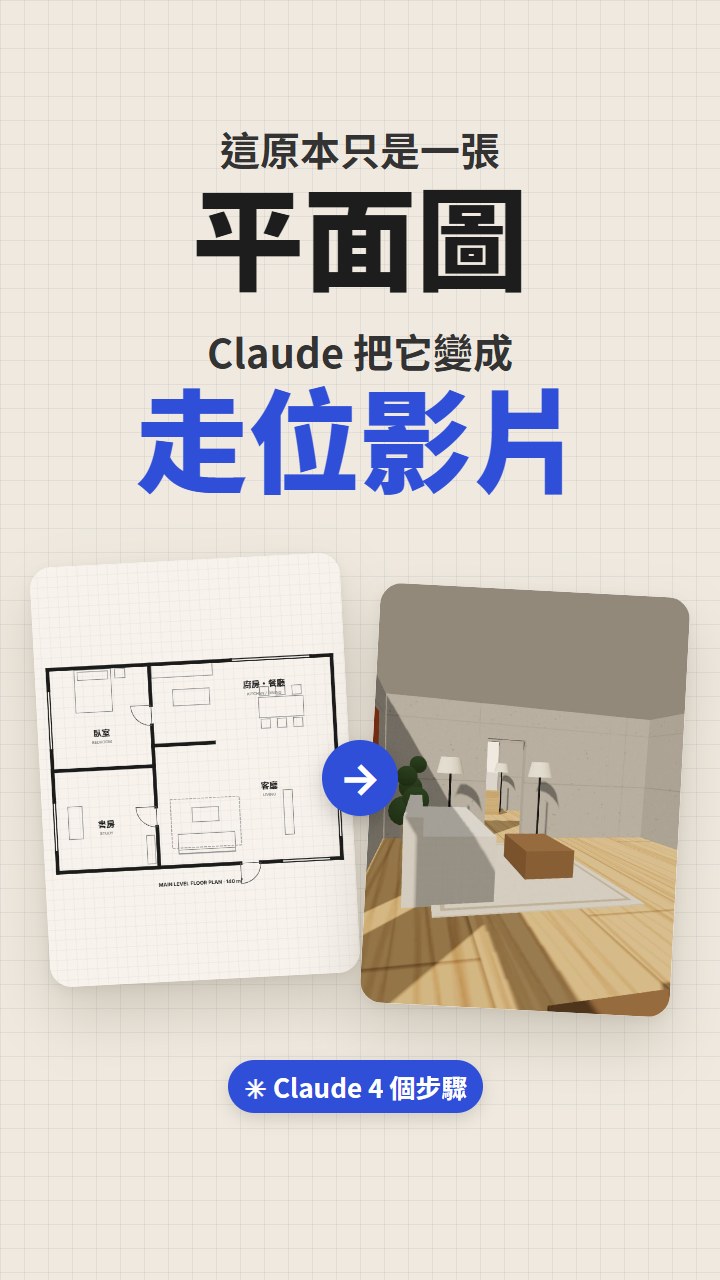
很多人看不懂平面圖:只看到線和房間名稱,想像不出走進去的感覺。這篇用一張我們自己畫的虛構平面圖(140 m² 單層住宅),示範怎麼讓 Claude 照圖蓋出真正的 3D 模型,再沿著你畫的一條線,做出一段室內走位影片。下面每一張圖,都是 Claude 寫的網頁即時算出來的畫面。
01你會得到什麼:一張平面圖 → 一段走位影片
整個流程只有 4 步:蓋模型、畫鏡頭線、鎖材質、確認格局。不用會 3D 軟體,也不用等算圖農場。成品是一個網頁檔,打開就能看,也能錄成影片。
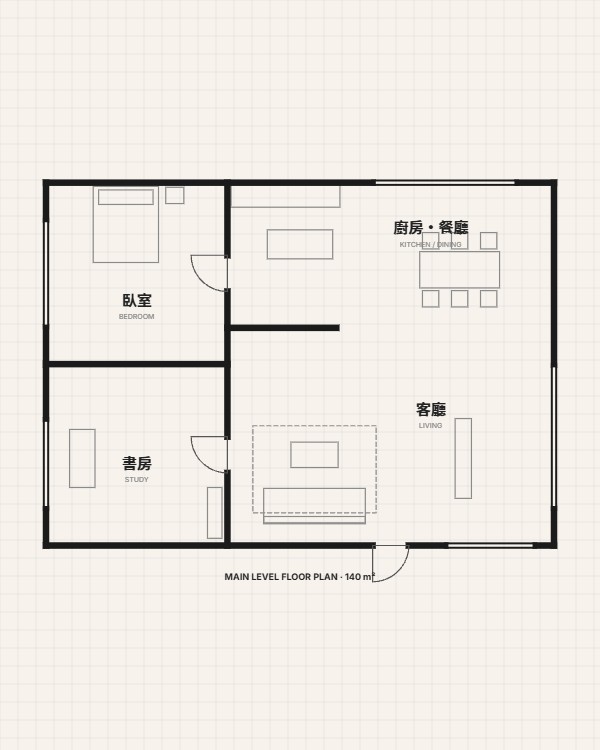
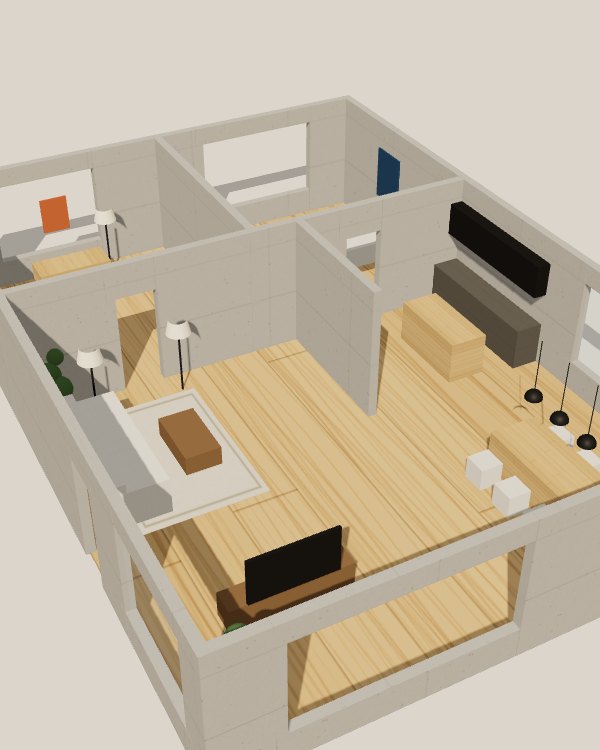
02第 1 步:先把牆、門、窗變成座標,再蓋模型
不要直接說「幫我做 3D」。先請 Claude 把平面圖讀成一份座標清單,你核對一次,再叫它蓋。錯一面牆,後面整段走位都會歪。
這是一張[幾房幾廳、約幾坪]的平面圖。
請先不要畫,把它讀成一份座標清單(單位:公尺,左上角為 0,0):
1. 每一面牆的起點和終點
2. 每一扇門:在哪面牆、離起點多遠、寬幾公尺
3. 每一扇窗:在哪面牆、寬度、窗台高度
4. 每個房間的名稱和大概範圍
看不清楚的地方標「?」問我,不要自己猜。
用你剛剛整理、我確認過的座標,寫一個單一 HTML 檔,用 Three.js 蓋出這間房子:
- 牆高 [2.8] 公尺、厚 [0.18] 公尺,門窗位置完全照座標開洞
- 先用白色素模(不用材質),加一盞斜射的太陽光和陰影
- 加上主要家具的方塊:[沙發、餐桌、床、書桌…]
- 做一段動畫:牆從地面長出來,鏡頭從正上方轉到斜 45 度
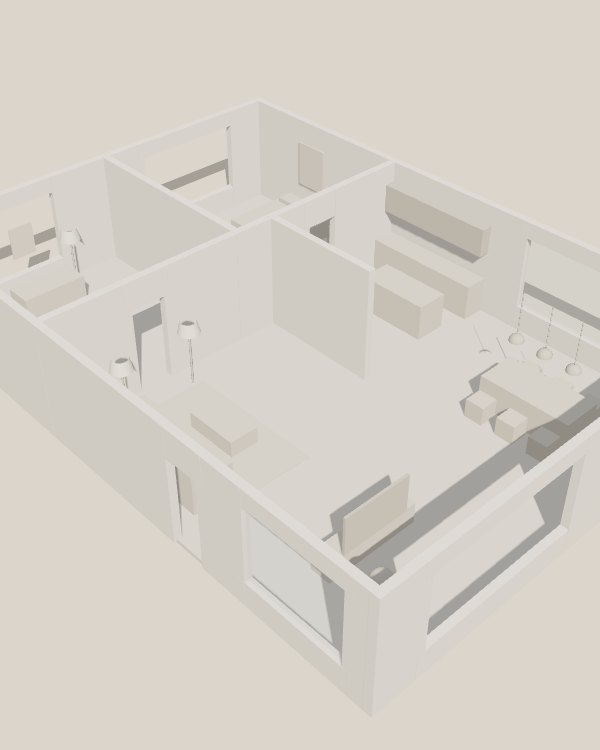
03第 2 步:在平面圖上畫一條線,那就是鏡頭
走位影片好不好看,看的是鏡頭路線。在平面圖上從大門畫一條線,經過你想展示的房間,再把這幾個點交給 Claude。
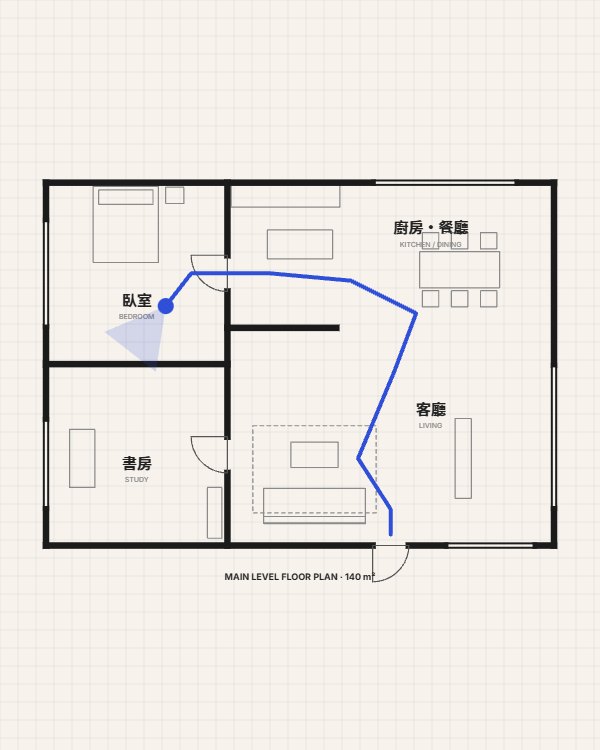
在同一個檔案加一段室內走位:
- 鏡頭沿著這些點走(公尺):[9.5,9.7]→[8.6,7.6]→[10.2,3.6]→[6.2,2.5]→[3.3,3.4]
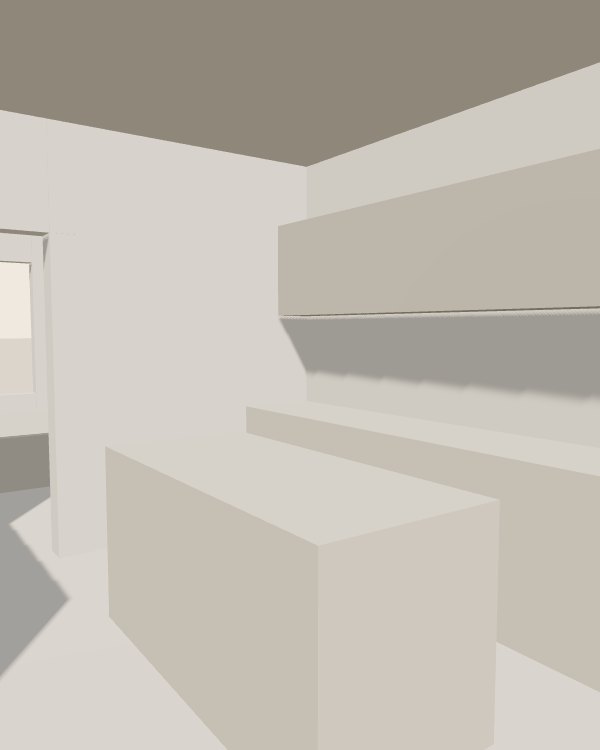
- 鏡頭高度固定 1.5 公尺(眼睛高度),視角約 60 度
- 每段指定要看的位置:[客廳沙發、餐桌、臥室的床]
- 轉向要平滑,不要突然甩頭;走到房間裡稍微放慢
04第 3 步:每個房間鎖定同一套材質
整間用同一套材質,才會像同一個家。我們只用 3 種:清水模、淺色松木、白色亞麻。
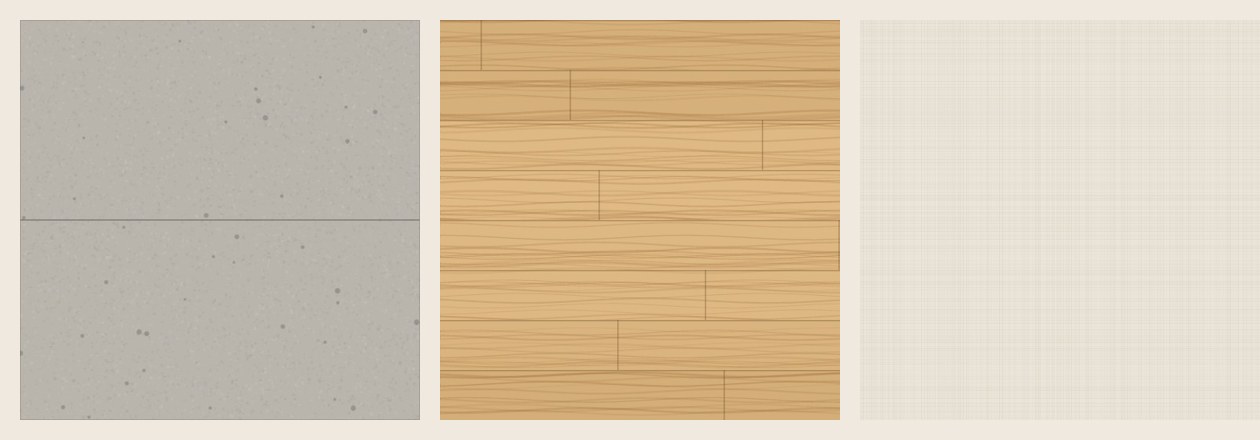
把白模換成真實材質,全屋統一:
- 牆:[清水模],有模板縫和小氣孔
- 地板與木家具:[淺色松木],木紋方向一致
- 沙發、床、椅子:[白色亞麻]
- 材質用程式畫的紋理,不要外部圖片,檔案才能單獨打開
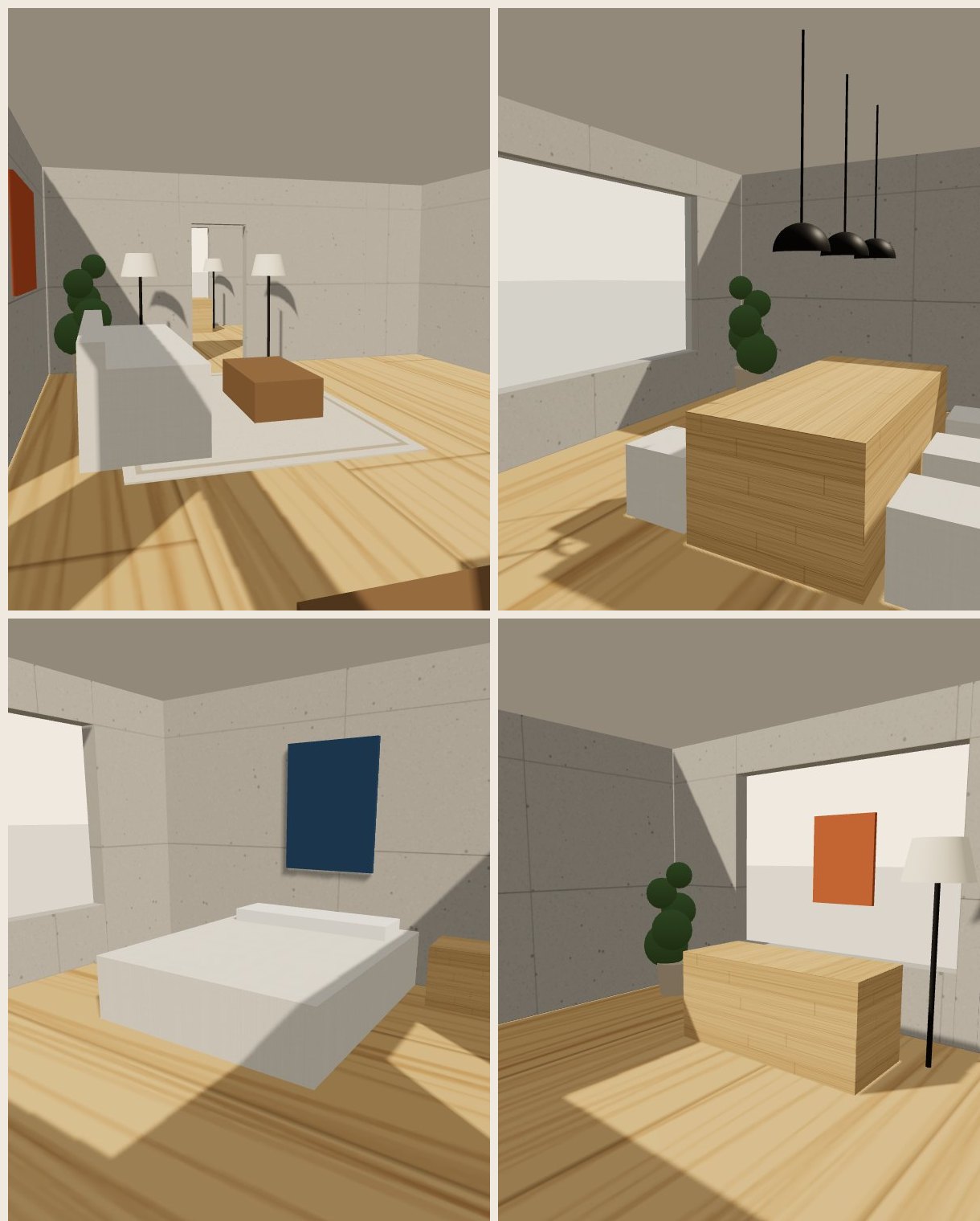
再做 4 個房間的定格畫面:客廳、廚房餐廳、臥室、書房。
05第 4 步(最關鍵):格局永遠以平面圖為準
很多 AI 影片走到一半,會突然多出一條走廊或一扇門,因為格局是 AI 自己猜的。這個做法的格局全部來自第 1 步的座標,畫面怎麼換材質,牆都不會移動。
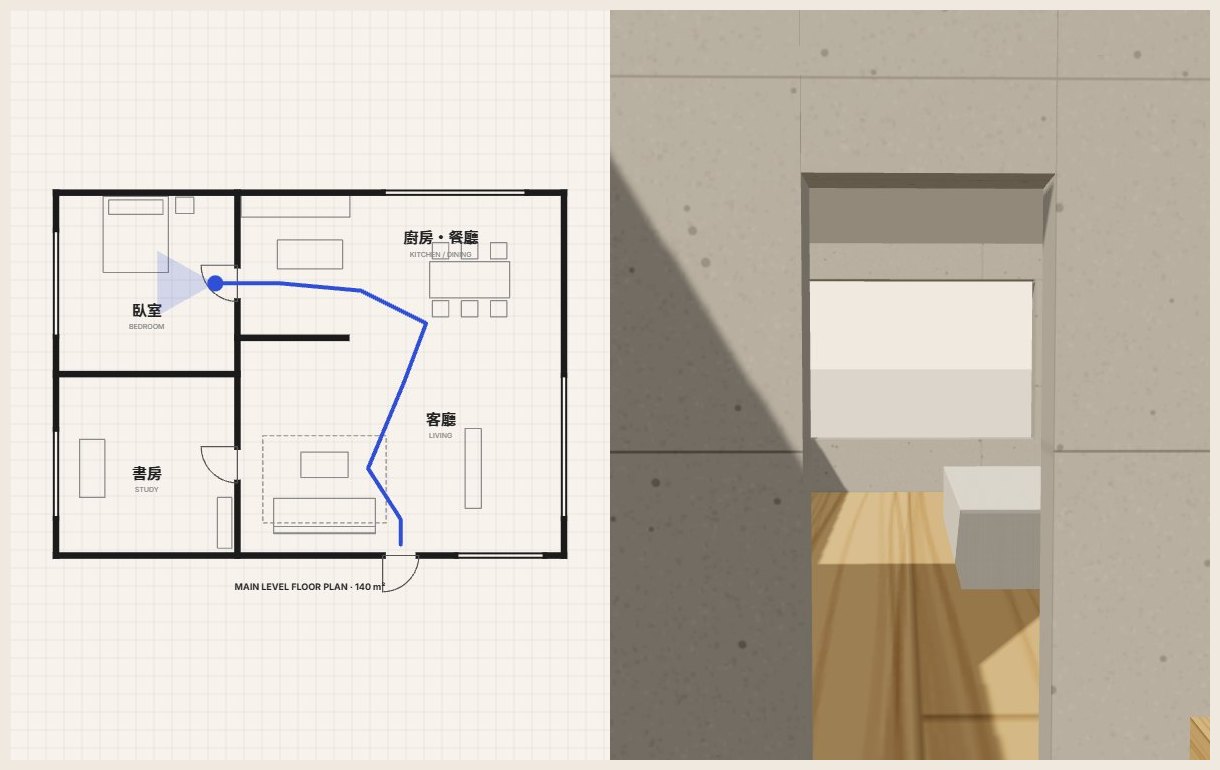
- 改格局:改座標清單,不要直接叫它「多開一扇窗」。
- 想要更寫實的畫面:可以把這段走位當成影片模型的參考影片,但格局仍以這個 3D 模型為準。
- 錄成影片:在瀏覽器用螢幕錄影,或請 Claude 加一個逐格輸出的按鈕。
06要注意
- 示範的平面圖和房子都是虛構的,用你自己的平面圖時,尺寸以原圖標示為準。
- Claude 讀圖可能讀錯尺寸,座標清單一定要你自己核對一次。
- 這是看空間感的示意,不是施工圖,也不能取代建築師或室內設計師的圖面。
- 檔案越複雜(很多家具、陰影品質高),舊電腦播放會越慢,先從方塊家具開始。