用 Claude 做出像 Apple 發表會的簡報:先拆大品牌的簡報,再生產品照,最後交給 Claude Design
別先挑範本。先拆一場大品牌發表會的規則,用 ChatGPT 生好黑底產品照,再叫 Claude Design 排 10 頁:一頁一個主角、數字放到最大、壓軸做成規格方格。
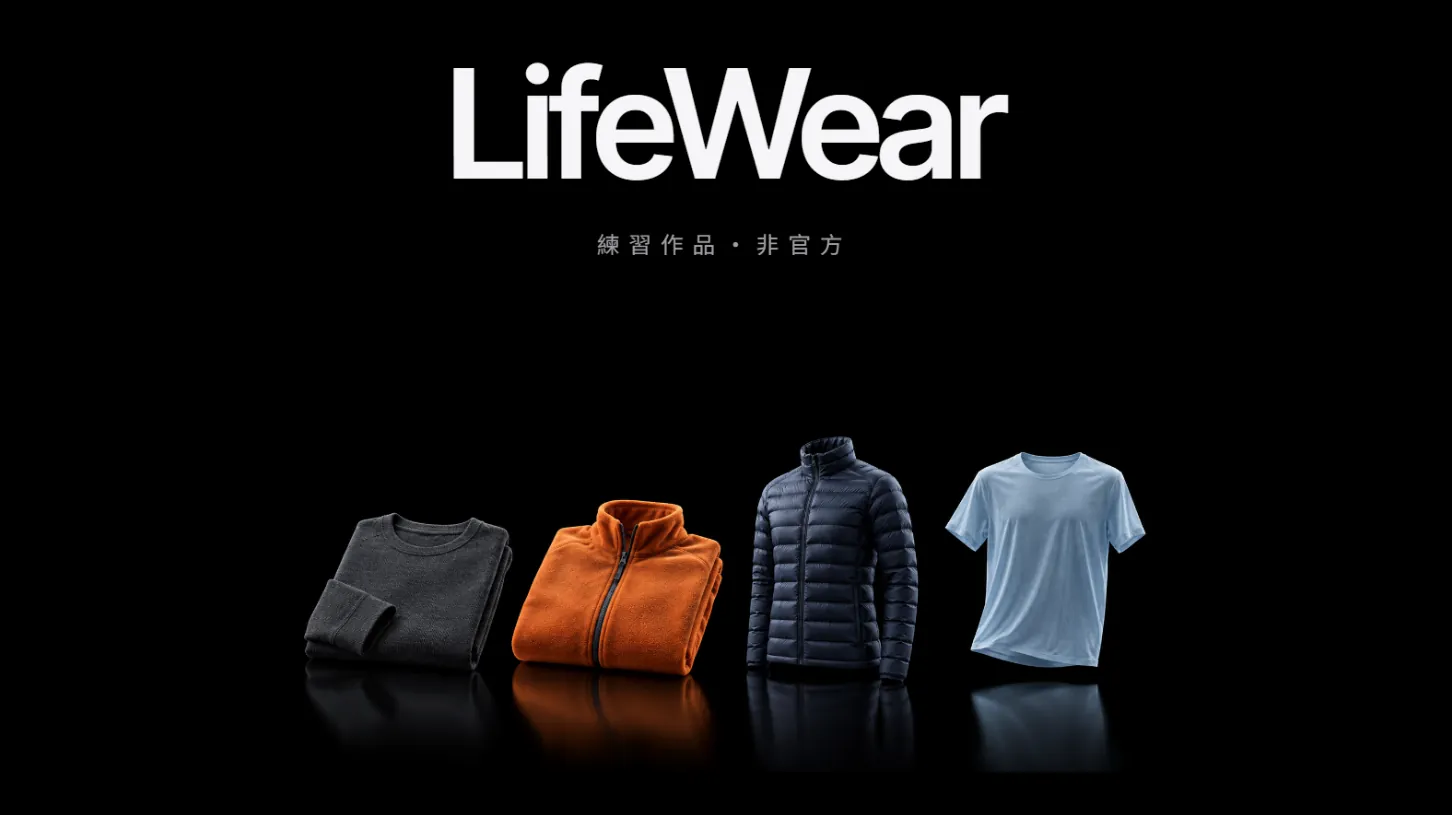
為什麼別人用 Claude 做的簡報像 Apple 發表會,你的像 Word 轉出來的?不是 Claude 不會排,是你一開始就去挑範本。這篇照「大品牌簡報 → ChatGPT 產品照 → Claude Design」的順序,做了一份 10 頁的 UNIQLO 練習簡報。它是練習作品、非官方,跟 UNIQLO 和 Apple 都沒有關係。下面每一張圖,都是我們實際做出來的成品和修改過程。
01先打開 Claude Design(1 分鐘)
- 到 claude.ai/design 登入你的 Claude 帳號,或在一般的 Claude 對話裡直接叫出 Claude Design。
- Claude 官方 2026 年 10 月 8 日的文章寫到:Docs、Slides、Design 已經結束 beta,每個方案都能用,包括免費方案。
- 新增專案,選做簡報的模板。我們選的是「Slides」。官方頁面沒有列出模板名稱,之後介面可能會改。
- 先不要急著打字。照下面的順序,先把參考和照片準備好。
- Claude Design 官方介紹 — 方案說明;獨立網站開放到 2026 年 12 月 14 日
02第 1 步:先拆一場大品牌的簡報,把它寫成規則
大家做簡報,都先打開軟體挑一個範本。範本只會給你「看起來像簡報」的東西。先去看大品牌真的簡報,挑一場,寫下它好在哪。
我們看的是 Apple M1 發表會的規格頁,也參考了 Nike 和 AMAN 的品牌簡報。看完寫下 5 條規則,後面全部寫進 prompt:
- 一頁只講一件事:這一頁不是一個超大數字,就是一張產品照,不會兩個擠在一起。
- 黑底白字,只有一個強調色,而且只用在主角字上。
- 產品照是去背、黑底、像新品發表那樣打光,不用圖庫情境照,也不放 icon。
- 數字超大(200px 以上),說明字很小、字距拉開。
- 壓軸是一頁規格方格:圓角深色格子大小不一,每格一個數字加一行小字,中間放產品。
03第 2 步:產品照先在 ChatGPT 生好,底色跟簡報一樣
沒有照片,Claude Design 就會留灰色佔位框,整份簡報馬上變得像半成品。先在 ChatGPT 把每一頁要的主角照生好:我們生了刷毛外套、輕羽絨、AIRism T 恤、保暖衣,還有一張布料特寫和一張四件並排的收尾照。
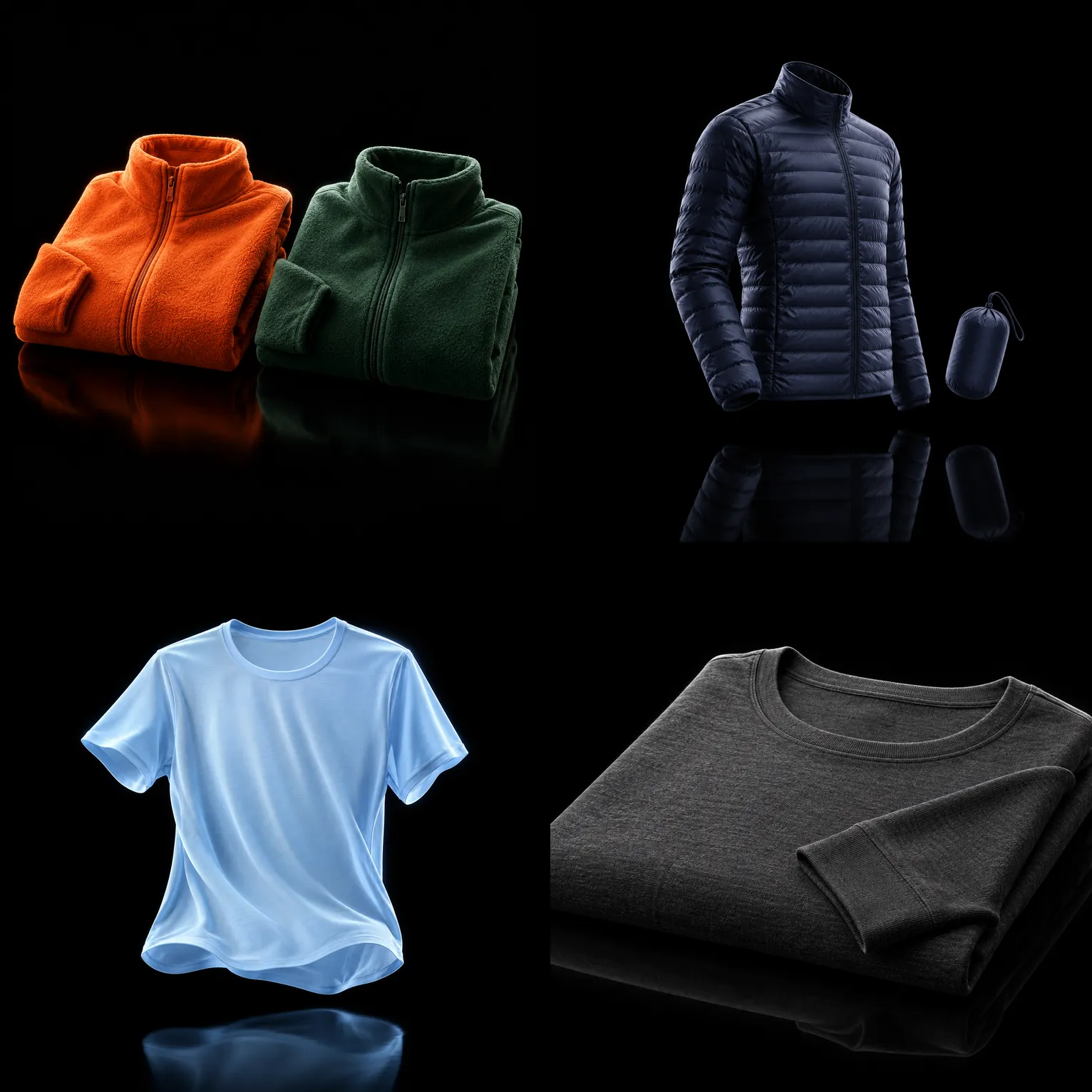
[產品,例如 兩件摺好的刷毛外套,一件橘、一件深綠],新品發表會打光,純黑背景,地面有淡淡倒影。[材質重點,例如 布料細薄、有彈性]。不要文字、不要 logo、不要人物。[16:9 或 1:1]。
04第 3 步:附上照片、貼上 prompt,一頁只放一個主角
回到 Claude Design,先附上所有產品照,再貼這段 prompt。第 1 步寫下的規則,全部放進去。
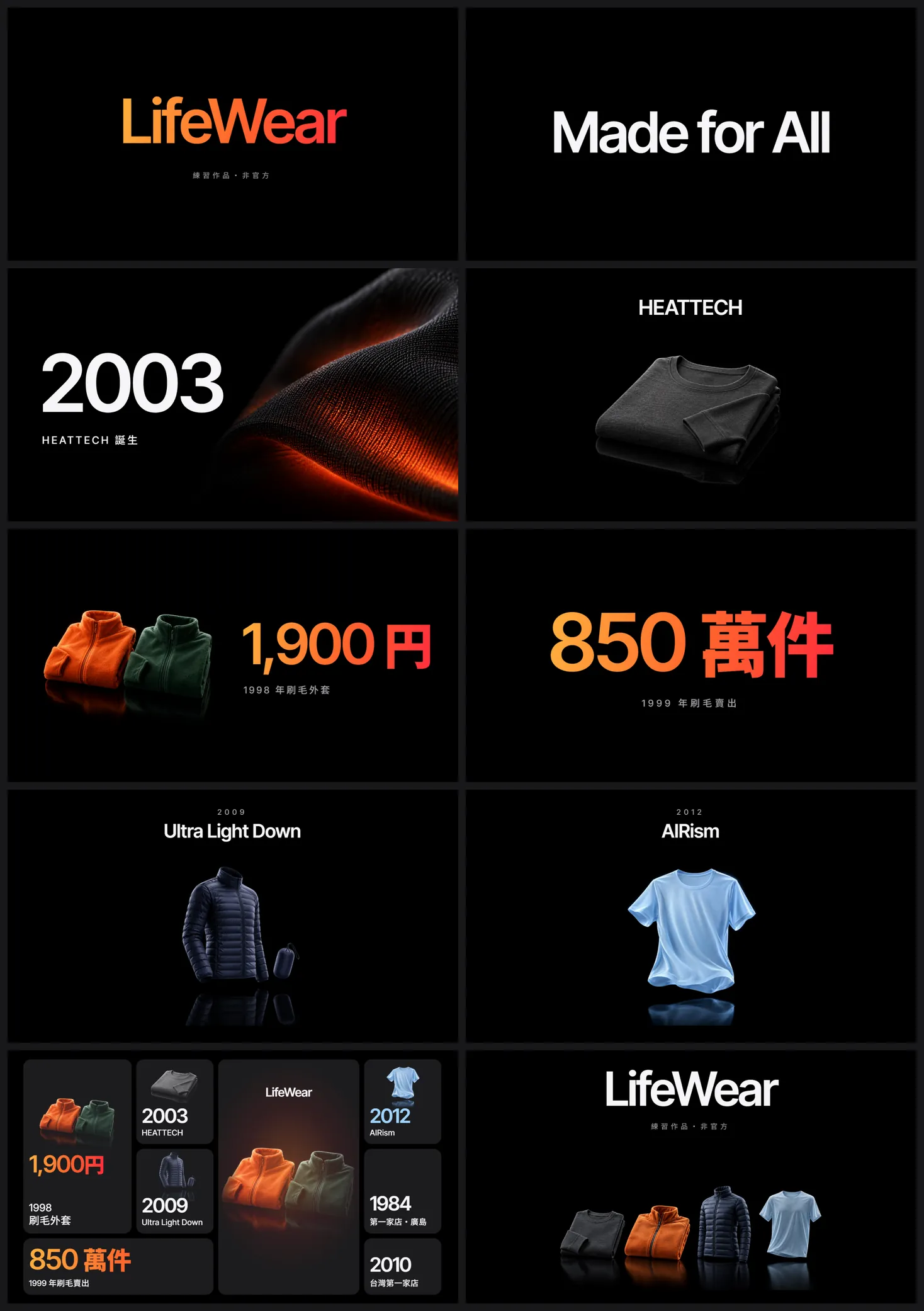
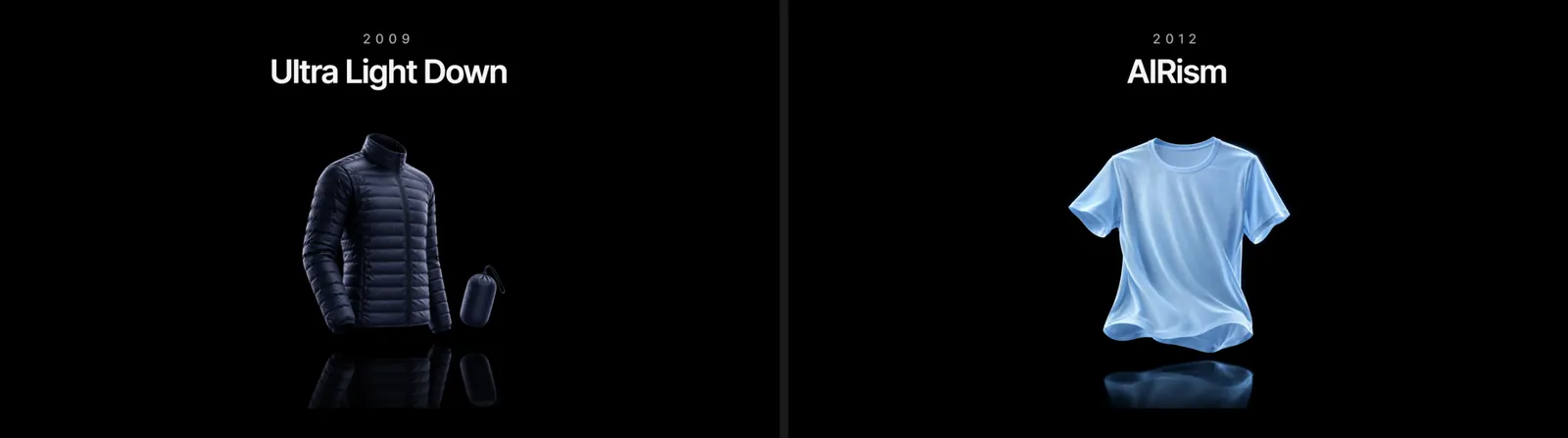
做一份 10 頁 16:9 的品牌簡報「[品牌名]・練習作品」。風格參考[一場大品牌發表會,例如 Apple M1 發表會]:純黑底白字;每一頁只有一個主角元素(一個超大數字、一個年份或一張產品照),其他全部小字;只用兩種字級:超大(120–200px)和小說明;只在主角字上用一個[強調色]漸層;產品照只用我附上的照片;數字就是故事,年份、件數、價格放到最大;留白就留白,不加裝飾形狀;第 9 頁做成大小不一的規格方格,每格一個數字加一行小字,中間放產品。頁面:[列出 10 頁各放什麼,只給你查證過的事實]。全部繁體中文,不要留任何灰色佔位框。
我們實際貼的是這段:「做一份 10 頁的 UNIQLO 發表會簡報(練習作品)。風格參考 Apple M1 發表會:純黑底白字;一頁只有一個主角,一個超大數字或一張產品照;只在主角字上用一個暖橘漸層;第 9 頁做 Apple 規格頁那種大小不一的方格。產品照用我附的黑底照片,只用我給的事實。」後面再附上 10 頁各要放什麼。
05第 4 步:數字就是故事,放到最大
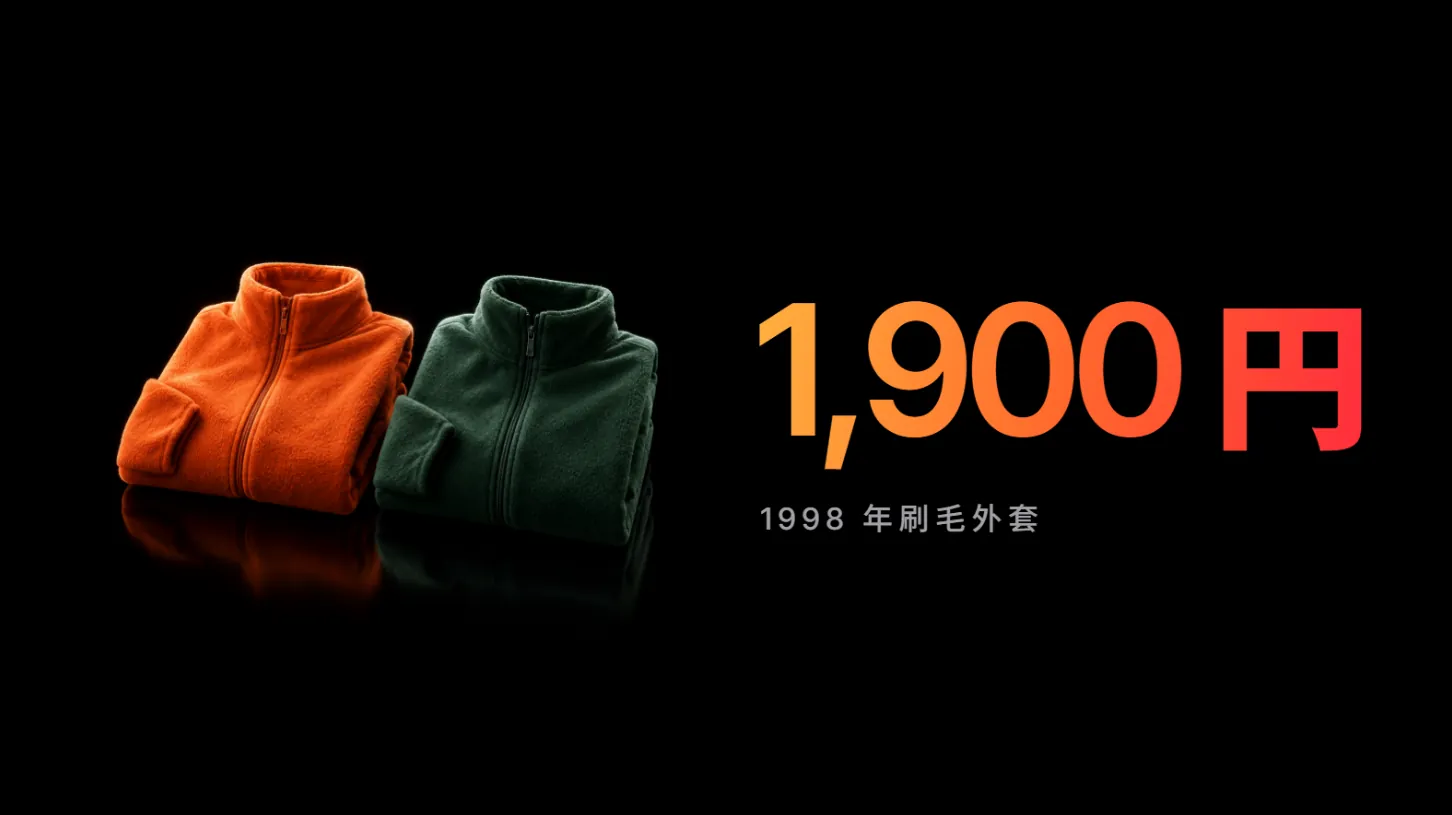
發表會不會寫一大段介紹,它直接丟一個數字。我們把 1998 年刷毛外套的價格 1,900 円做成一頁,下一頁再丟 850 萬件。一頁一個數字,比一頁塞三行重點有力很多。

06第 5 步:壓軸做成規格方格
Apple 發表會最好認的,就是那一頁大小不一的規格方格。我們把它放在第 9 頁,當成整份簡報的重點回顧:每一格一個年份或數字,加一張小產品照,正中間那格最大,放刷毛外套。
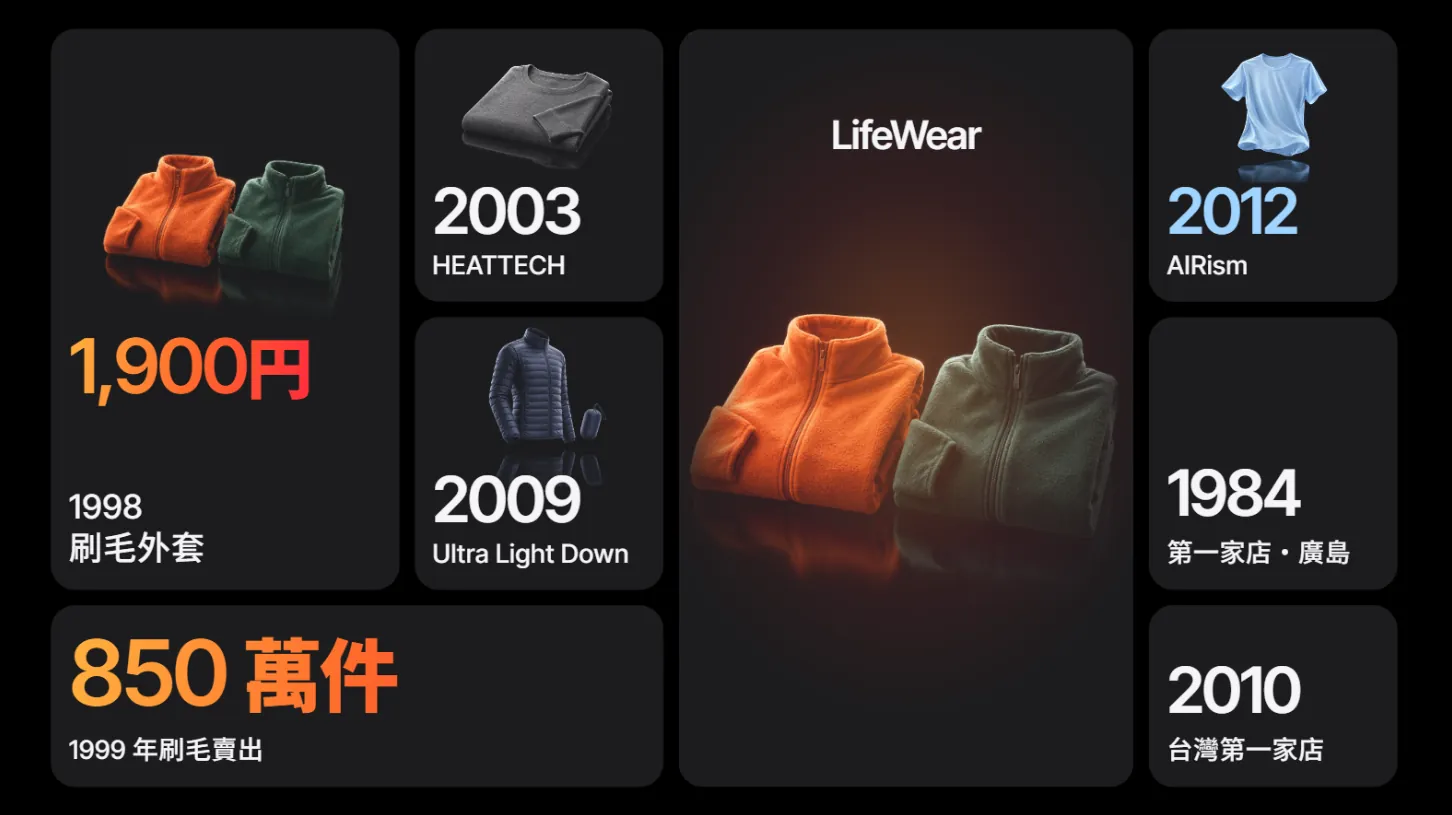
- 格子要有大有小:一格兩倍寬、一格直長,其他小格。
- 每格只放一個數字和一行小字,數字要大到縮成手機大小也看得清楚。
- 漸層只給最重要的一、兩格,其他格維持白字。
- 中間那格放產品,倒影留在格子裡慢慢淡出。
07第 6 步:拿參考對照挑錯,一次改一件事
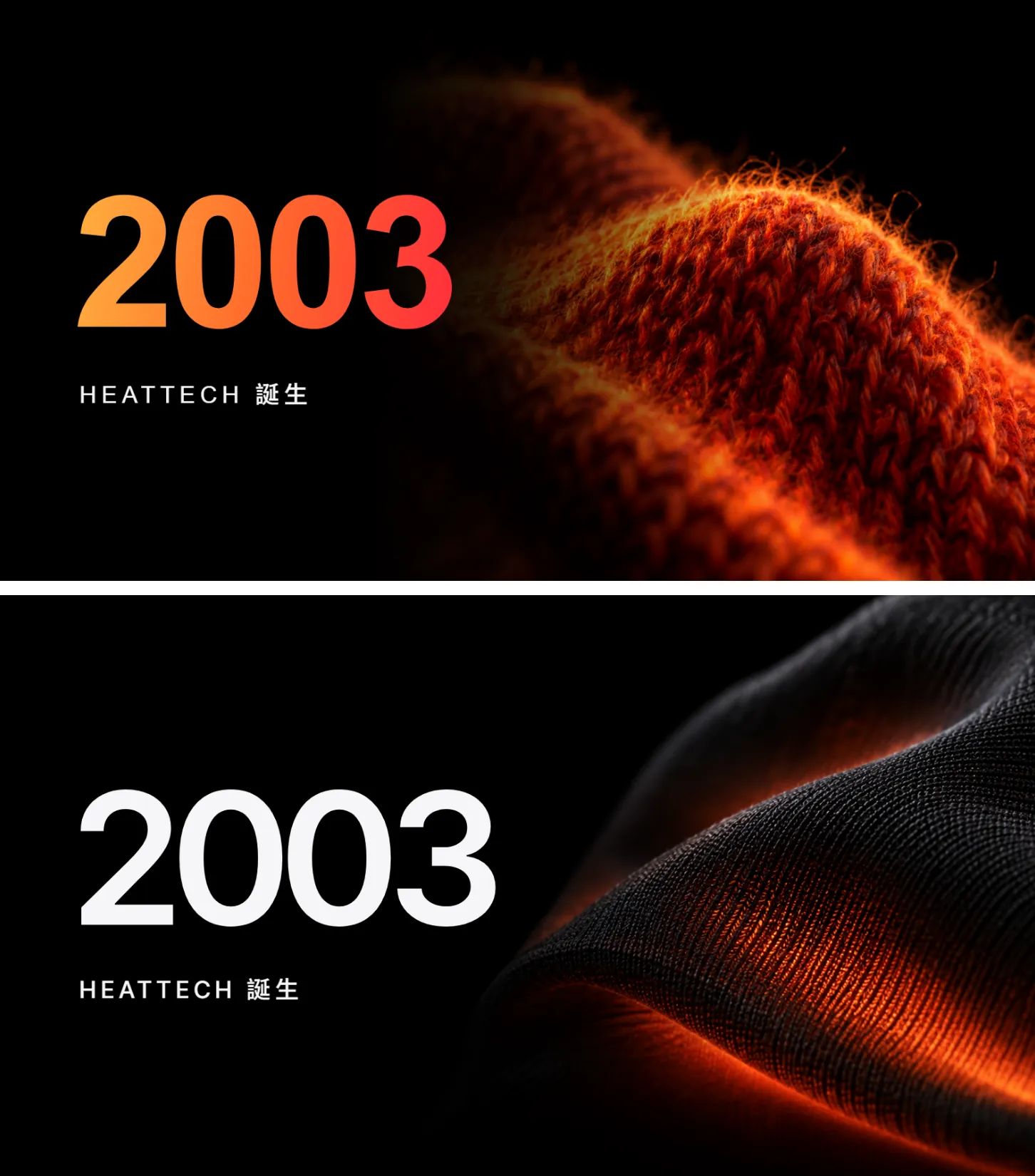
第一版通常只有六、七成像。我們把每一版和 Apple 的規格頁放在一起比,總共改了 3 輪:方格改成大小不一、換掉不對的布料照、漸層只留在主角數字、中文字重和數字一致、做一張新的收尾頁。
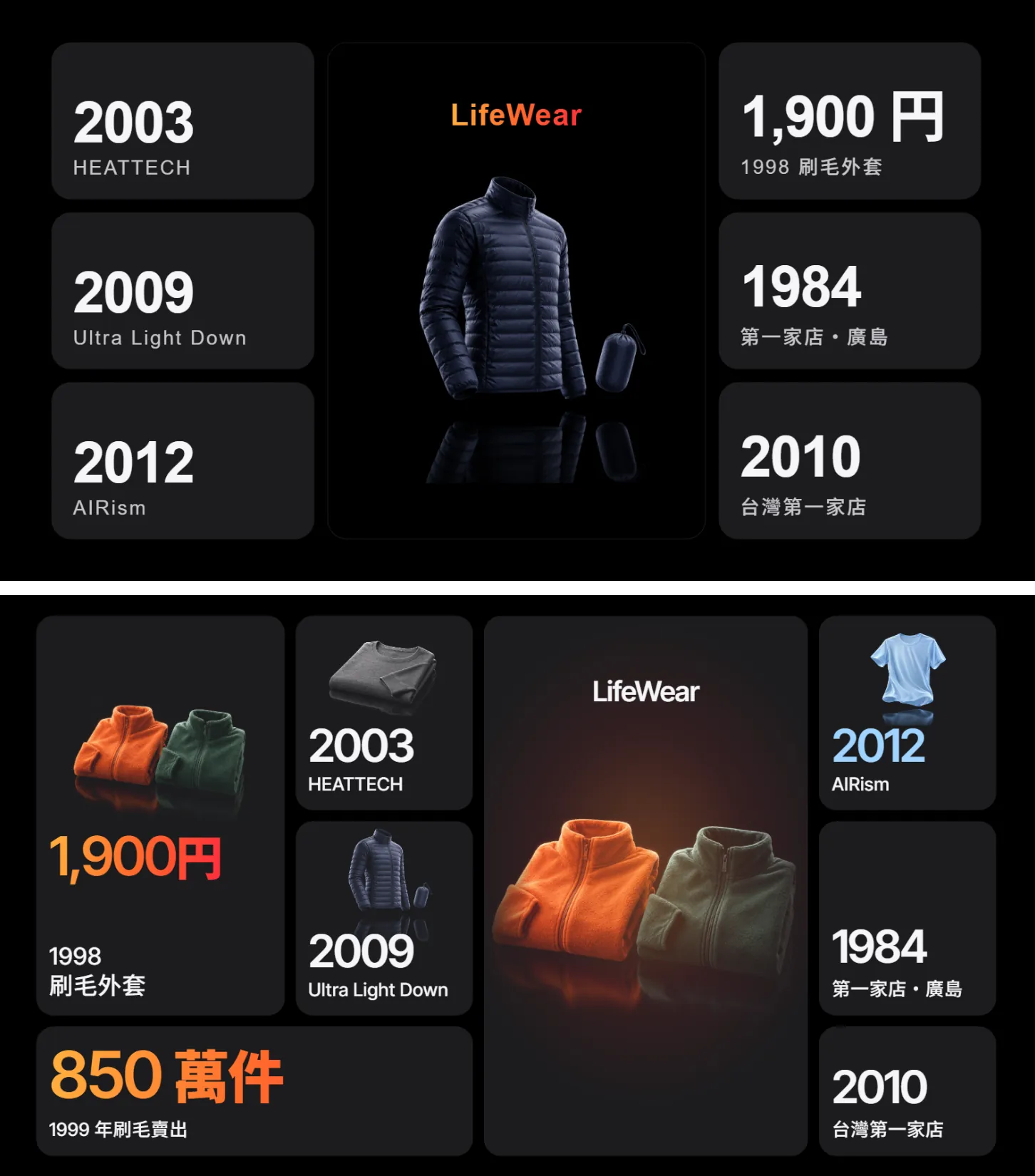
把第[9]頁重做成[參考簡報]規格頁那種方格:7–8 格、大小不一(一格兩倍寬、一格直長)。漸層只放在[最重要的兩個數字]上。[哪幾格]各放一張去背小產品照。中間那格放[產品],倒影在格子裡淡出,不要邊框。其他頁都不要動。
改好之後用匯出功能存下來。官方列出的匯出格式有 PDF、PPTX、獨立 HTML,也可以送到 Canva。
08要注意
- 這份 UNIQLO 簡報是練習作品、非官方,跟 UNIQLO、Fast Retailing 和 Apple 都沒有關係。我們只學 Apple 發表會的版面規則,沒有用 Apple 的 logo 或圖片。
- 簡報裡的產品照全部是 ChatGPT 生成的示意圖,不是 UNIQLO 真的商品照。版面由 Claude Design 生成。
- LifeWear、HEATTECH、AIRism、Ultra Light Down 是 UNIQLO 的品牌和商品名稱。練習作品放作品集時寫清楚是練習,不要拿去商用,也不要讓人以為是官方的。
- 1949 年創立、1984 年廣島第一家店、1991 年改名 Fast Retailing、1998 年 1,900 円刷毛外套、2010 年台北第一家店,都查得到 Fast Retailing 官方沿革。850 萬件和三個產品的年份是我們整理給 Claude 的公開資料,官方沿革頁沒有逐年列出,真的要用請再查證。
- 「Slides」是我們選的模板名稱,官方頁面沒有列出模板清單,之後可能會改名。
- claude.ai/design 獨立網站開放到 2026 年 12 月 14 日,Claude Design 也已經能在一般的 Claude 對話裡用。重要的專案記得先匯出。