手繪草圖變成會動的 App 介面:拍一張草圖、貼一段 prompt,Claude 連箭頭方向都照著做
在紙上畫 App 草圖,一張草圖一個畫面,用箭頭和小字標出動畫方向,拍照附進 claude.ai,貼一段 prompt,Claude 就做出會動的 HTML 介面:玻璃卡片翻面、面板滑上來、長條散開、曲線畫出來。
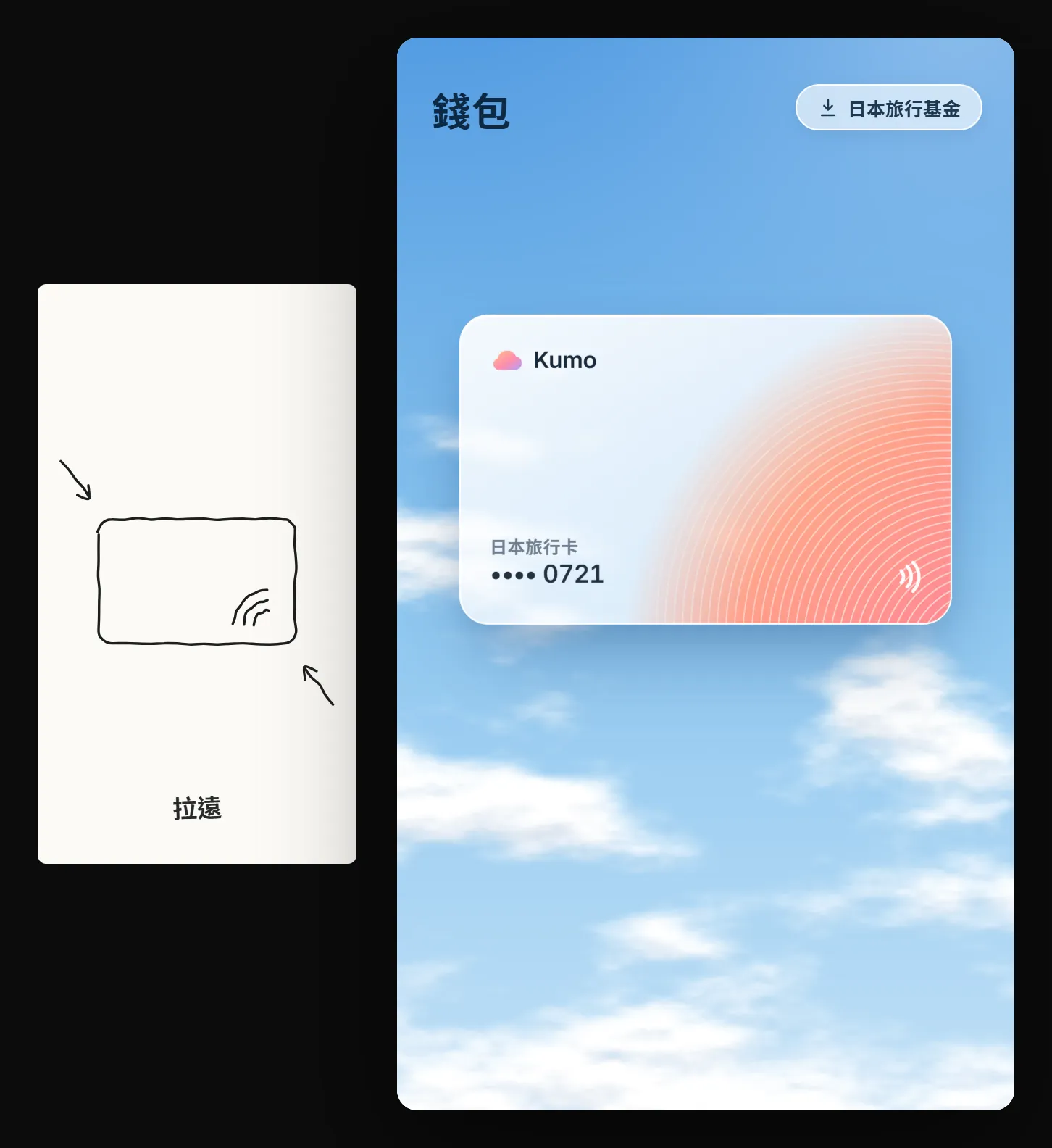
想做一個會動的 App 畫面,用文字跟 AI 描述動畫,常常講半天它還是做成靜態的。這篇換一個方法:直接在紙上畫草圖,一張草圖一個畫面,旁邊用箭頭和小字寫「拉遠」「面板滑上來」,拍照附給 Claude,再貼一段 prompt。示範用的是一個虛構的旅行記帳 App「Kumo 雲記帳」,Claude Opus 5.5 把 7 張草圖做成一個會自動播放的 HTML 介面:霧面玻璃卡片浮在雲上、翻面、面板彈上來、長條往兩邊散開、曲線畫出來。下面的介面畫面都是 Claude 實際做出來的;草圖則是我們用來示範「該畫什麼」的樣子。
01先搞懂:為什麼草圖比文字 prompt 好用
動畫很難用文字講清楚。「卡片從遠處拉近再翻面,然後底下有一個面板彈上來」這種句子,AI 要猜很多東西:卡片多大、翻哪一邊、面板從哪裡來。畫成草圖,位置和方向一眼就看懂,一個箭頭抵得過一整句話。
Claude 可以直接讀照片。你把草圖拍下來附進對話,它會把方框當成版面、把箭頭當成動畫方向、把旁邊的小字當成指令,再寫成一個可以在瀏覽器打開的 HTML 檔,不用你會寫程式。
02第 1 步:在紙上畫草圖,一張草圖一個畫面
先想好 App 要有哪幾個畫面,每個畫面畫在一張紙(或一格)上,然後在每張草圖上做兩件事:用箭頭畫出東西往哪裡動,用小字寫下這個動作的名字。下面是我們這次畫的 7 張,你可以照這個密度畫。
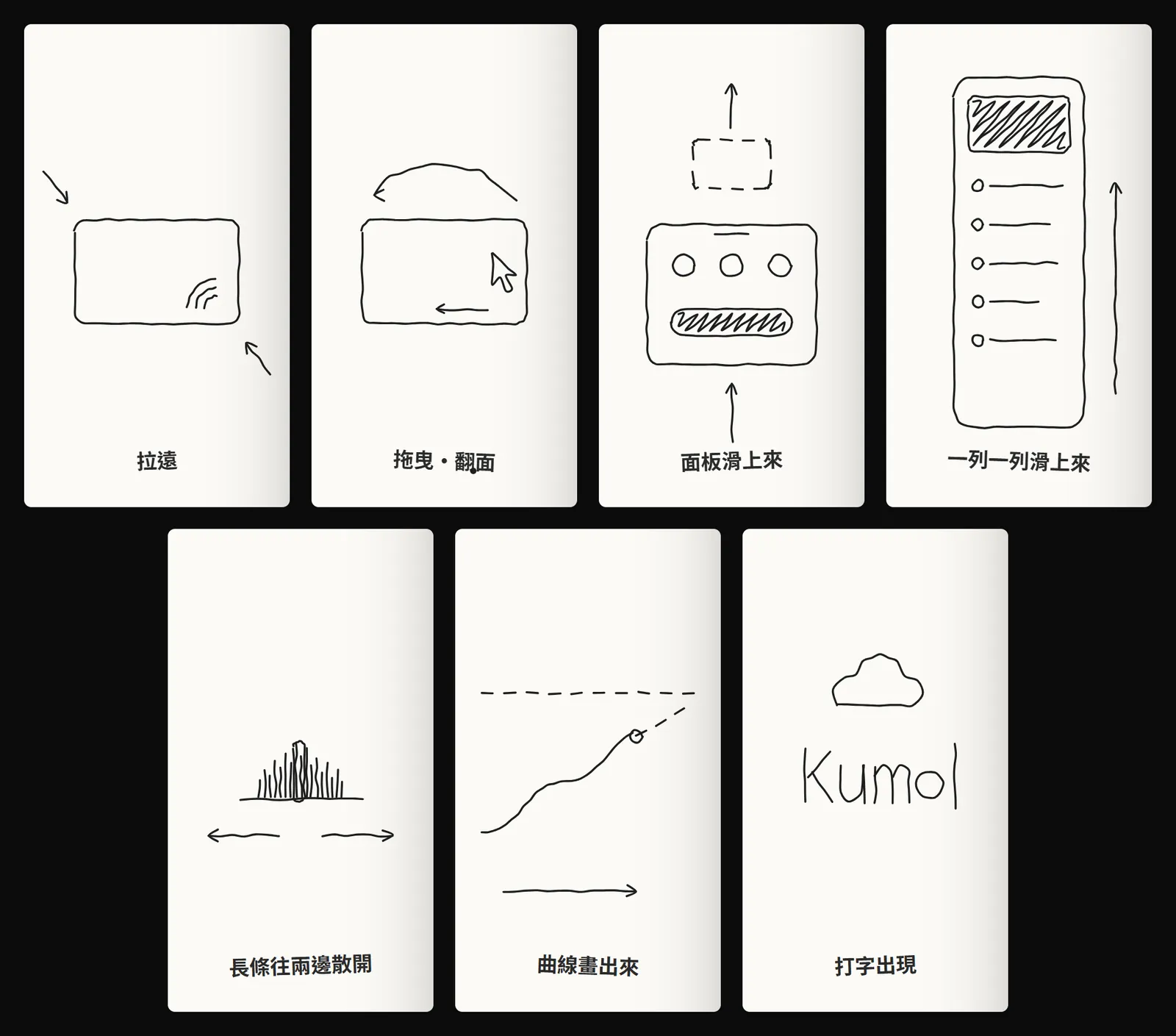
- 卡片畫面:一個圓角方框、右下角三條感應弧線,左上和右下各一個斜箭頭指向外,小字寫「拉遠」。
- 翻面畫面:同一張卡片,畫一個游標和一條往左的彎箭頭,小字寫「拖曳・翻面」。
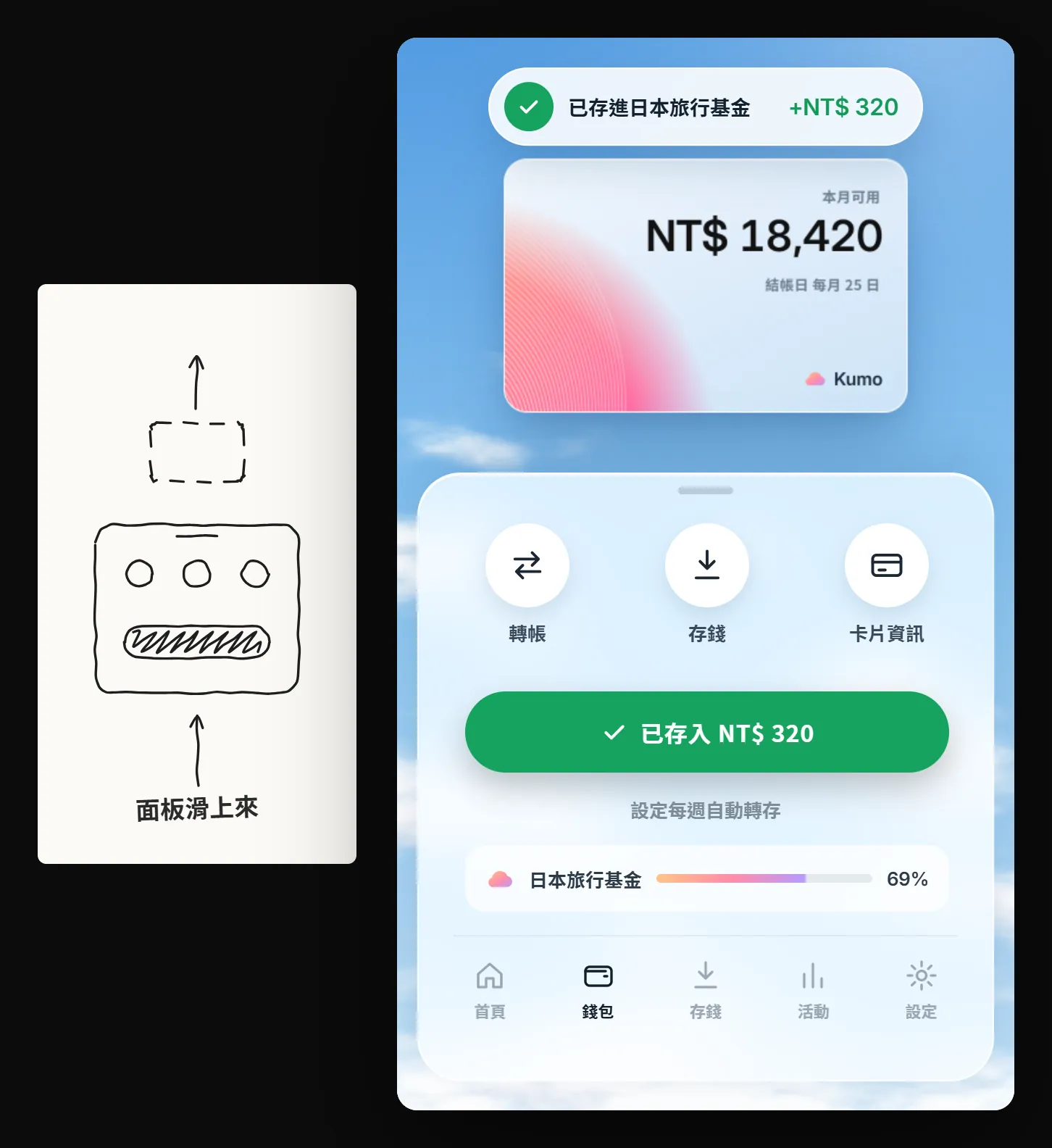
- 面板畫面:上面一個虛線框加向上箭頭(卡片縮小往上),下面一個圓角面板,裡面三個圓圈和一條塗黑的按鈕,再一個向上箭頭,小字寫「面板滑上來」。
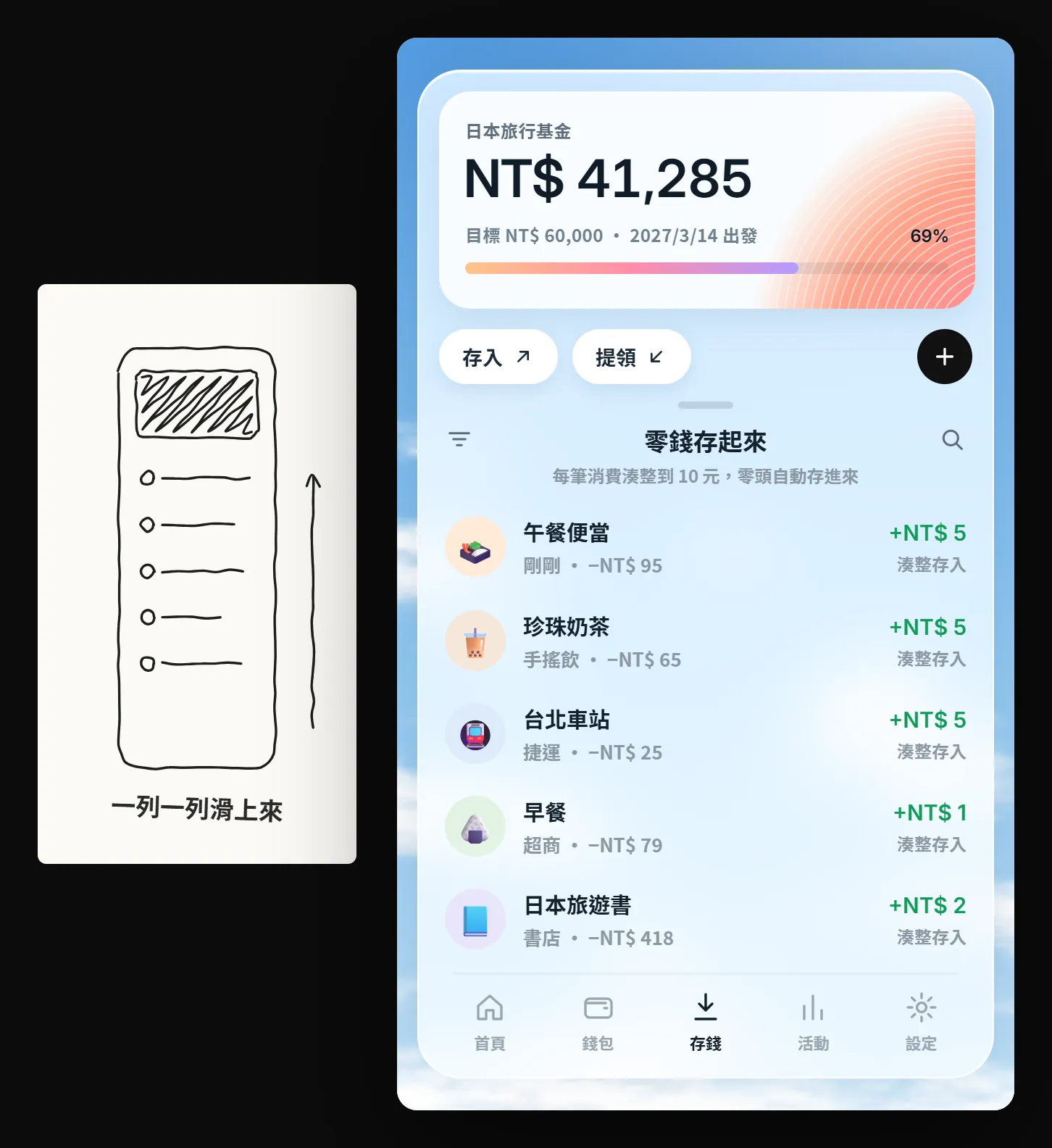
- 清單畫面:手機外框,上面一塊塗滿的區塊,下面五列「圓圈+橫線」,旁邊一條由下往上的長箭頭,小字寫「一列一列滑上來」。
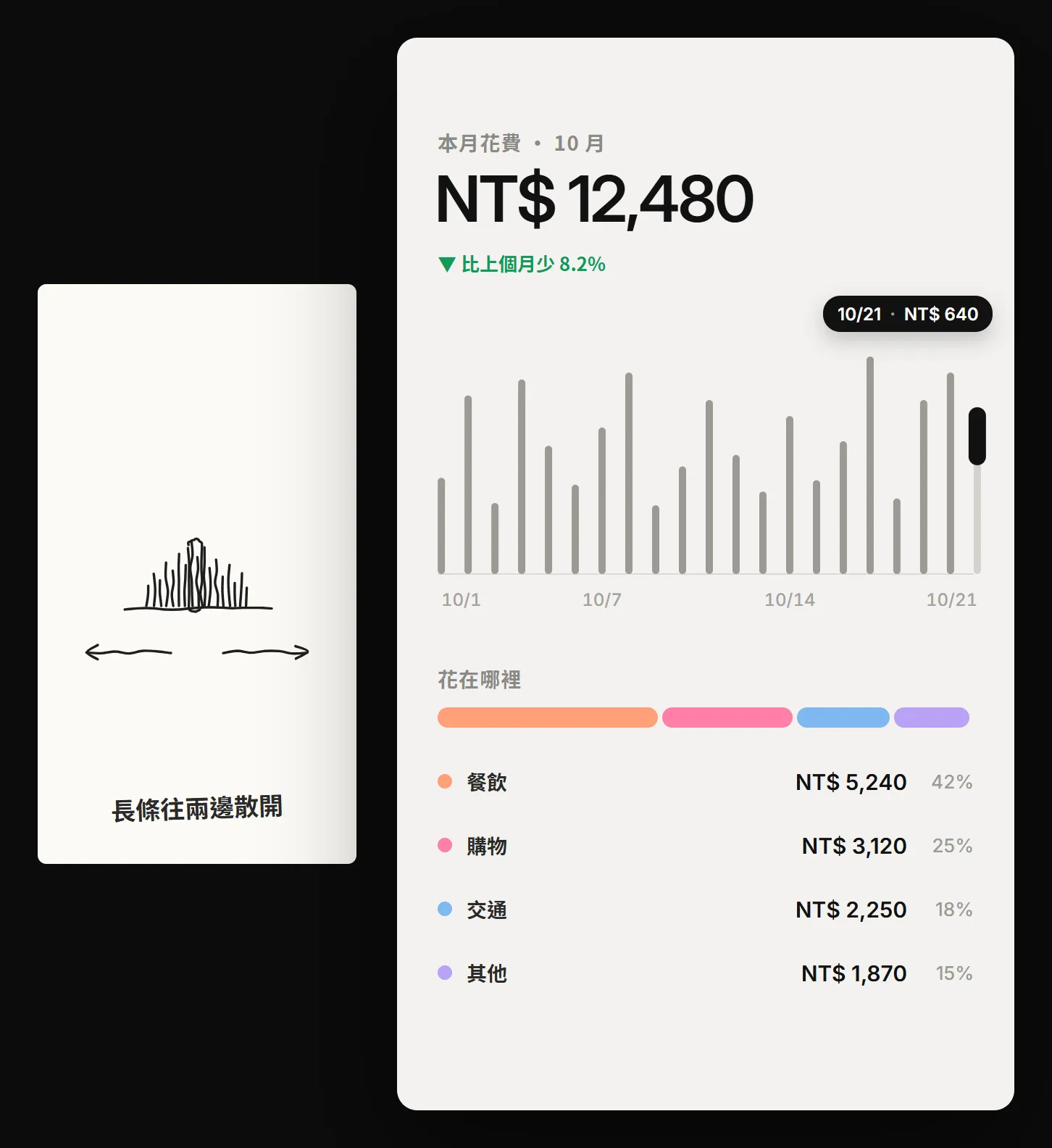
- 長條圖畫面:一束擠在中間的直線,一個小方塊當游標,左右各一個箭頭,小字寫「長條往兩邊散開」。
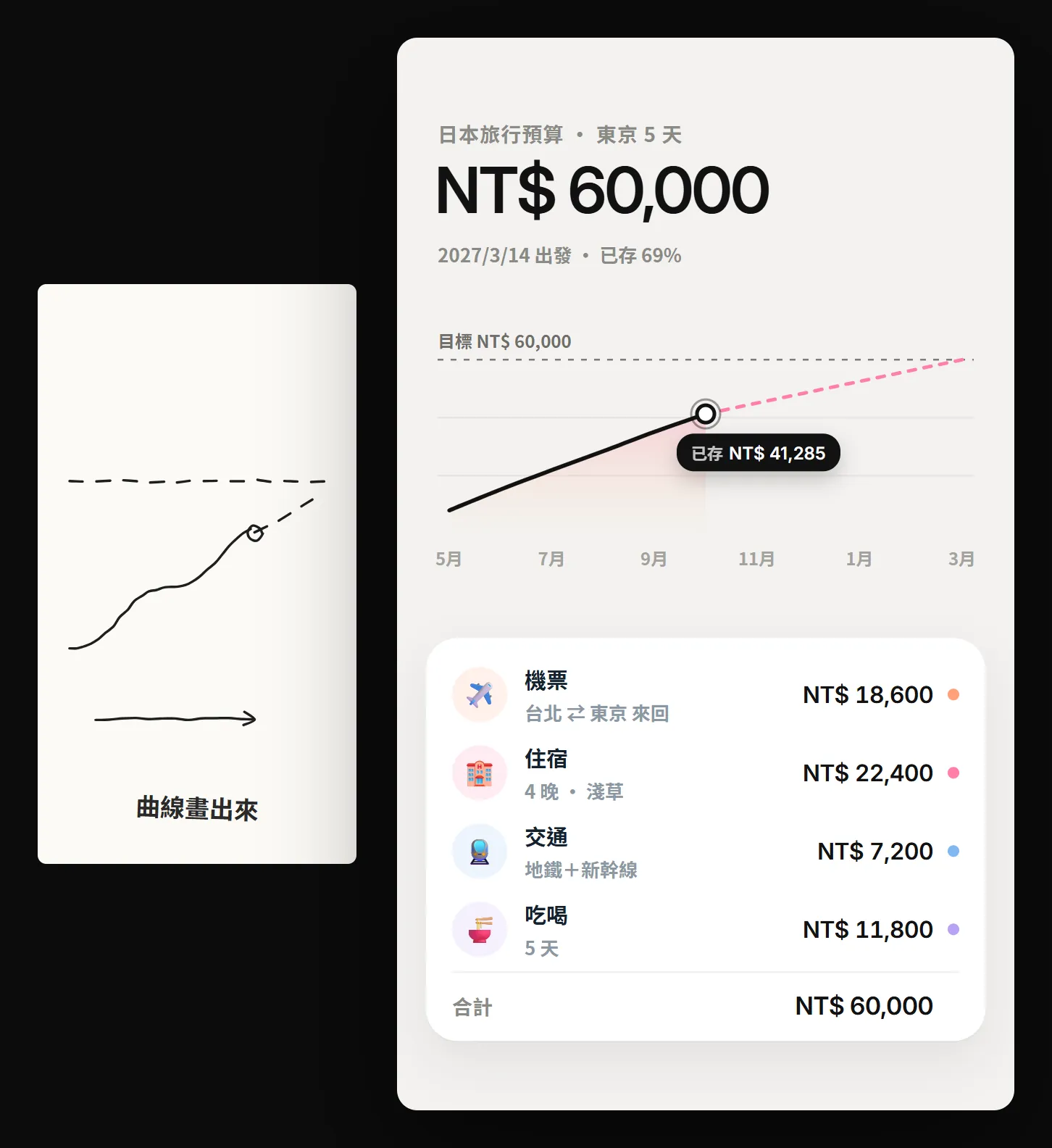
- 曲線畫面:一條往右上爬的曲線、一條虛線延伸到目標線、曲線上一個小圓點,下面一個向右的箭頭,小字寫「曲線畫出來」。
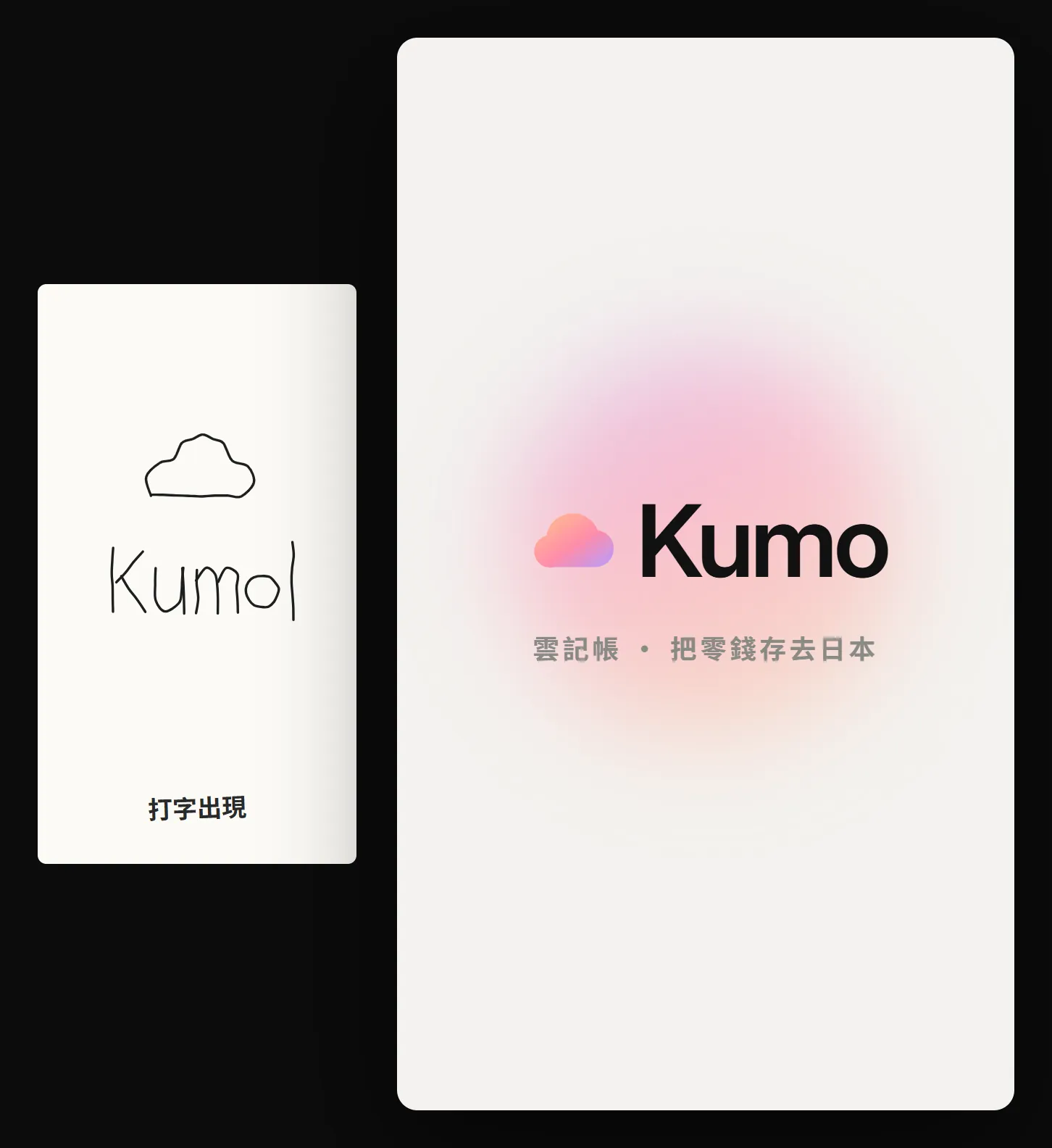
- 結尾畫面:一朵雲和「Kumo」加一條游標線,小字寫「打字出現」。
03第 2 步:拍清楚,附進 claude.ai
- 用手機把每張草圖拍下來,從正上方拍、光線平均,不要有手或桌面雜物入鏡。一張草圖一張照片最乾淨;全部排在桌上拍一張也可以,但要讓每張的小字都看得清楚。
- 到 claude.ai 開一個新對話。按輸入框左下角的「+」,選「Add files or photos」,把草圖照片一次全部附上;也可以直接把檔案拖進對話框或貼上。官方說明寫的支援格式有 JPEG、PNG、GIF、WebP,一個對話最多 20 個檔案。
- 官方建議圖片至少 1000 × 1000 像素,太小或太模糊會讀不清楚。手機直接拍的尺寸通常都夠。
- 照片附好後先不要送出,下一步把 prompt 貼在同一則訊息裡。
- Claude 官方說明:Upload files to Claude — 支援格式、檔案數量和大小限制
我們這次是在 Claude Code 裡用 Opus 5.5 做的,做法一樣:附上草圖、貼 prompt。在 claude.ai 的對話裡照做就可以,模型選單有 Opus 的話選 Opus。
04第 3 步:貼這段 prompt
prompt 只做三件事:講清楚草圖怎麼讀(箭頭就是動畫方向)、這個 App 是什麼、要什麼風格。然後列幾條規則,讓它不要做成灰色佔位框的靜態稿。
這是我在紙上畫的 App 草圖,一張草圖=一個畫面。請把它們做成會動的手機介面,輸出成一個 HTML 檔,我可以直接用瀏覽器打開。
App:[App 名稱與用途]
風格:[例如 Apple Card 那種乾淨高級感:淡藍天空+雲朵背景、霧面玻璃卡片、粉橘漸層、大量留白]
規則:
1. 草圖上的箭頭和小字就是動畫方向,照著做。
2. 動畫要有彈性(spring),不要線性。
3. 每個畫面都放真實感的資料,數字用[幣別],不要 lorem ipsum、不要灰色佔位框。
4. 畫面依序自動播放:[畫面 1]→[畫面 2]→[畫面 3]。
5. 介面文字用繁體中文(台灣用語)。
我們做 Kumo 雲記帳時,實際貼的是這段:
(附上 7 張手繪草圖的照片)

這是我在紙上畫的 App 草圖,一張草圖 = 一個畫面。請幫我把它們做成「會動的」手機介面,輸出成一個 HTML 檔,我可以直接用瀏覽器打開。

App:Kumo 雲記帳(虛構的旅行記帳 App,給存錢去日本玩的台灣人用)
風格:Apple Card 那種乾淨高級感:淡藍天空+雲朵背景、霧面玻璃卡片、粉橘漸層、細線條紋、大量留白、Inter 字體、數字用 NT$。

規則:
1. 草圖上的箭頭和旁邊的小字就是動畫方向,照著做(例如「拉遠」= 鏡頭往後拉,「面板滑上來」= 底部面板從下往上彈出來,「一列一列滑上來」= 清單逐列進場)。
2. 動畫要有彈性(spring),不要線性,60fps 也要順。
3. 每個畫面都放真實感的資料,不要 lorem ipsum、不要灰色佔位框。
4. 七個畫面依序自動播放:卡片拉遠 → 拖曳卡片翻轉 → 面板滑上來 → 存錢清單逐列滑上來 → 本月花費長條往兩邊散開 → 日本旅行預算的曲線畫出來 → 最後 Kumo 字標打字出現。
5. 介面文字用繁體中文(台灣用語)。
- 規則 1 最重要。寫了「箭頭就是動畫方向」,它才會把草圖當成動畫分鏡,而不是只畫出版面。
- 規則 2 的「彈性(spring)」是做出 App 手感的關鍵。線性動畫看起來像簡報,彈性動畫才像真的手機。
- 規則 3 的「真實感資料」讓畫面不會一堆灰框。我們給了 App 的用途(存錢去日本),它自己填了便當、珍珠奶茶、捷運這些台灣日常消費。
- 規則 4 把畫面順序寫一次,等於幫它對一次草圖的順序。
05第 4 步:打開 HTML,一張草圖對一個動畫
Claude 會給你一個 HTML 檔(或在對話裡直接預覽)。存下來用瀏覽器打開,7 個畫面就會依序自動播放。下面一張一張對照:左邊是草圖,右邊是它做出來的畫面。
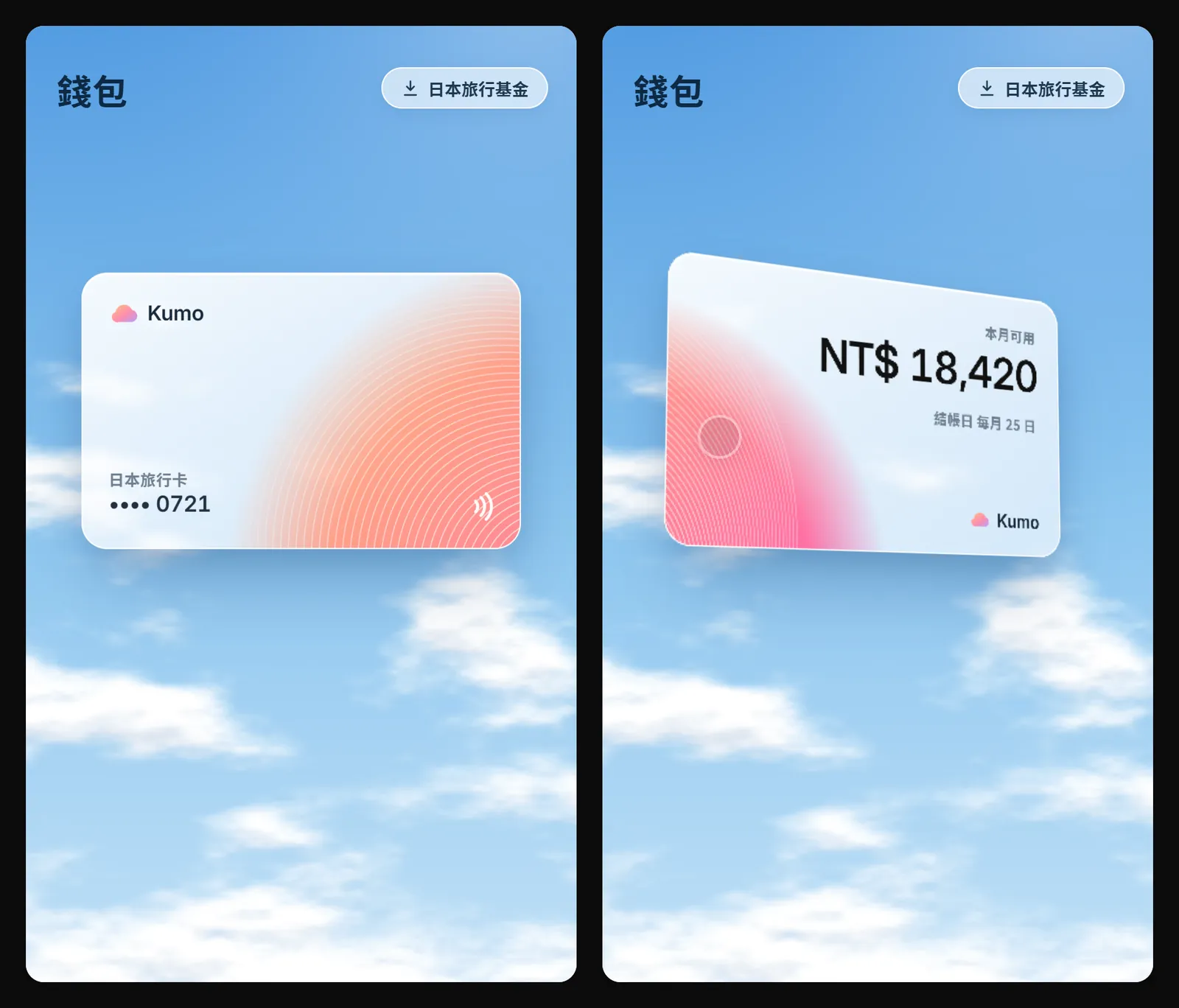
卡片本身是它照「霧面玻璃+粉橘漸層+細線條紋」做的:半透明的白色卡面,右下角一圈一圈的細線漸層,還有一道會跟著翻面移動的反光。天空和雲也是它用程式畫的,不是照片。
06第 5 步:哪裡不順,一句話修
第一版通常八成對。看完之後,哪個畫面不順就只講那個畫面,一次改一件事,不要叫它整個重做。
第[3]個畫面的[面板]彈得再柔一點,其他畫面不要動。
第[5]個畫面的數字換成我的:[餐飲 5,240、購物 3,120、交通 2,250、其他 1,870],加起來要等於上面的總額。
第[1]個畫面的卡片顏色改成[你的主色]。
- 要調手感:用「再柔一點」「再快一點」「彈一下就停」這種話講,它會改動畫的彈性和速度。
- 要換資料:直接給它真的數字,並提醒「加起來要對」。我們這版的餐飲、購物、交通、其他四項,加起來剛好等於本月花費 NT$ 12,480。
- 要加畫面:再畫一張草圖,拍照附上,說「在第 4 和第 5 個畫面中間加這一張」。
- 每次改完都說「其他畫面不要動」,它才不會順手把你已經滿意的畫面也改掉。
07要注意
- Kumo 雲記帳是虛構 App,卡片、餘額、消費紀錄和旅行預算都是示範用的假資料。
- 「Apple Card」只是用來描述風格(天空、玻璃、漸層)的說法。這個示範不是 Apple 的產品,也沒有用任何 Apple 的 logo 或商標。
- 這篇的草圖是我們用程式畫出來示範「該畫什麼」的樣子,不是紙的照片。你實際操作時,在紙上畫、用手機拍就可以。
- 做出來的是 HTML 原型,不是真的 App:不會真的記帳或存錢。要上架還需要後端、資料庫和 App Store/Google Play 審核。
- 要拿去商用,確認字體可以商用。我們用的 Inter 和 Noto Sans TC 都是 SIL OFL 授權。
- 不要把別人 App 的截圖附給它叫它照抄。用自己的草圖,做出來的才是你的設計。