8 格鉛筆分鏡變產品動畫:ChatGPT 畫分鏡、Claude 寫程式,一段 prompt 讓它一格一格照著做
8 格鉛筆分鏡加 5 張實景照片,再貼一段 prompt,Claude 就用程式做出一支 9:16 產品動畫:圖示彈出、地圖定位、鏡頭俯衝、箭頭帶路、距離倒數、鑰匙發光。附完整 prompt 和每一格的對照圖。
在 Instagram 看這支 Reels留言關鍵字 #分鏡 就會收到這篇
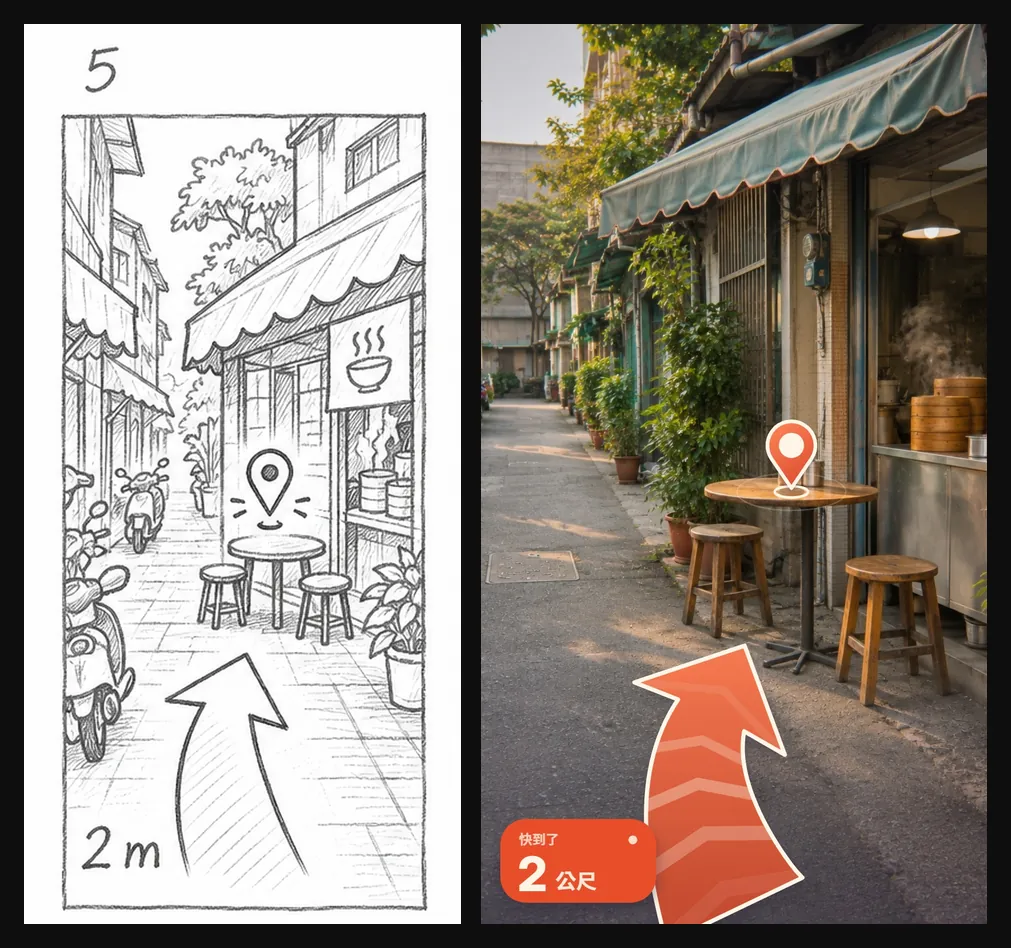
想做一支產品動畫,腦中有畫面,卻不會 After Effects?這篇的做法是先把畫面畫成分鏡:一格一個鏡頭,旁邊用箭頭和手寫字標出動作,再連同幾張實景照片一起交給 Claude,讓它寫程式把分鏡做成動畫。
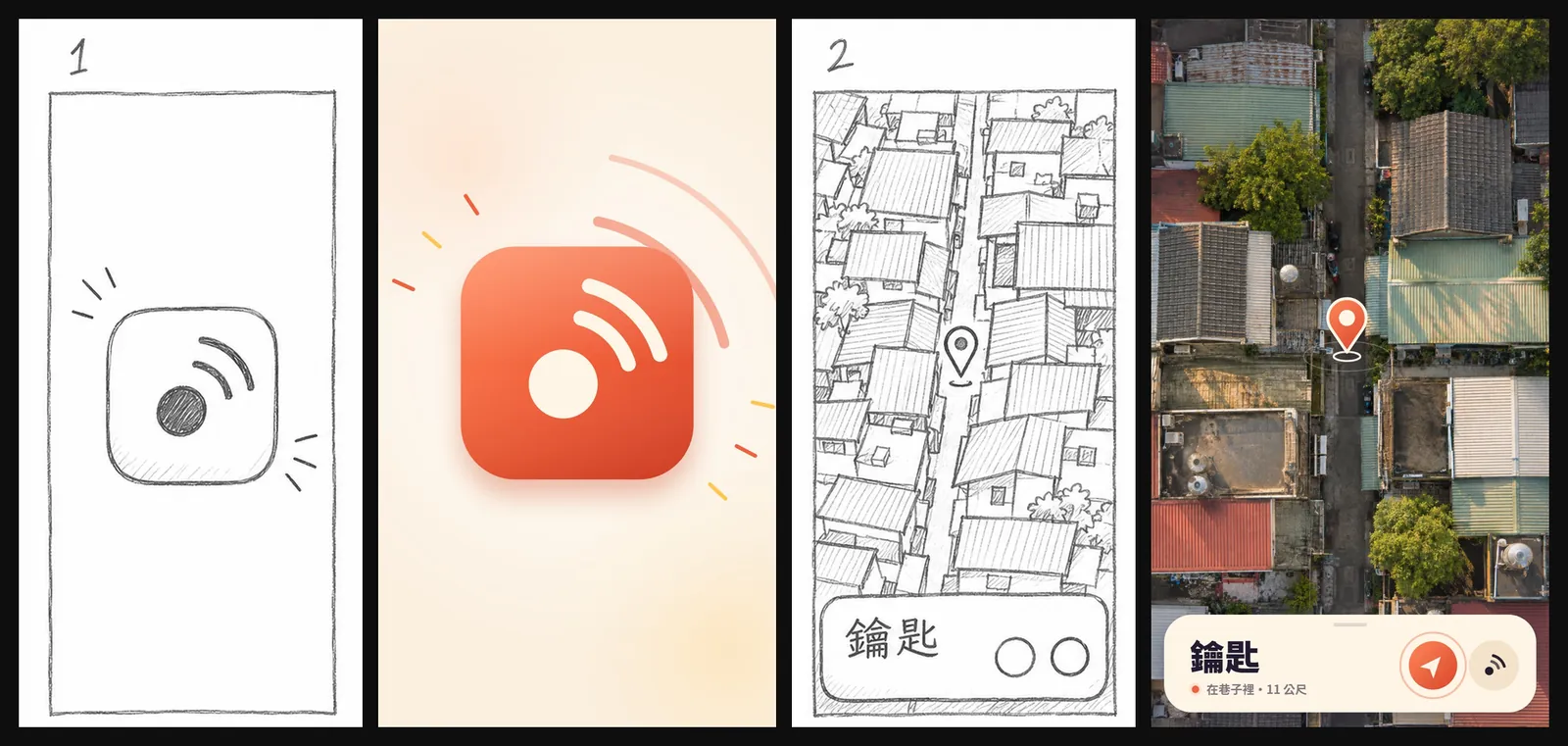
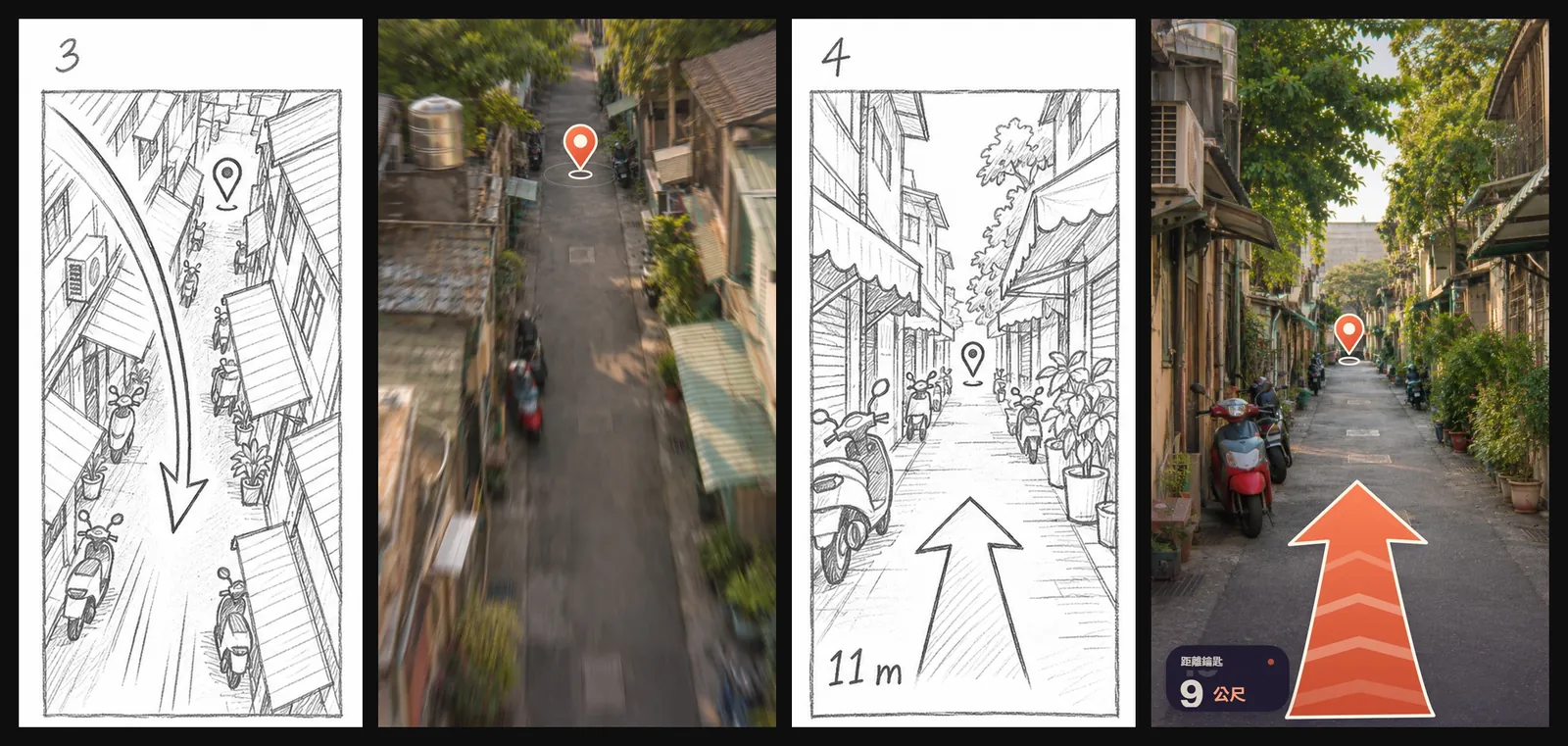
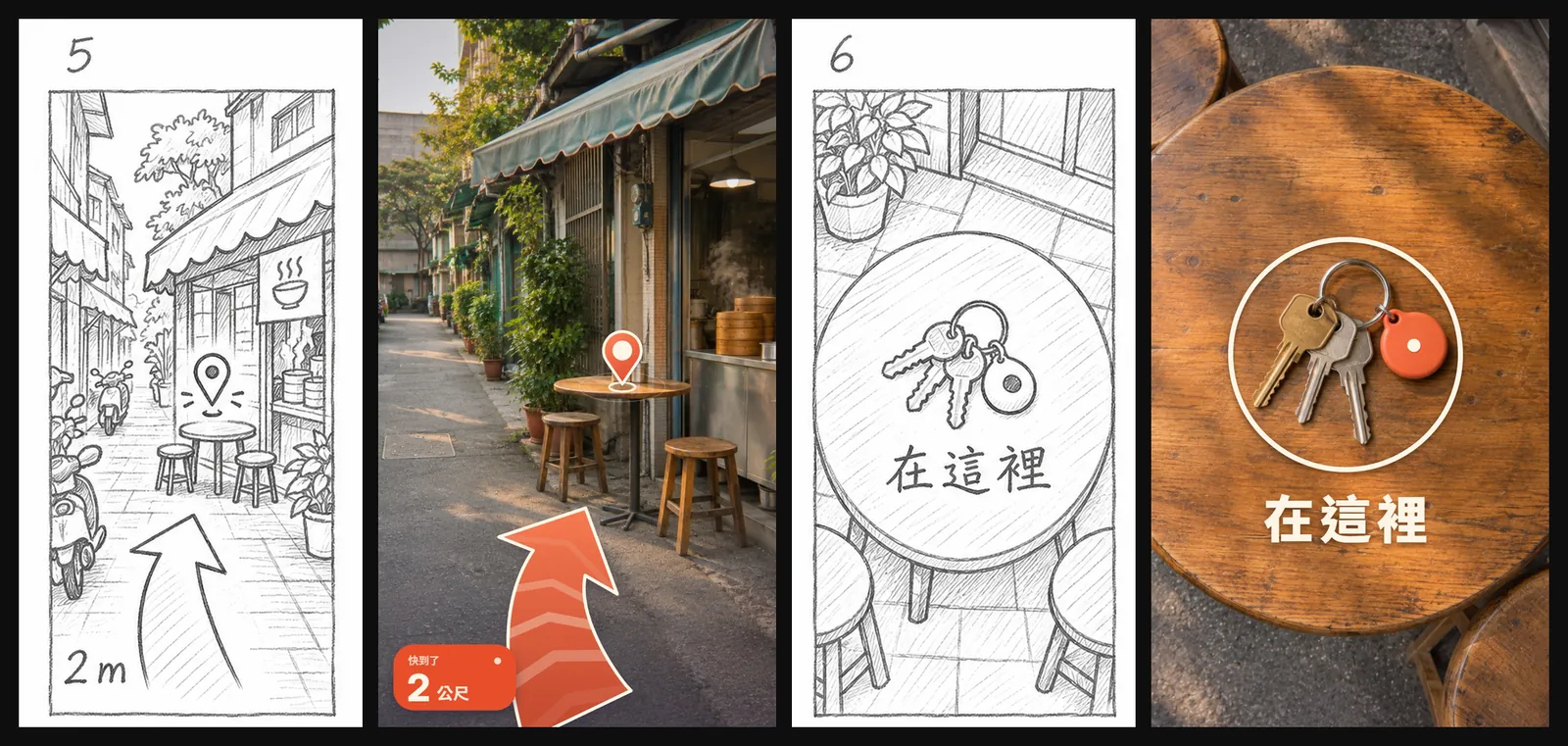
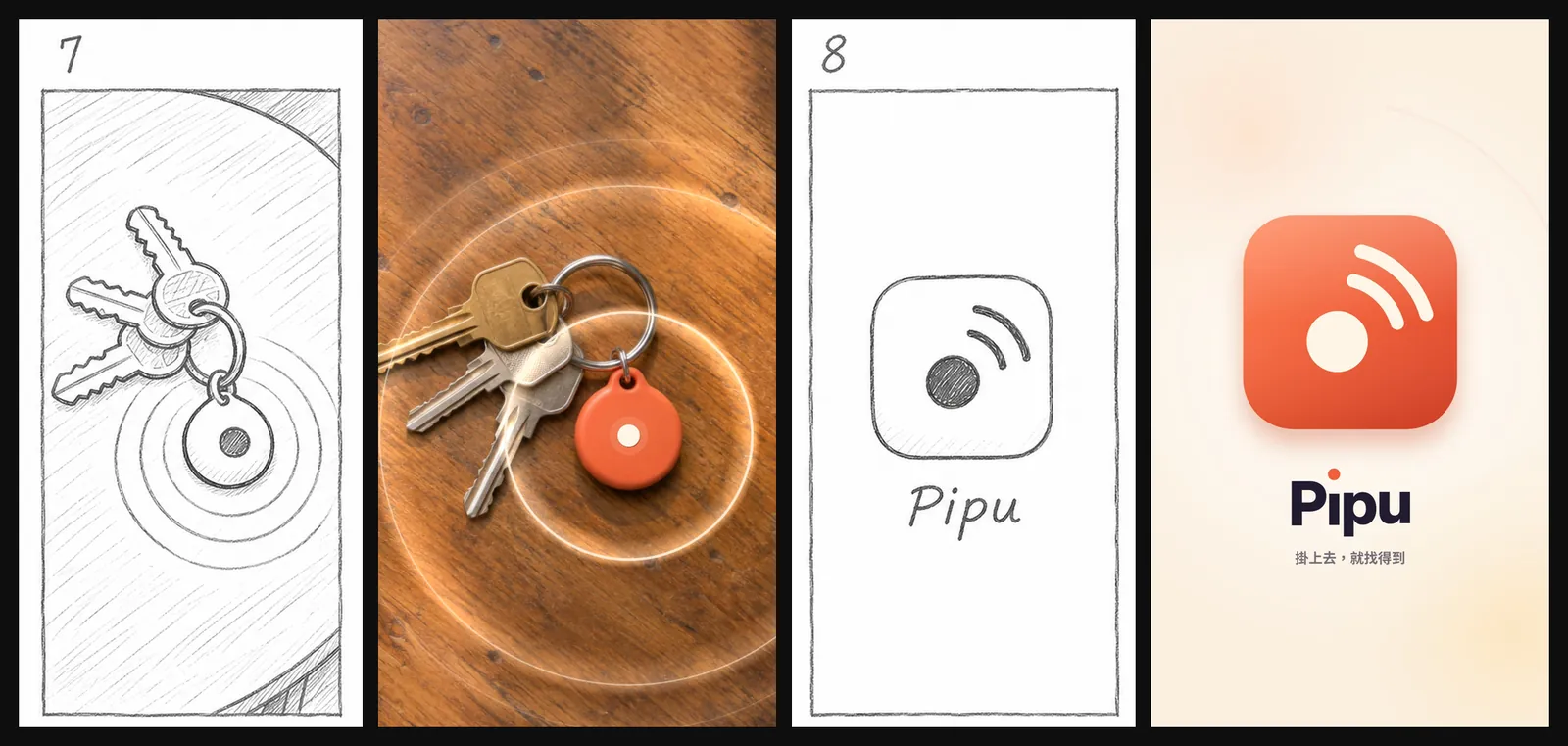
示範的產品是虛構的尋物小吊牌 App「Pipu」。8 格鉛筆分鏡和 5 張街景照片都是 ChatGPT 生成的(不是手畫,也不是真的巷子);動畫、介面和鏡頭運動全部是 Claude Code 寫的程式,我們拿到之後一格都沒改。下面每一張對照圖,左邊是分鏡,右邊是它做出來的鏡頭。
01先看成果:左邊分鏡,右邊 Claude 做的鏡頭
整支動畫 27.3 秒、8 個鏡頭,是一個用瀏覽器打開就會播的 HTML 檔。背景是照片,照片上面的圖示、地圖釘、資訊卡、箭頭、距離數字、圈圈和光圈,全部是程式畫的,而且會跟著鏡頭一起動。
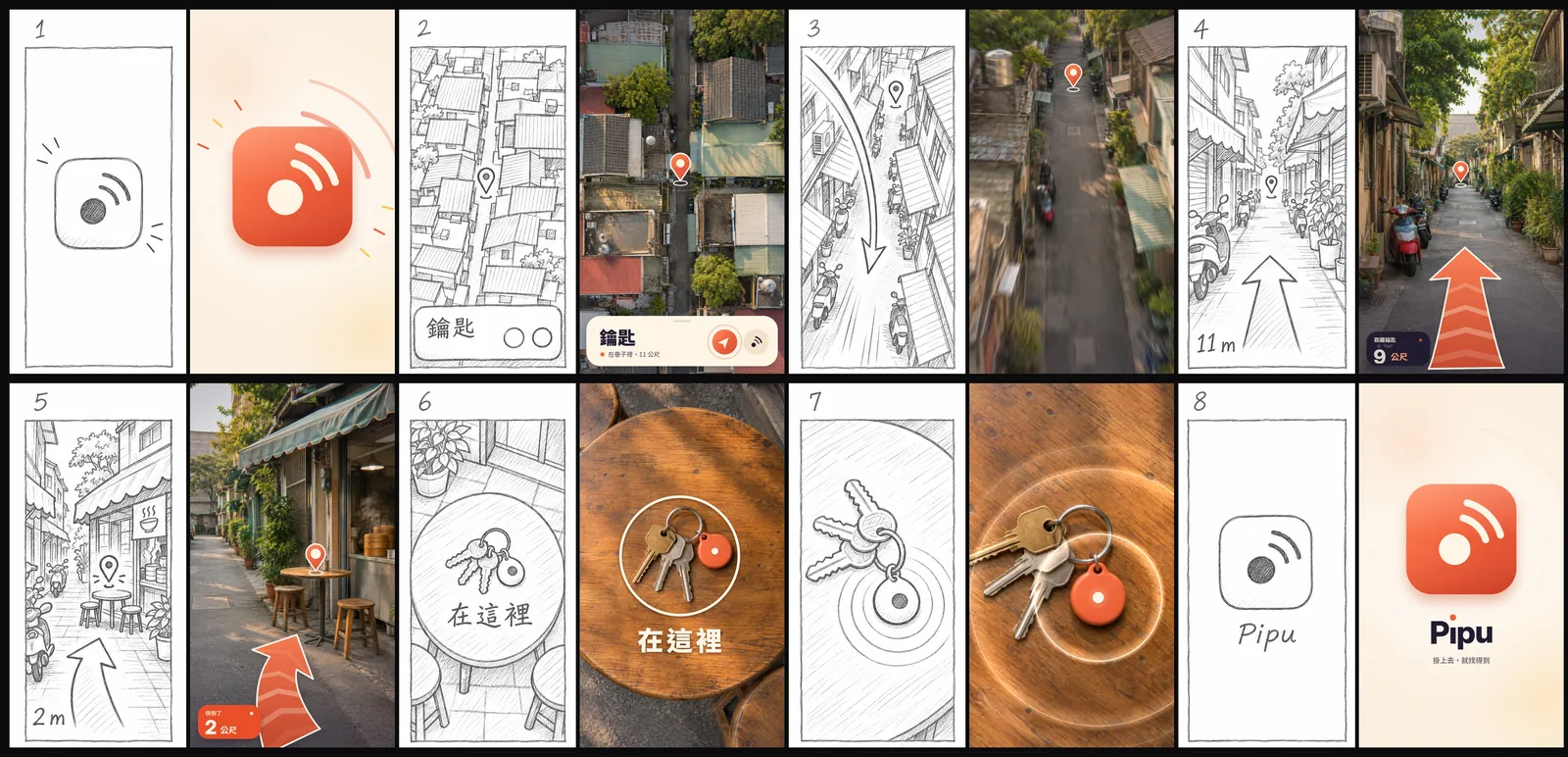
02第 1 步:先決定幾個鏡頭,每個鏡頭一個動作
分鏡不用多。先用一句話講完產品在做什麼,再切成幾個鏡頭,每個鏡頭只放一個動作。我們用了 8 個:
- App 圖示彈出來。
- 俯視地圖,地圖釘落在巷子上,底部滑出「鑰匙」資訊卡。
- 鏡頭往巷子俯衝下去。
- 站在巷子裡,箭頭帶路,距離從 11 公尺開始倒數。
- 走到早餐店前,箭頭彎向小圓桌,剩 2 公尺。
- 俯視桌面,一個圈圈住鑰匙,出現「在這裡」。
- 鑰匙特寫,光圈從吊牌一圈一圈往外擴散。
- App 圖示加上「Pipu」字樣收尾。
03第 2 步:做鉛筆分鏡,每一格都要有動作記號
分鏡可以自己用鉛筆畫,火柴人也可以,拍照就能用。我們這次是請 ChatGPT 畫的:一張圖 4 格直式分鏡,一共 2 張,都是第一次生成就用,沒有修圖,只把它裁成一格一格。
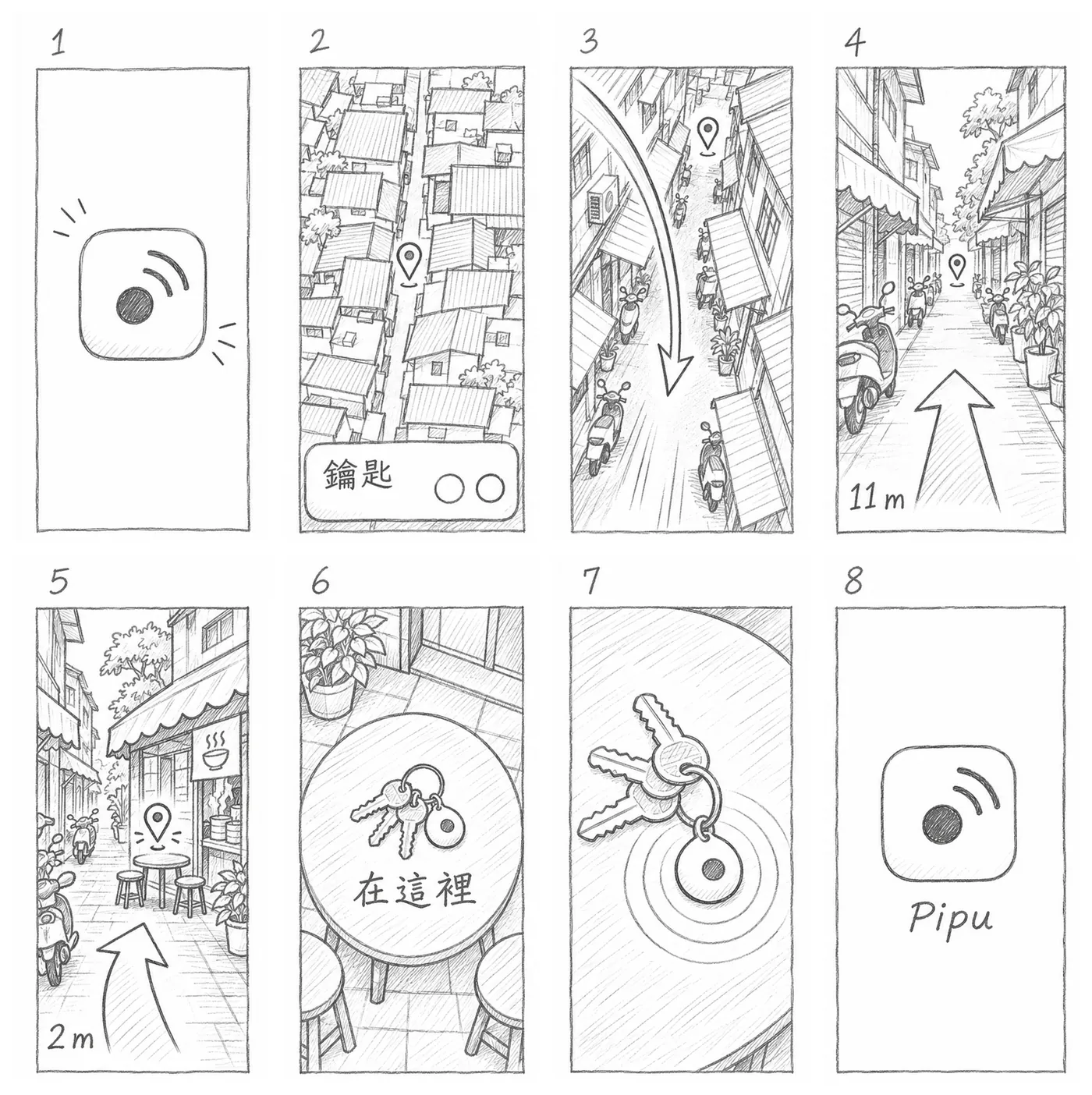
Create an image: a hand-drawn pencil storyboard sheet on plain white paper for a short product animation, landscape 3:2. Exactly 4 tall portrait panels (9:16 phone format) side by side in ONE row, all the same size, each with a hand-ruled pencil border, wide white gutters between them and a white margin around. Loose graphite pencil line sketch with light hatching, like an animator's rough thumbnails; black and white only, no colour, not photorealistic. A small handwritten number above the top-left corner of each panel: 1, 2, 3, 4.
Panel 1: [第 1 格的畫面,加上動作記號,例如 small motion ticks around the icon show it popping in]
Panel 2: [第 2 格]
Panel 3: [第 3 格,例如 a large curved motion arrow showing the camera swooping down]
Panel 4: [第 4 格,例如 a big bold upward arrow and the handwritten text "11 m"]
No other text, no logos, no brand names.
Now sheet 2 of the same storyboard, in exactly the same pencil style, paper, panel size and layout (4 tall portrait panels in one row), numbered 5, 6, 7, 8.
Panel 5: [第 5 格]
Panel 6: [第 6 格]
Panel 7: [第 7 格,例如 three concentric rings radiating out from the tag]
Panel 8: [第 8 格]
No other text, no logos, no brand names.
- 動作記號有三種就夠:箭頭(東西或鏡頭往哪裡動)、手寫字(「11 m」「在這裡」)、線條(彈出的短線、擴散的同心圓)。
- 每一格左上角留編號。之後跟 Claude 說「第 5 格」,它才知道是哪一格。
- 一張圖只放 4 格。格子太多,每格會變小,細節和手寫字容易糊掉。
- 第 2 張在同一個對話裡要,畫風、紙張和格子大小才會一致。
- ChatGPT — 我們用它生成鉛筆分鏡和實景照片
04第 3 步:準備實景照片當背景
分鏡裡有實景的鏡頭,各準備一張照片。可以用自己拍的;我們是請 ChatGPT 生成的,一共 5 張:俯視街區、俯衝角度的巷子、巷子平視、早餐店小桌、桌面上的鑰匙。圖示彈出和字標收尾那兩格是純色底,不需要照片。
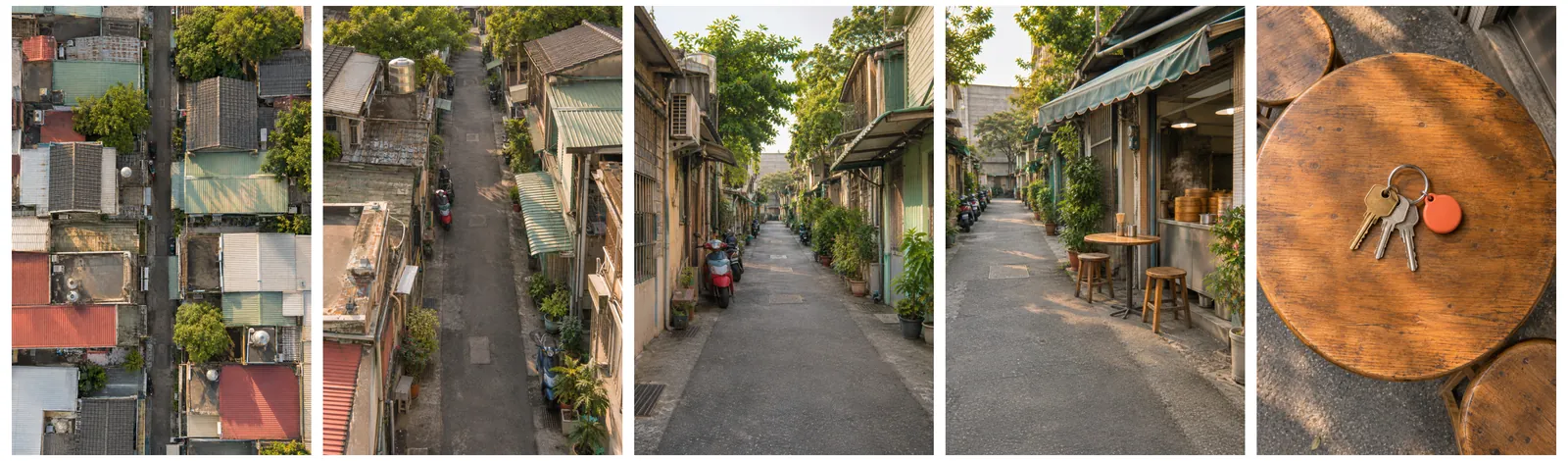
Create an image, portrait 2:3: a photorealistic [drone photo looking straight down at 你的場景]. [場景細節:建築、地面、光線]. Soft warm morning light, natural colours, sharp detail. No people, no text, no logos, no watermarks. This is plate 1 of a series of [5] background photos of the same fictional [地點]; I will ask for the next ones one at a time, keep the place, light and colour consistent.
Plate [2], portrait 2:3, same place, light and colour: a photorealistic [這一格的鏡頭角度,例如 phone photo taken at eye level, standing in the middle of the lane and looking straight ahead]. [畫面裡要有什麼], and plain empty paved ground filling the lower third of the frame. No people, all signs blank, no text, no logos.
- 照片的角度照分鏡來:第 2 格是正上方俯視,就要一張正上方俯視的照片。
- 之後要疊箭頭或卡片的地方留空。我們每張平視照片都要求「下面三分之一是空的地面」,箭頭和距離數字就放在那裡。
- 第一張就先講好「這是同一個地點的一系列」,後面每張都寫 same place, light and colour,場景才接得起來。
- 寫上 No people 和 all signs blank:畫面裡不會有路人的臉,也不會出現亂碼招牌。
05第 4 步:把分鏡和照片附給 Claude,貼這段 prompt
- 打開 Claude Code,把 8 格分鏡和照片放在同一個資料夾;或在 claude.ai 開新對話,把圖片一次附上(官方說明:一個對話最多 20 個檔案,我們是 8 + 5 = 13 張)。
- 分鏡照編號命名(p1 到 p8),照片的檔名寫清楚是哪個鏡頭用的。
- 貼上下面的 prompt,把產品、每一格的動作和秒數換成你的。
附上的 8 張圖是鉛筆分鏡(一格=一個鏡頭,照編號順序)。請把它做成一支直式(9:16)產品動畫,輸出成一個 HTML 檔,用瀏覽器打開就能播。

產品:[你的產品一句話]

規則:
1. 一格分鏡=一個鏡頭。構圖、鏡頭角度、每個元素的位置都照分鏡。
2. 分鏡上的箭頭和手寫字就是動作指令:
   - 第 1 格[記號]=[動作]
   - 第 2 格[記號]=[動作]
   - [每一格寫一行]
3. 鏡頭要連續:上一個鏡頭的結尾直接推進或轉場到下一個,不要硬切、不要黑畫面。
4. 實景用我附的照片當背景。UI、圖示、箭頭、數字、光圈全部用程式畫,疊在照片上,而且要跟著鏡頭一起動。
5. 動畫要有彈性(spring/ease),不要線性;每個鏡頭從頭到尾都要有東西在動。
6. 品牌自己設計,不要用任何現有品牌的圖示或名稱。介面文字用繁體中文(台灣用語)。
7. 每個鏡頭的長度(秒):[1=…|2=…|3=…]
我們做 Pipu 時,實際貼的是這段:
附上的 8 張圖是鉛筆分鏡(board/p1.png 到 p8.png,一格=一個鏡頭,照編號順序)。請把它做成一支直式(9:16)產品動畫,輸出成一個 HTML 檔,用瀏覽器打開就能播。

產品:Pipu,一個虛構的尋物小吊牌 App。把吊牌掛在鑰匙上,手機會帶你走到它旁邊。

規則:
1. 一格分鏡=一個鏡頭。構圖、鏡頭角度、每個元素的位置都照分鏡。
2. 分鏡上的箭頭和手寫字就是動作指令:
   - 第 1 格圖示旁邊的短線=圖示彈出來。
   - 第 2 格=俯視地圖,地圖釘落在巷子上,底部滑出「鑰匙」資訊卡(兩顆圓形按鈕)。
   - 第 3 格的弧形大箭頭=鏡頭往巷子俯衝下去。
   - 第 4、5 格的大箭頭=帶路箭頭;「11 m」「2 m」=距離從 11 公尺一路倒數到 2 公尺,箭頭在第 5 格往左偏。
   - 第 6 格「在這裡」=俯視桌面,一個圈圈圈住鑰匙,出現「在這裡」。
   - 第 7 格的同心圓=光圈從吊牌一圈一圈往外擴散。
   - 第 8 格=App 圖示加上「Pipu」字樣收尾。
3. 鏡頭要連續:上一個鏡頭的結尾直接推進或轉場到下一個,不要硬切、不要黑畫面。
4. 實景用我附的照片當背景(plates/ 資料夾,檔名寫了是哪個鏡頭)。UI、圖示、地圖釘、箭頭、數字、圈圈、光圈全部用程式畫,疊在照片上,而且要跟著鏡頭一起動。
5. 動畫要有彈性(spring/ease),不要線性;每個鏡頭從頭到尾都要有東西在動,不能有靜止的畫面。
6. 品牌自己設計:圖示照第 1 格(圓角方形+實心圓點+兩道訊號弧線),配色自己定,但不要用任何現有品牌的圖示或名稱,也不要用綠色雷達同心圓。介面文字用繁體中文(台灣用語),距離用「11 公尺」這種寫法或「11 m」都可以。
7. 每個鏡頭的長度(秒):1=2.4|2=2.533|3=2.533|4=5.2|5=4.333|6=1.767|7=3.733|8=4.8,總長 27.3 秒。
- 規則 2 最重要。只丟圖,它會亂猜:弧形箭頭是要畫出來的箭頭,還是鏡頭的動作?每一格用一句話寫清楚,它就不用猜。
- 規則 3 讓 8 個鏡頭變成一支片,而不是 8 張投影片。
- 規則 4 分清楚照片和程式:照片只當背景,會動的東西都用程式畫,之後才改得動。
- 規則 6 讓它自己設計品牌。我們只給了圖示的形狀,顏色、字標和介面文字都是它定的。
- 規則 7 的秒數,我們用的是每一句旁白的長度,所以有小數。你沒有旁白的話,每個鏡頭 2 到 5 秒就可以。
- Claude Code — 我們這次用它做動畫
- Claude 官方說明:Upload files to Claude — claude.ai 附圖的格式和數量限制
06第 5 步:打開 HTML,一格一格對照
Claude 寫出一個 index.html 和一支 film.js(一個 2D canvas,沒有用任何動畫套件),用瀏覽器打開就會自動播放。它自己截了大約 90 張畫面,和分鏡一格一格比對,前後測了 4 輪、修了 3 次才交出來。
品牌是它自己設計的:珊瑚橘 #F0603A(對到照片裡吊牌的顏色)、奶油白 #FFF5E6、墨色 #221C30,圖示是珊瑚橘圓角方形加一個圓點和兩道訊號弧線。介面文字「在巷子裡・11 公尺」「距離鑰匙」「快到了」,和結尾的標語「掛上去,就找得到」,也都是它寫的。
它交件時也自己列了和分鏡不一樣的地方:第 3 格的弧形箭頭當成鏡頭運動,沒有畫出來;「在這裡」比第 6 格低一點,才不會壓到圈圈;第 7 格鑰匙的角度和分鏡不同,因為照片裡鑰匙的位置是固定的;結尾多加了一行標語。
07第 6 步:哪一格不像,一句話修;再錄成影片
第[5]格的[箭頭]照分鏡[彎向桌子],其他鏡頭不要動。
第[4]格的[距離數字]再[大一點],倒數的速度配合鏡頭的長度。
第[7]格和第[8]格之間不要硬切,讓[吊牌]直接變成[圖示]。
- 一次只改一格,用編號講:「第 5 格」比「早餐店那裡」清楚。
- 每次都加一句「其他鏡頭不要動」,它才不會順手改掉你已經滿意的鏡頭。
- 要放到 Reels,最簡單是用 Chrome 打開 HTML,按 F11 全螢幕,用螢幕錄影錄下來。
- 要每一格都乾淨:請 Claude Code「用無頭 Chrome 一格一格截圖,每秒 30 格,再用 ffmpeg 合成 MP4」。我們就是這樣把動畫放進 Reel 的。
08要注意
- Pipu 是虛構的產品,名稱、圖示、介面和距離數字都是示範用的,沒有這個 App。
- 8 格鉛筆分鏡是 ChatGPT 生成的,不是手畫。5 張街景照片也是 ChatGPT 生成的,巷子、早餐店和鑰匙都不是真的地點或實物。
- 做出來的是一支動畫(HTML 檔),不是真的 App,不會真的幫你找鑰匙。
- 同一段 prompt 每次跑出來都不一樣,你的成品不會跟我們的一模一樣。每一格的動作寫得越清楚,結果越穩。
- 我們是在 Claude Code 裡做的。claude.ai 附圖再貼同一段 prompt 也可以做單一 HTML 檔,但這次我們沒有在網頁版跑。
- 用自己拍的照片時,避開路人的臉、車牌和別人的招牌。要商用,也確認字體可以商用。
- 不要拿別人影片的截圖當分鏡叫它照抄。分鏡自己畫或自己生成,做出來的才是你的設計。