免費網站 prompt 圖庫 motionsites:複製一段貼進 Claude Code,一字不改做出星空首頁
motionsites.ai 的網站設計都附完整 prompt。選免費的(複製圖示,不是皇冠),按 Copy full prompt,一字不改貼進 Claude Code,就做出這個星空首頁。附免費付費分辨、prompt 重點和實際成果。
在 Instagram 看這支 Reels留言關鍵字 #版型 就會收到這篇
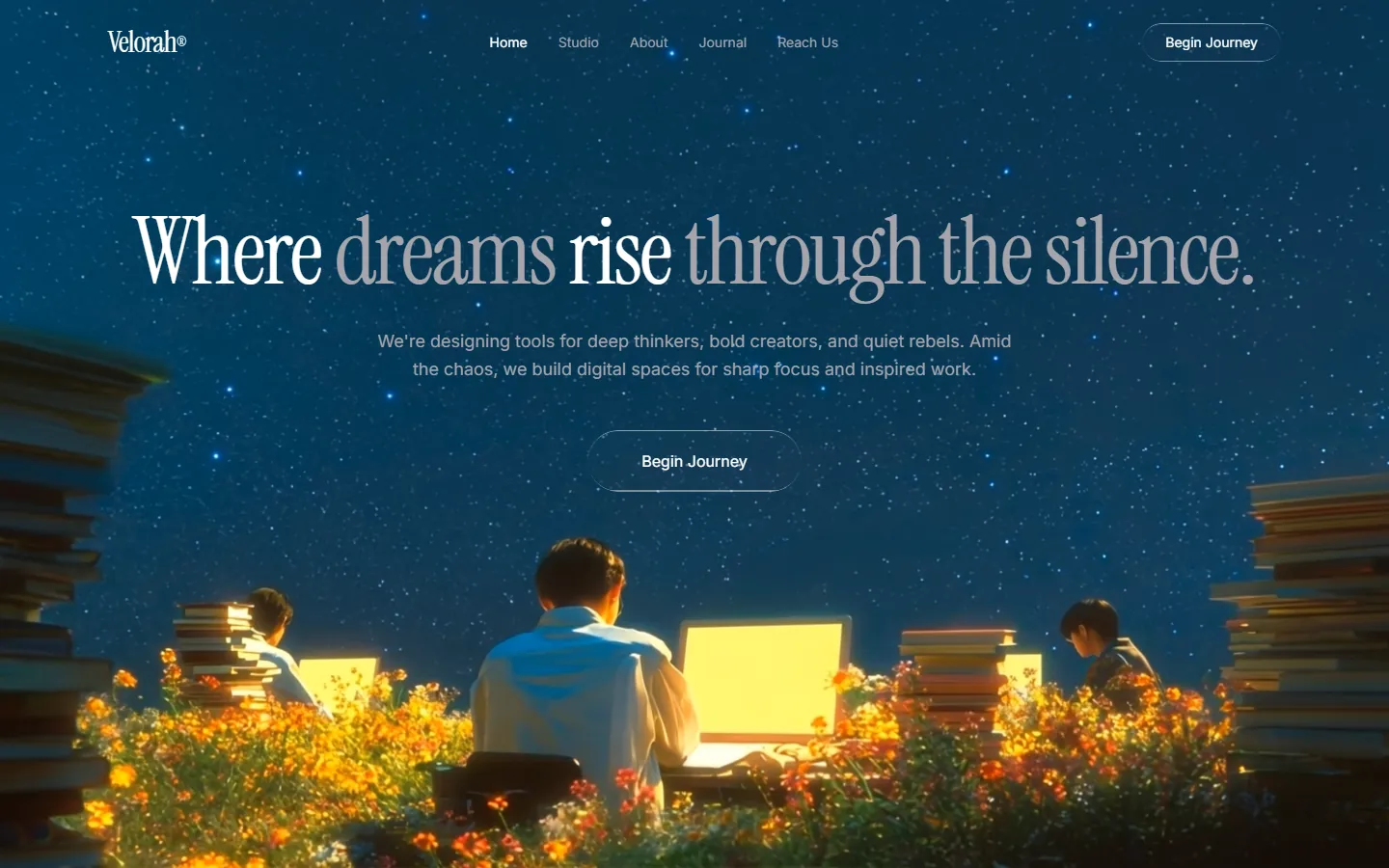
AI 做的網站,是不是都長一個樣:紫色漸層、發光按鈕、一排 emoji 卡片?問題通常不在 AI,在你給它的 prompt。這篇用 motionsites.ai 這個網站設計 prompt 圖庫,挑一個免費的設計「Velorah」,按一下複製完整 prompt,一個字都不改貼進 Claude Code,做出一個星空背景的首頁。下面的成果圖都是我們實際跑出來的網站截圖。
01AI 做的網站,為什麼都長這樣?
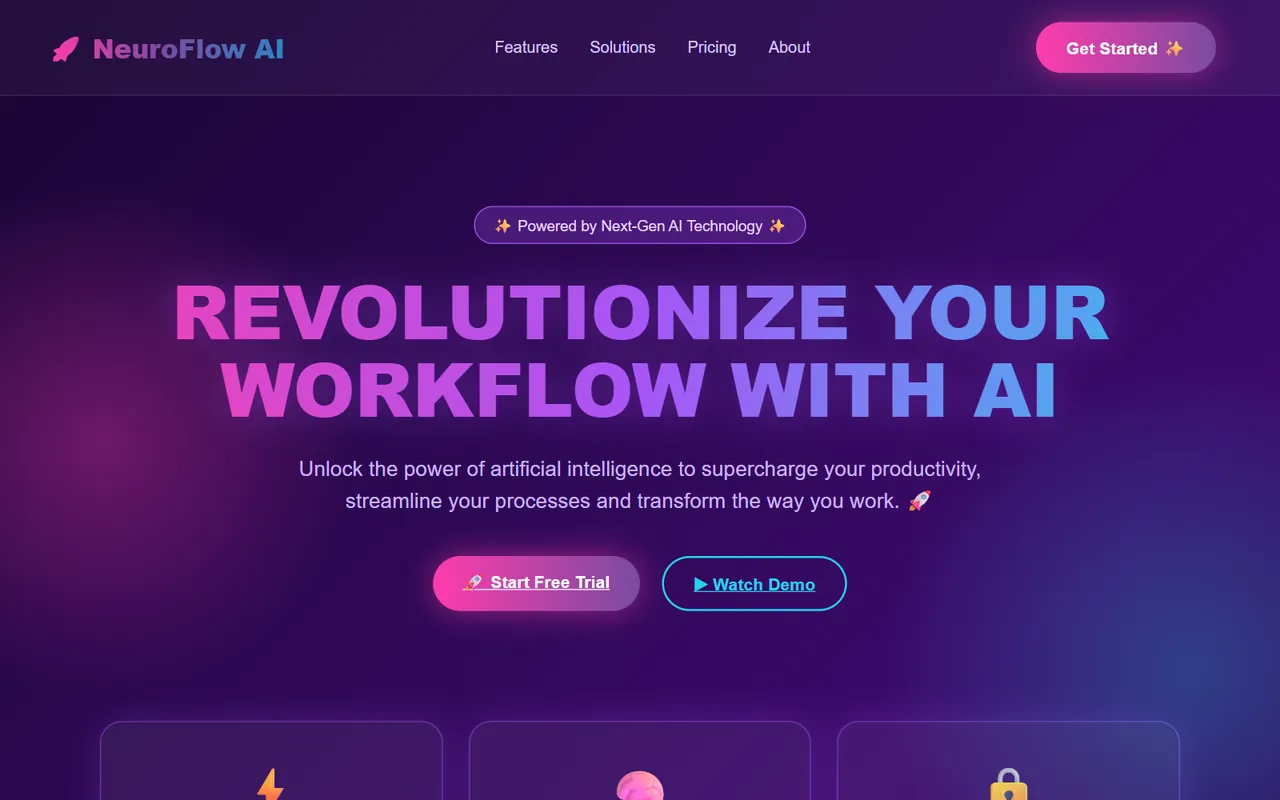
你只跟 AI 說「幫我做一個科技感首頁」,它只能猜。猜出來的就是最常見的樣子:紫色漸層、全大寫標題、發光按鈕。
好看的網站差在細節:用哪兩套字體、標題多大、字距多少、按鈕是什麼材質、動畫幾秒。motionsites.ai 的 prompt 把這些全部寫清楚了,所以 AI 不用猜。
02motionsites.ai:每個網站設計都附完整 prompt
motionsites.ai 是一個網站設計圖庫。每張卡片是一個做好的首頁或區塊,點開就有一段完整的 prompt,可以貼進 AI 寫程式工具。不是每個都免費,先學會分辨。
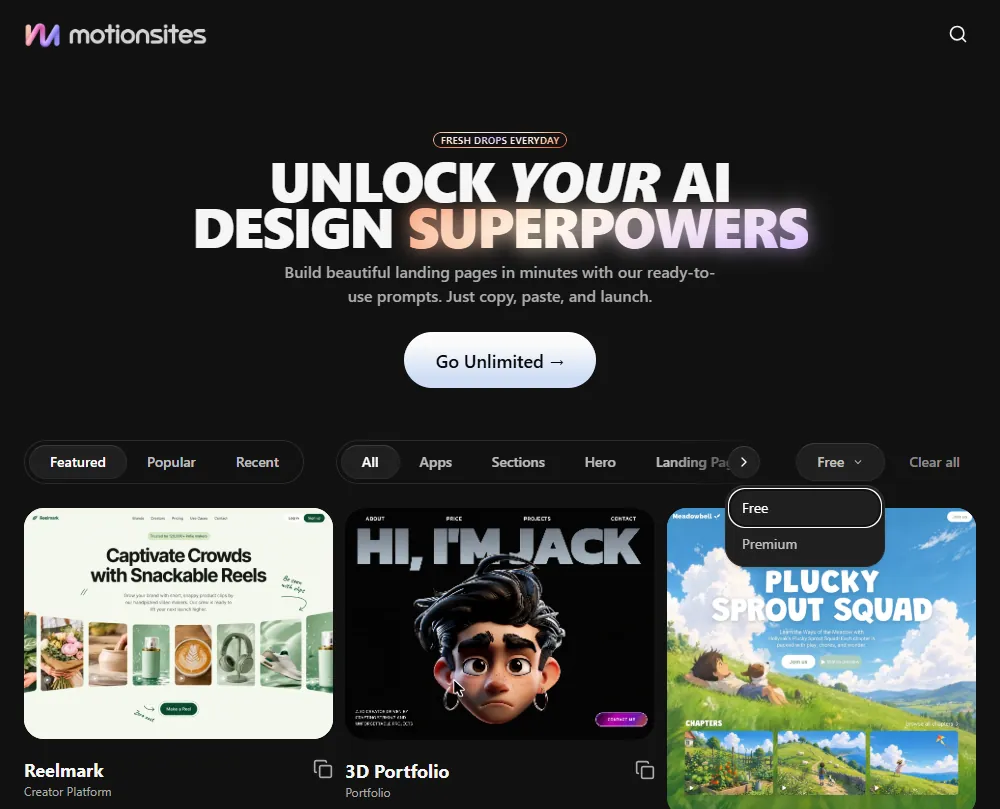
- 打開 motionsites.ai,不用登入。
- 在分類列右邊的篩選選單(預設寫 Pricing)選「Free」。
- 卡片名稱右邊是「複製」圖示的,是免費的,可以直接複製 prompt。
- 右邊是「皇冠」圖示的,要付費(Premium/Go Unlimited 方案)才能解鎖。
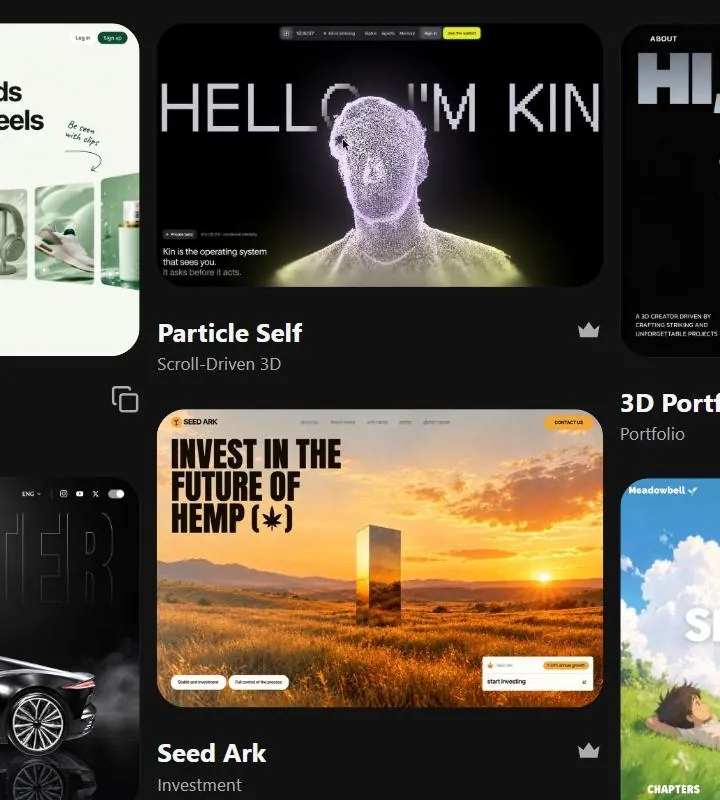
- motionsites.ai — 網站設計 prompt 圖庫,有免費和付費
03步驟 1:點開喜歡的設計
我們挑的是免費的「Velorah」(分類 Agency):深藍星空背景影片、細長的襯線大標、玻璃質感按鈕。點卡片就會打開它的詳細頁,左邊可以看會動的預覽。
04步驟 2:按「Copy full prompt」
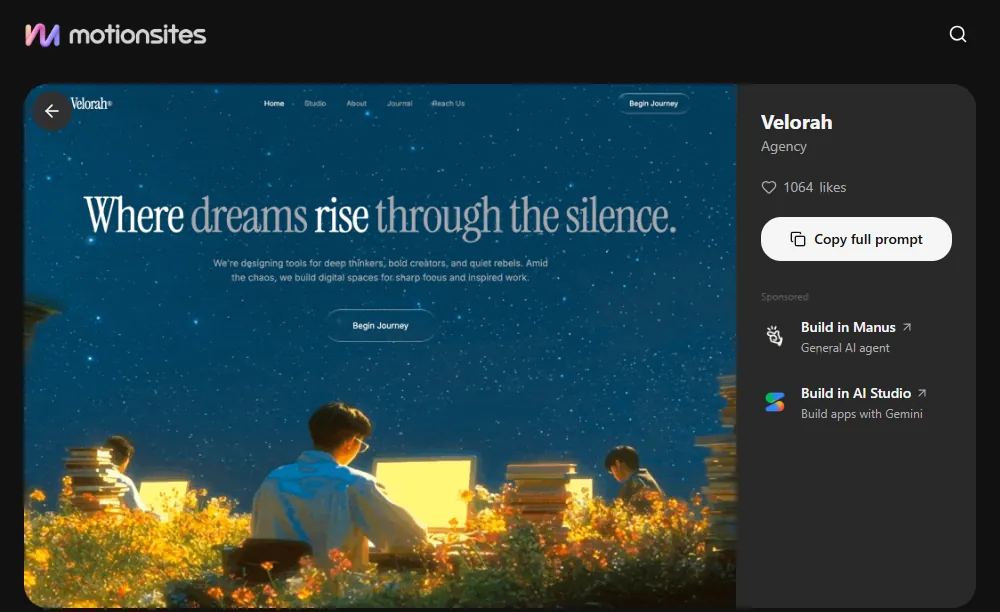
按下去按鈕會變成「✓ Copied」,網站也會跳出「Prompt copied」的提示。Velorah 這段 prompt 有 79 行。
05這段 prompt 寫了什麼(為什麼做得出來)
完整 prompt 請到 motionsites.ai 的 Velorah 頁面複製(網站條款不允許轉載 prompt 原文,所以這裡只整理重點)。它其實就是一份很細的設計規格:
- 技術:React + Vite + Tailwind CSS + TypeScript,加上 shadcn/ui。
- 背景:全螢幕自動播放、循環、靜音的影片,影片網址就寫在 prompt 裡(放在 motionsites 的伺服器上)。
- 字體:標題用 Instrument Serif,內文用 Inter,從 Google Fonts 載入。
- 顏色:深海軍藍底、白字、灰色輔助字,全部用 HSL 數值寫成 CSS 變數。
- 導覽列:Logo、5 個選單、一顆「Begin Journey」玻璃按鈕,手機版自動藏起選單。
- 大標:「Where dreams rise through the silence.」其中幾個字改成灰色做對比,連字距和行高都有數字。
- 玻璃質感:一整段 .liquid-glass 的 CSS,寫好模糊、邊框漸層和陰影。
- 動畫:標題、副標、按鈕依序淡入上升,各差 0.2 秒。
- 最後一句:不要加裝飾色塊、漸層或遮罩,讓影片自己撐場。
- Velorah prompt(motionsites.ai) — 免費,按 Copy full prompt 複製
06步驟 3:貼進 Claude Code,按 Enter
- 先照官方說明安裝 Claude Code。需要 Claude 付費方案(Pro、Max、Team 或 Enterprise)或 Claude Console 帳號。
- 開一個空資料夾,例如 velorah-site,在終端機進到這個資料夾,輸入 claude。
- 把複製好的 prompt 整段貼上。想要它照做、不要自己發揮,就在最後加上下面這段。
- 按 Enter,等它建專案、裝套件、寫程式。過程中它要執行指令會先問你,看過再按允許。
[貼上從 motionsites.ai 複製的完整 prompt]

在這個空資料夾裡用 Vite 建專案,照上面的要求設定 Tailwind 和 shadcn/ui。
照 prompt 做就好,不要自己加區塊、改顏色或「優化」設計。
做完跑 npm run build 確認沒有錯誤,再告訴我怎麼在瀏覽器打開。
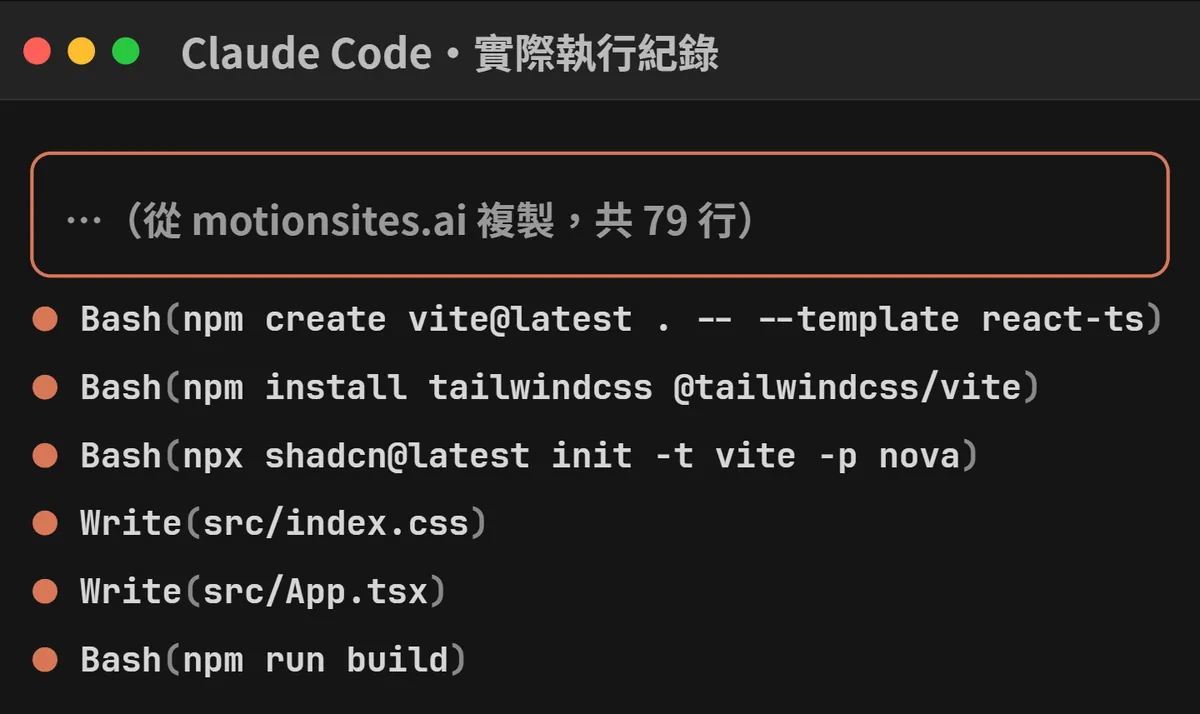
Claude Code 自己做了這幾件事:用 Vite 建 React + TypeScript 專案、裝 Tailwind、初始化 shadcn/ui、寫好 src/index.css(字體、顏色、玻璃效果、動畫)和 src/App.tsx(整個頁面),最後 npm run build 通過,816 毫秒建好。
要在瀏覽器看:在同一個資料夾輸入 npm run dev,打開它給你的 localhost 網址。
07成果:一個字都沒改,電腦、平板、手機都 OK
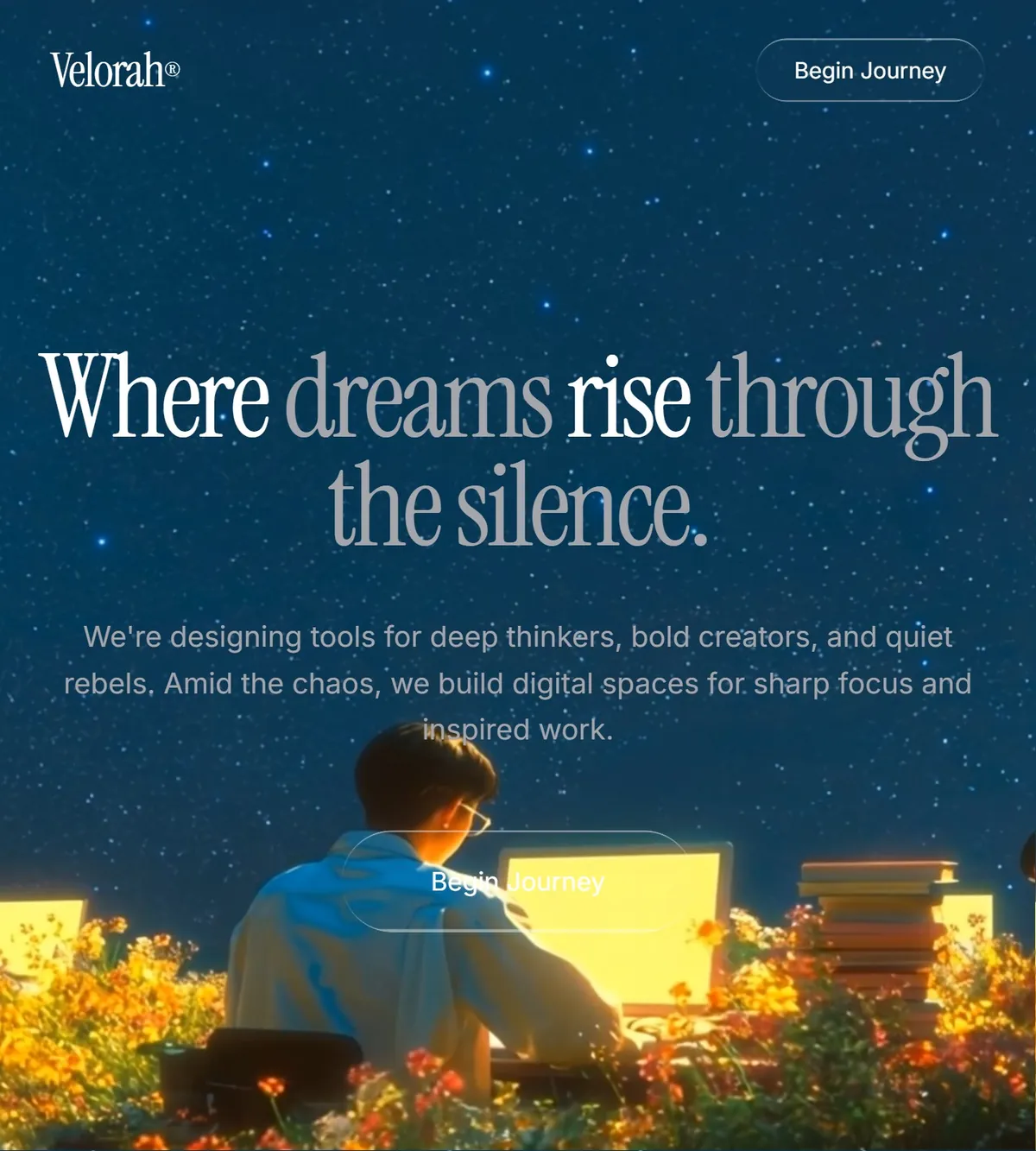
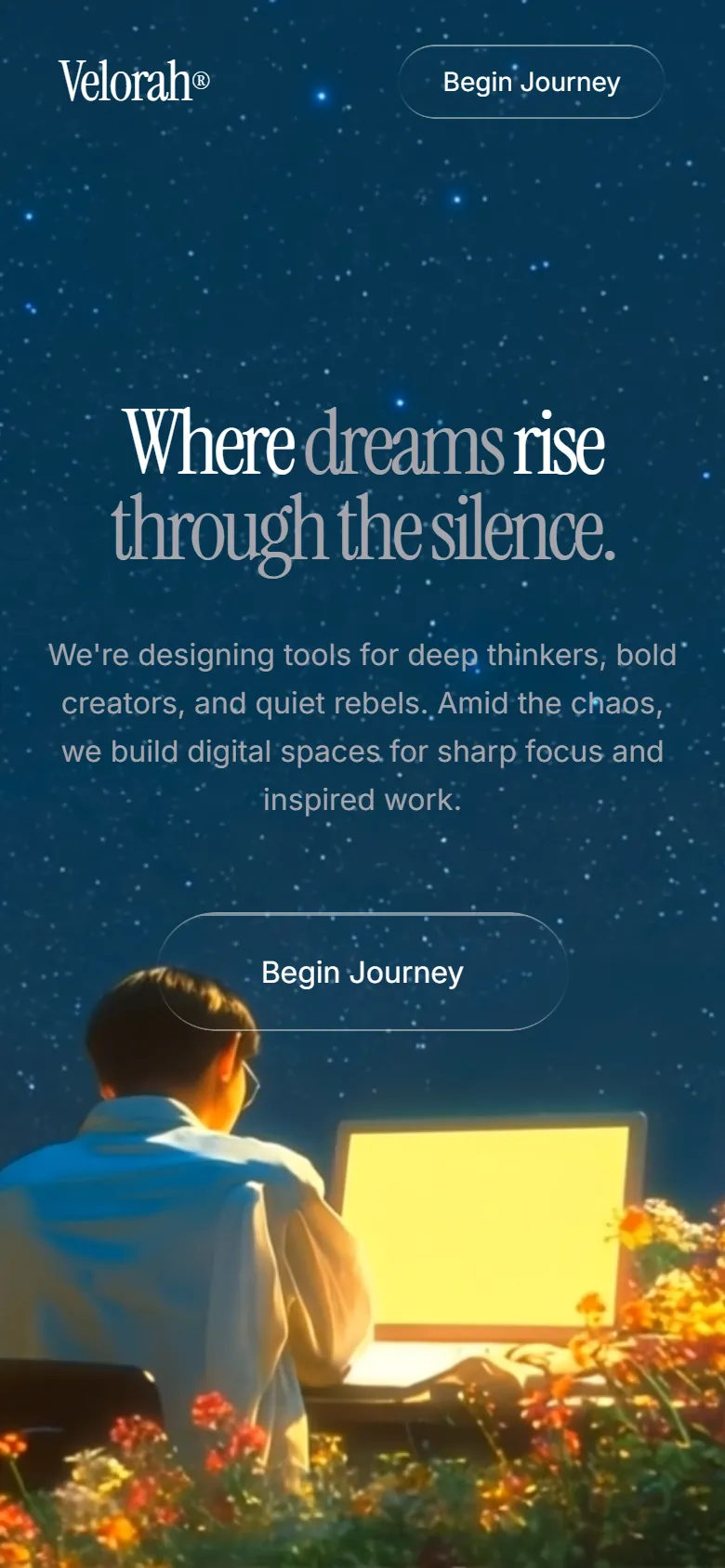
背景影片(星空下用筆電的男生)是 prompt 裡附的,放在 motionsites 的伺服器上,不是我們做的。所以成品才會跟圖庫預覽幾乎一樣。
Claude Code 只自己判斷了兩件小事:prompt 把字體寫成「Instrumental Serif」,這套字不存在,它改載入正確的 Instrument Serif;shadcn 預設會加 Geist 字體,因為 prompt 要用 Inter,它把 Geist 拿掉。設計本身沒有動。
08換成你自己的內容
做好之後,版型留著,把文字和影片換成你的品牌。一次改一件事,比較不會把設計改壞。
保留現在的版型、字體、顏色、間距和動畫,只換內容:
1. Logo 文字改成「[你的品牌名]」
2. 導覽選單改成:[選單 1]、[選單 2]、[選單 3]
3. 大標改成「[一句話標語]」,其中「[要變灰的字]」用跟原本一樣的灰色
4. 副標改成「[一兩句介紹]」
5. 背景影片換成 public/[你的影片檔名].mp4
改完跑 npm run build 確認沒有錯誤。
09要注意
- 設計和 prompt 的來源都是 motionsites.ai。有皇冠的要付費,免費的是 2026/10/23 的狀態,之後可能會變。
- motionsites.ai 的條款允許把 prompt 用在自己的專案,做出來的網站可以上線、可以賣;但不能轉載、分享 prompt 原文。要分享,就分享 motionsites 的連結。
- 背景影片放在 motionsites 的伺服器上,版權屬於 motionsites。真的要上線的網站,換成你自己拍或有授權的影片,也不用擔心連結哪天失效。
- 開頭那個紫色網站是我們自己手做的示範頁,NeuroFlow AI 是虛構的。
- 同一段 prompt 換不同工具、不同時間跑,結果都可能有點不一樣。跟預覽差太多,就截圖給 Claude Code,請它對照修正。