講一句話,Claude 就畫出雜誌感架構圖:免費 Diagram Design skill 安裝教學(附 4 句中文提示詞和線上試玩)
開源免費的 Diagram Design skill,讓 Claude Code 用一句中文畫出沒有陰影、只有一個重點色的架構圖、流程圖、甘特圖和狀態圖。附安裝指令、Mermaid 對照、我們的 4 句提示詞和可以直接打開的 4 張圖。
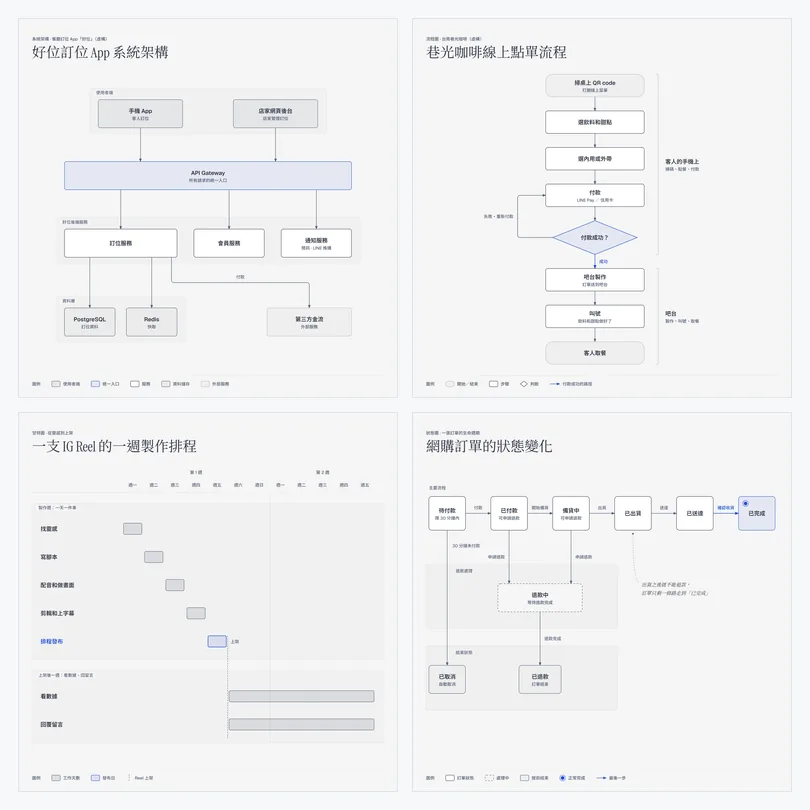
想做一張好看的架構圖,你是不是還在 draw.io 裡一格一格拉框框,或是用 Mermaid 寫完,出來一堆亂拉的線和業餘的配色?這篇介紹一個免費開源的 Claude Code skill「Diagram Design」:用一句話描述你要的圖,連中文也行,它會自己挑圖表類型,畫出一張沒有陰影、只有一個重點色、像雜誌插圖的圖。
這篇給你:同一份內容的 Mermaid 和 Diagram Design 對照、3 種安裝方法、第一次使用時要回答的問題、我們實際用的 4 句中文提示詞(附模板),還有可以直接打開的 4 張圖。下面的 4 張圖都是 Claude Code 用這個 skill 真的畫出來的,「巷光咖啡」和「好位」都是虛構的。
01先看對照:同一張架構圖,Mermaid 和 Diagram Design
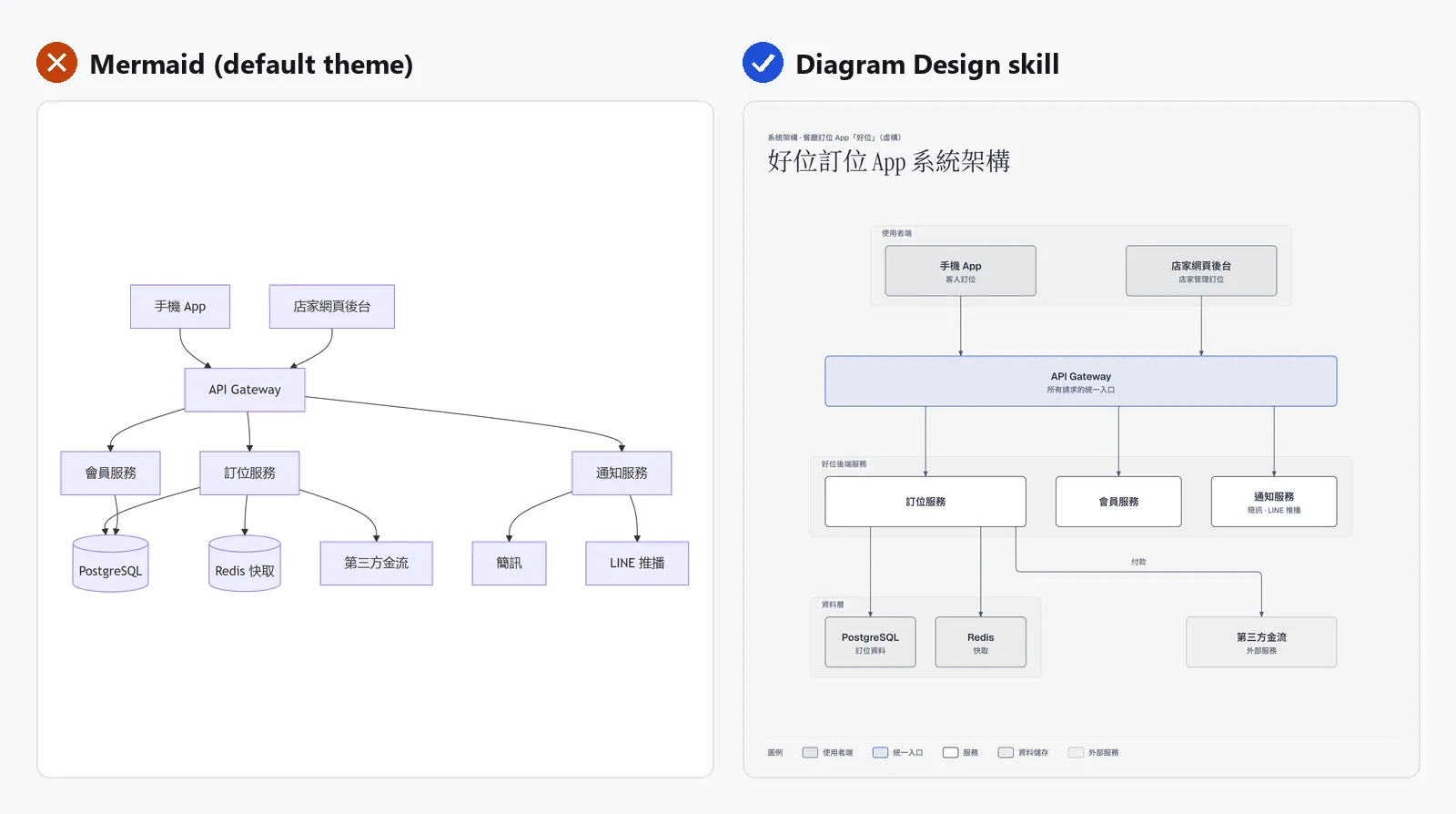
左邊是我們自己寫的 Mermaid 程式碼,用 Mermaid 的預設主題算出來:每個框都是同一個紫色,線彎來彎去,看不出哪裡是重點。
右邊是同一份內容,交給 Claude Code 用 Diagram Design 畫的:使用者端、後端服務、資料層各自分區,線都走直角,整張只有「API Gateway」用了重點色,因為所有請求都經過它。
02Diagram Design 是什麼
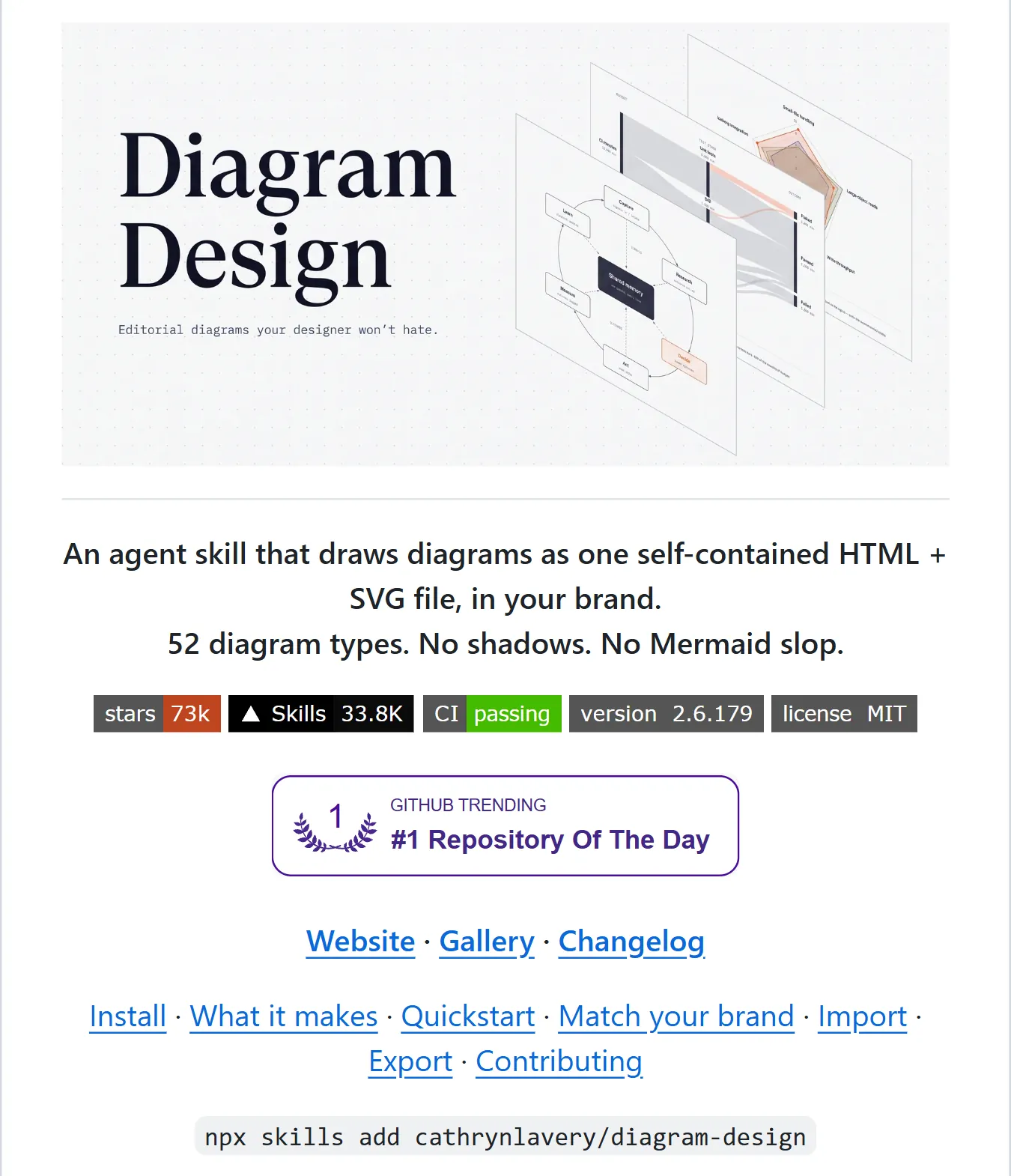
Diagram Design 是 Cathryn Lavery 做的開源 agent skill,MIT 授權,免費。在 GitHub 上有七萬多顆星(2026 年 11 月)。它會把圖畫成一個獨立的 HTML 檔,裡面是 SVG 向量圖,雙擊就能在瀏覽器打開,不用另外安裝什麼。
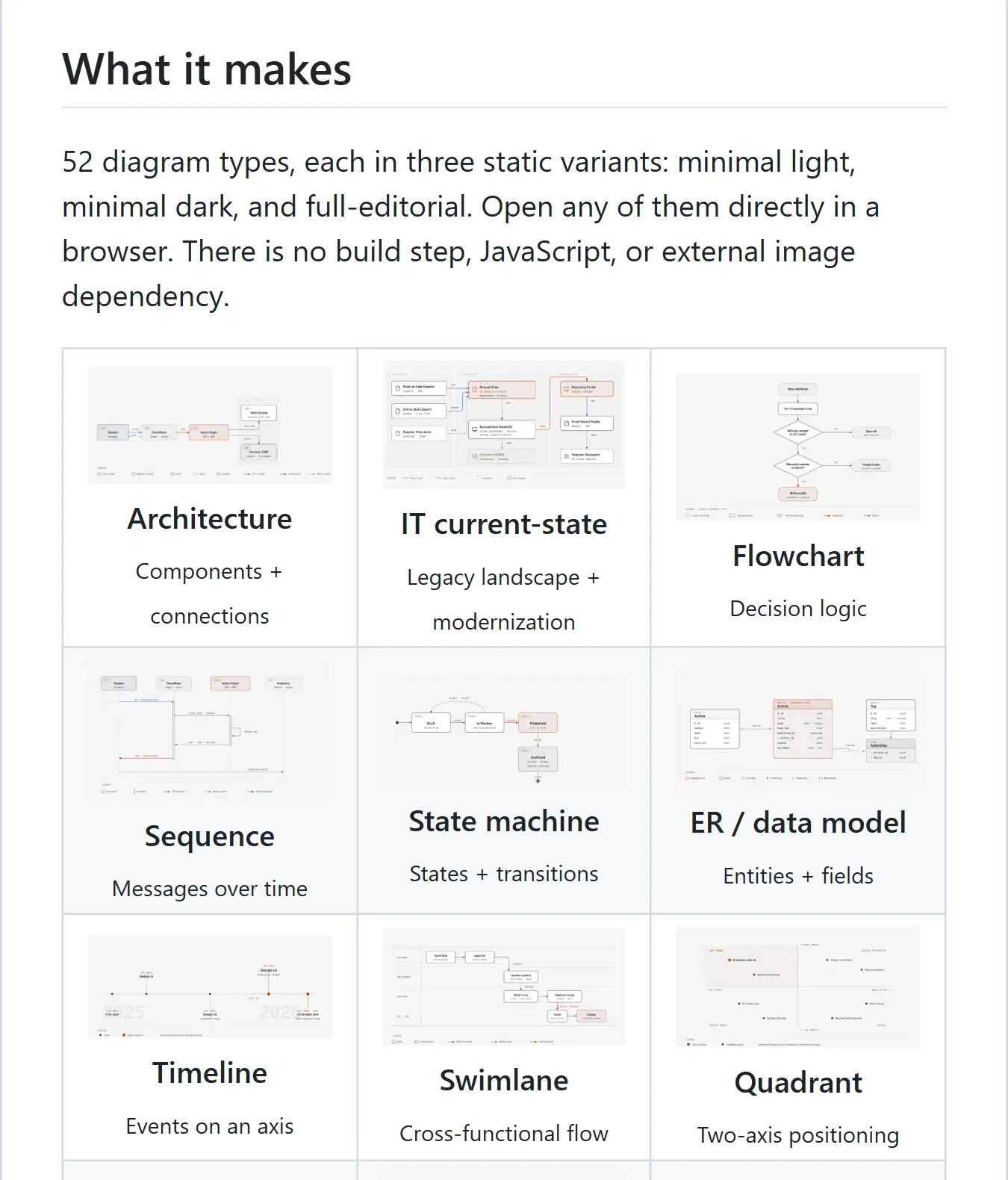
它會畫 52 種圖:架構圖、流程圖、時序圖、狀態圖、ER 資料模型、甘特圖、時間軸、泳道圖、象限圖、雷達圖、桑基圖、魚骨圖、看板、使用者旅程……除了 Claude Code,Codex、Cursor、GitHub Copilot、Gemini CLI 這些讀得懂 Agent Skills 的工具也能用。
- Diagram Design(GitHub) — MIT 授權・免費開源
- Diagram Design 線上圖庫 — 52 種圖的範例,可以切淺色、深色版本
03安裝 Diagram Design skill(3 分鐘)
三種方法選一種就好。指令都是照 README 寫的。
- 方法 1(任何支援 Agent Skills 的工具):先準備好 Node.js,打開終端機,輸入 npx skills add cathrynlavery/diagram-design,再勾你在用的 AI 工具(例如 Claude Code)。
- 方法 2(Claude Code 外掛市集):在 Claude Code 裡輸入 /plugin marketplace add cathrynlavery/diagram-design,再輸入 /plugin install diagram-design@diagram-design。這個方法會多送你匯出、匯入 Mermaid 等斜線指令。
- 方法 3(手動):下載整個 repo,把 skills/diagram-design/ 資料夾複製(或建捷徑)到 ~/.claude/skills/diagram-design,所有專案都能用。
- 裝好後重開 Claude Code,直接說「幫我畫一張圖:…」就會用到它。
用 Claude 桌面版的話,因為上傳的 skill ZIP 不能超過 200 個檔案,要先下載 repo,用它附的 scripts/build-claude-skill-zip.py 打包,再到「Customize → Skills → Upload a skill」上傳。
- Diagram Design 安裝說明(README) — 各種工具的安裝指令都在這裡
- Claude Code — Anthropic 官方介紹
04第一次畫圖:它會先問你要不要換成你的品牌風格
在一個新專案第一次畫圖時,它不會直接畫,會先問你樣式要怎麼辦。選項有 6 個:
- (a) 貼你的網站網址:它會抓網站的顏色和字型,套到之後每張圖。
- (b) 用你已經裝好的品牌 skill。
- (c) 指定電腦裡的設計系統資料夾。
- (d) 直接貼色票。
- (e) 用預設:灰白底、深色字、一個橘色重點色。
- (f) 載入之前存好的品牌設定。
我們選 (d),其他全部用預設,只把重點色換成鈷藍。換顏色時它會跑 repo 內建的對比檢查:原本的深色字放在鈷藍底上不夠清楚,它就自己把那個顏色改成白色。
(d) paste tokens:其他全部用預設,只把 accent 換成[你的品牌色 HEX,例如 #1f4fd8]。這些圖要放在[IG 貼文裡(正方形)/簡報裡(16:9)/部落格文章裡]。
05用一句話描述你要的圖
不用指定圖表類型,也不用排版。用平常說話的方式,講清楚三件事:誰、做什麼、哪一步會分岔或失敗。它會自己判斷這是流程圖、架構圖還是狀態圖,先用一句話告訴你它的計畫(圖表類型、尺寸、會省略什麼),你可以在它動手前修正。
幫我畫一張圖:[主題,例如:一間咖啡店的線上點單流程]。[誰]先[做什麼],再[做什麼],然後[做什麼]。[哪一步]失敗就[怎樣];成功的話[接下來怎樣]。這張圖要放在[IG 貼文裡(正方形)/簡報裡(16:9)]。
06我們的 4 句提示詞和 4 張圖
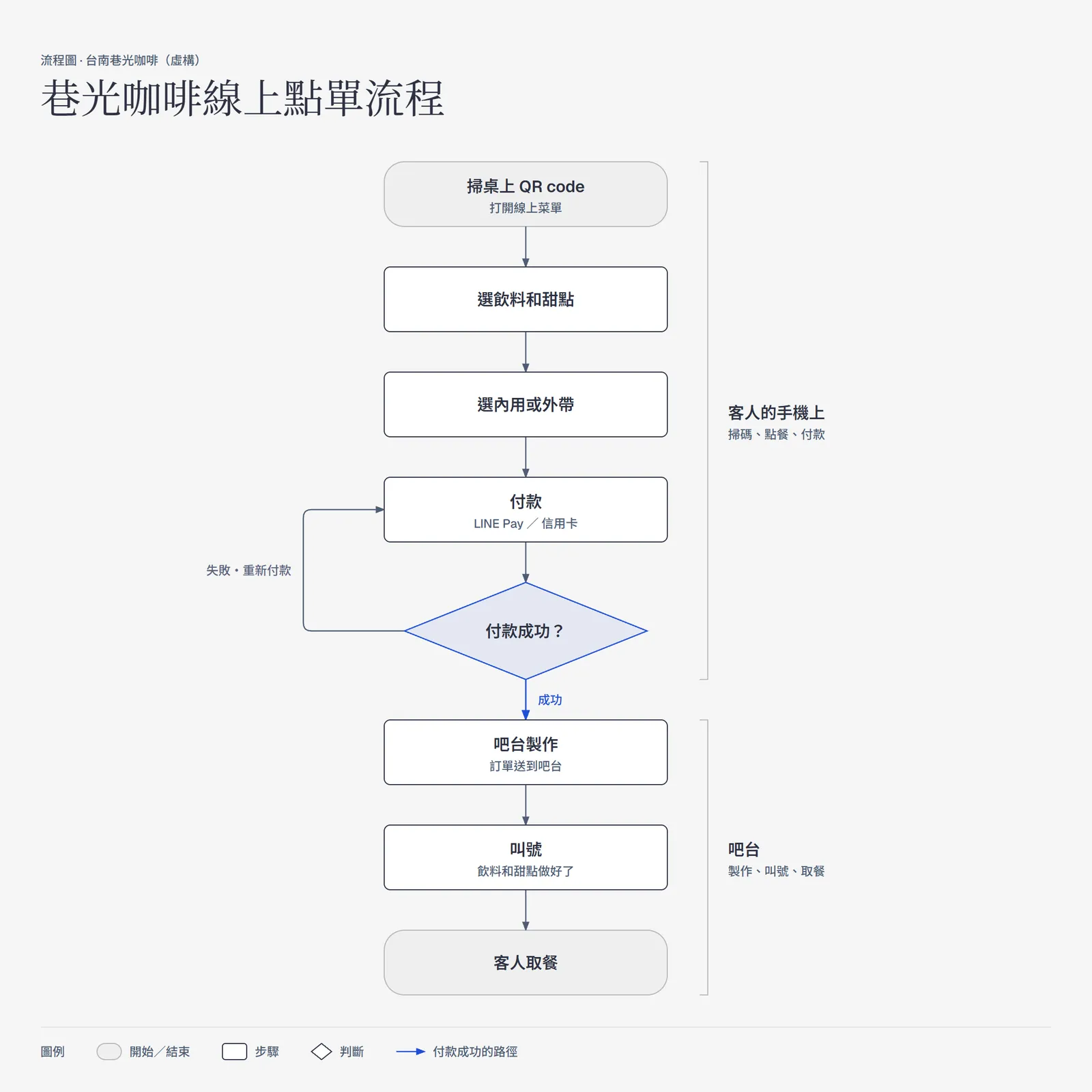
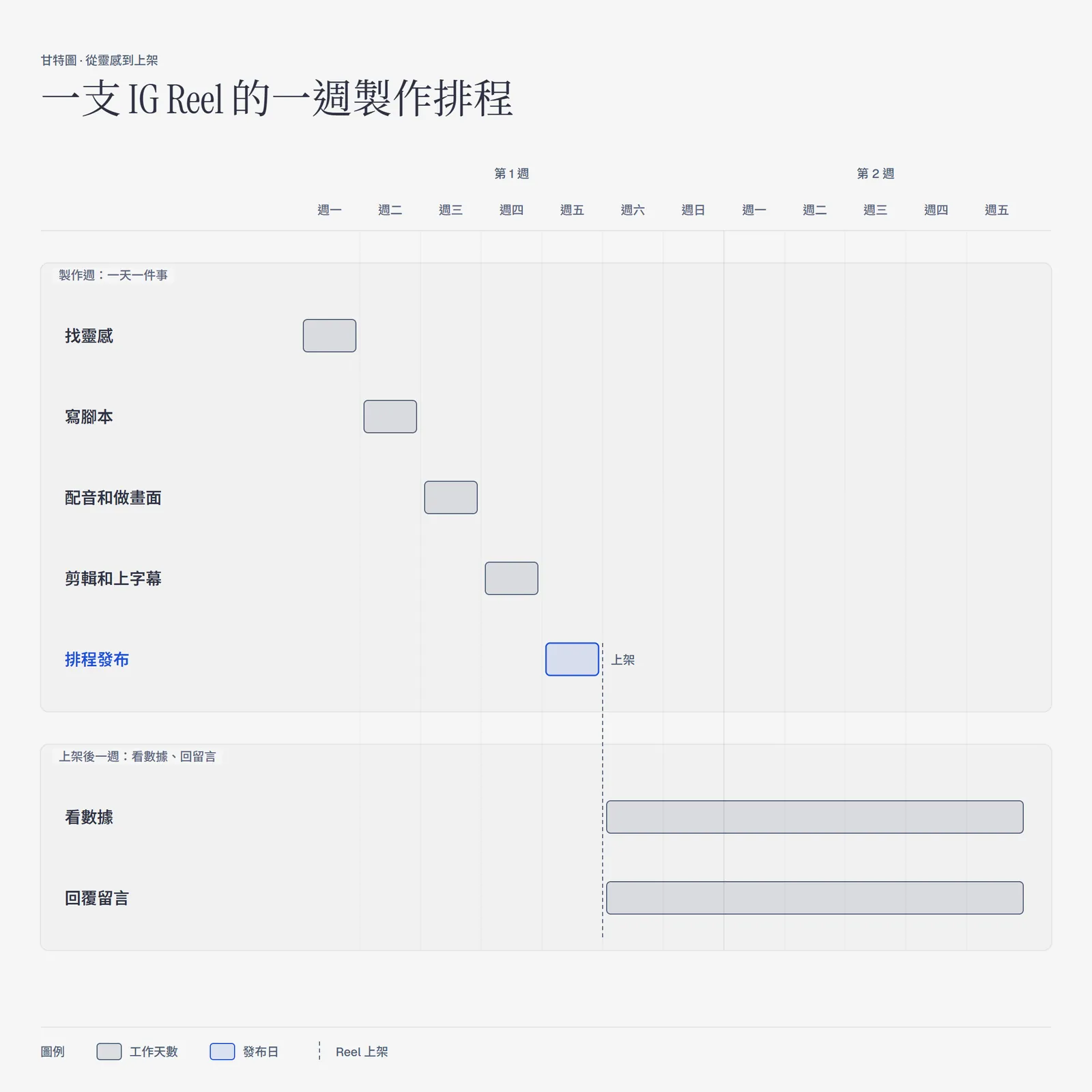
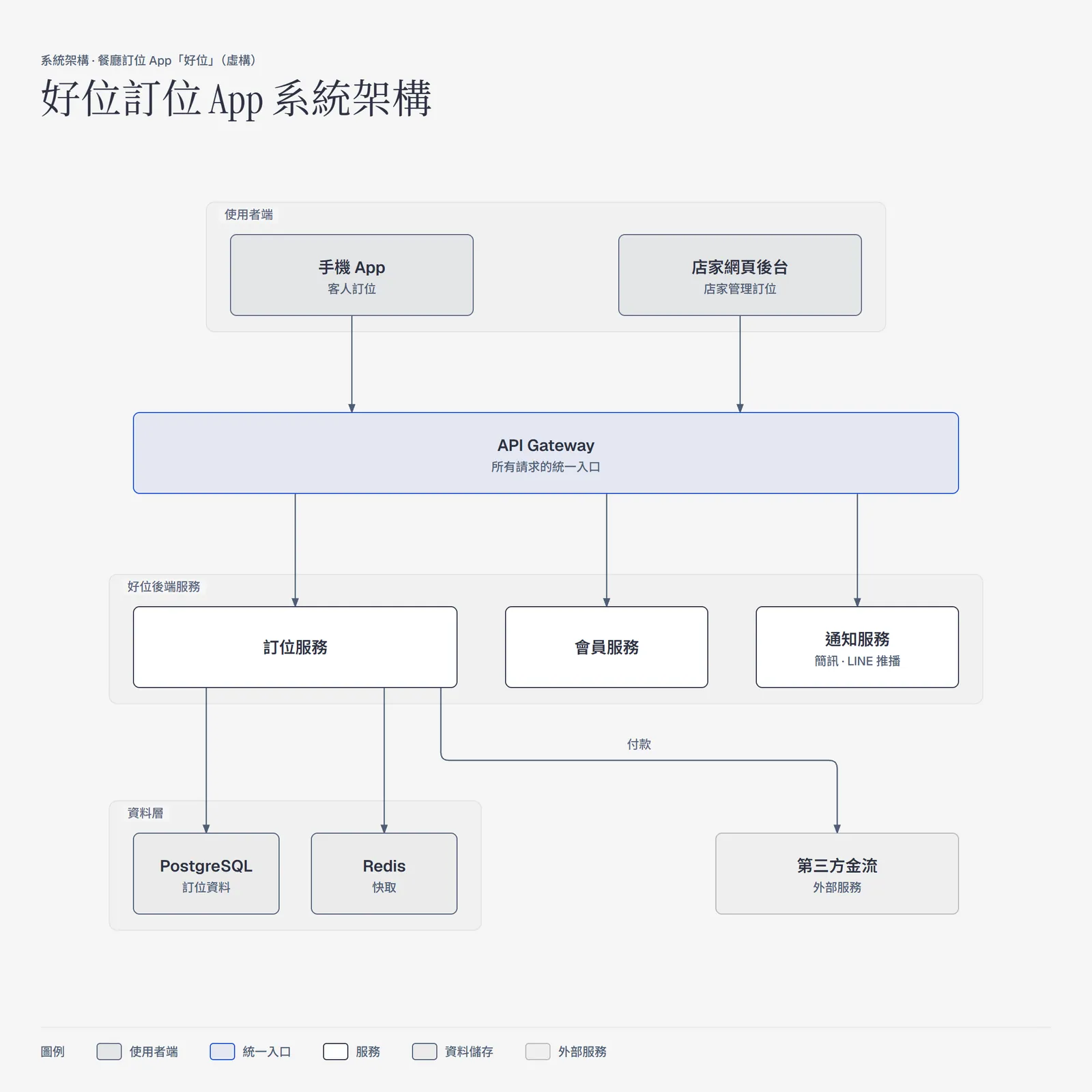
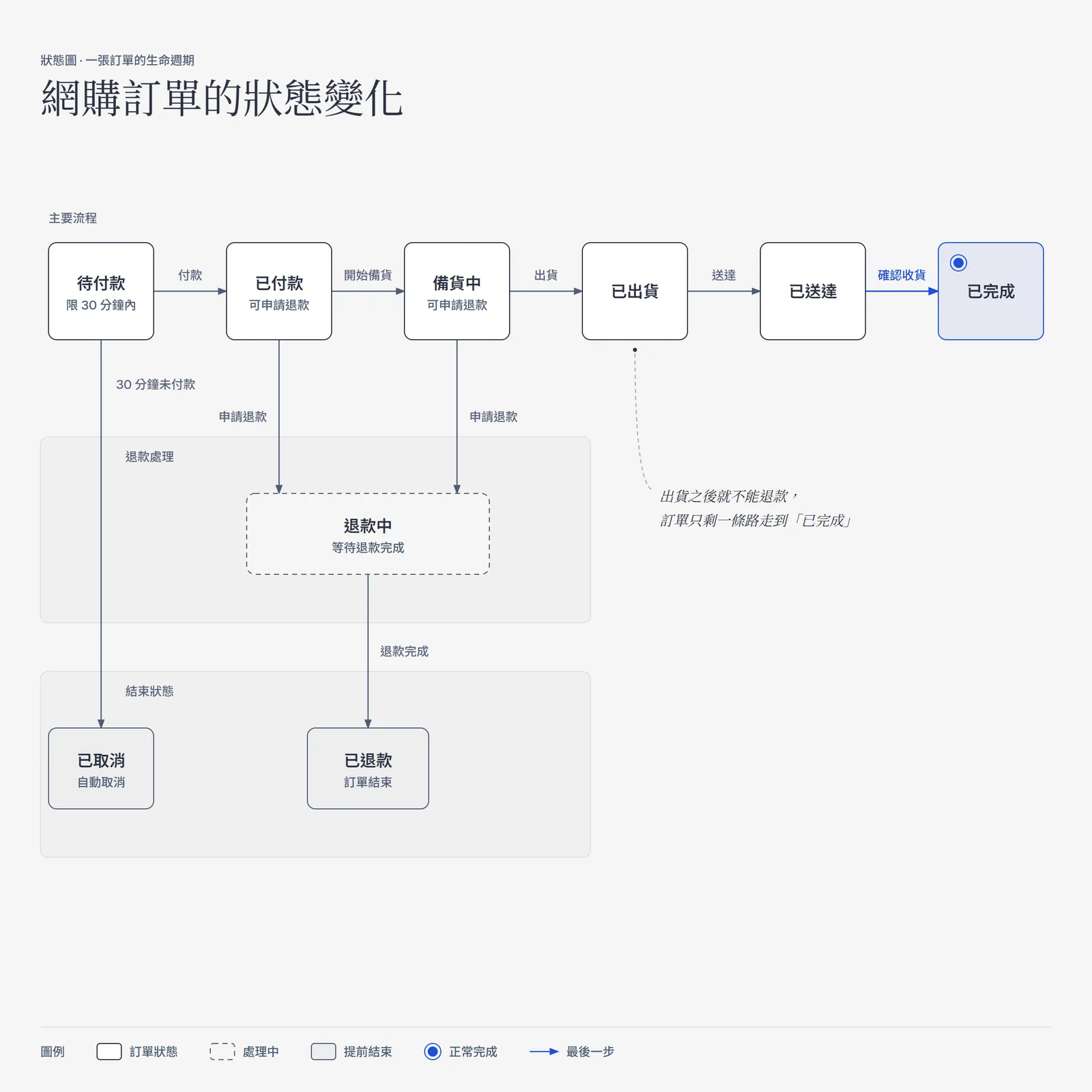
下面 4 張圖,是一個全新的 Claude Code agent 只讀了這個 skill,加上我們的一句中文需求畫出來的。我們沒有指定圖表類型和排版,類型都是它自己選的,4 張也都通過 skill 自帶的檢查腳本(連線有沒有亂穿過框、內容有沒有超出畫面)。
幫我畫一張圖:台南一間咖啡店(虛構,叫「巷光咖啡」)的線上點單流程。客人掃桌上的 QR code 看菜單,選飲料和甜點,選內用或外帶,然後付款(LINE Pay 或信用卡)。付款失敗就回到重新付款;成功的話訂單送到吧台,做好之後叫號,客人取餐。
幫我畫一張圖:一支 IG Reel 從靈感到上架的過程,一週做完:週一找靈感、週二寫腳本、週三配音和做畫面、週四剪輯和上字幕、週五排程發布,之後一週看數據、回覆留言。
幫我畫一張圖:一個餐廳訂位 App(虛構,叫「好位」)的系統架構。手機 App 和店家網頁後台都經過 API Gateway;後面有訂位服務、會員服務、通知服務(簡訊和 LINE 推播);訂位資料存在 PostgreSQL,用 Redis 做快取;付款串第三方金流。
幫我畫一張圖:網購訂單的狀態變化:待付款 → 已付款 → 備貨中 → 已出貨 → 已送達 → 已完成。待付款超過 30 分鐘沒付就自動取消;已付款到出貨前都可以申請退款,退款完成就結束。
07打開、試玩、匯出
畫好的圖就是一個 .html 檔,雙擊就能在瀏覽器打開,也可以直接截圖放進簡報。我們把上面 4 張圖做成一個小圖庫,你可以直接打開看原檔:
- 打開看看:4 張雜誌感圖表 — 點「打開 HTML」看單張大圖
- 要 PNG 或 SVG:跟它說「匯出 PNG」或「匯出 SVG」。SVG 可以放進 Figma、Illustrator 繼續改。
- 匯出 PNG 會用到 Playwright,第一次要先安裝:pip install playwright,再 playwright install chromium。
- 要換尺寸:說「放 IG 貼文用(正方形)」或「放簡報用(16:9)」,它有正方形、16:9、4:3、A4 橫式等尺寸。
- 已經有 Mermaid 或 draw.io 的圖:用外掛市集裝的,可以輸入 /diagram-design:import-mermaid 檔名.mmd,它會用同一套風格重畫。也可以直接說「把這段 Mermaid 重畫得好看一點」。
08要注意
- 「巷光咖啡」和「好位」都是虛構的,4 張圖只是示範,不是真的店家或 App。
- 同一句話畫兩次,排版可能不一樣;畫出來的品質也跟你用的模型有關。
- 它輸出的是 HTML 和 SVG,不是 draw.io 那種可以拖框框的檔案。需要團隊一直改、放在 Git 裡追蹤的文件圖,README 自己也建議用 Mermaid 這類文字格式。
- 官方版本只在 cathrynlavery/diagram-design 這個 repo。用其他名字上架的外掛是非官方的複製品,不要亂裝。
- 它是 MIT 授權,可以免費商用;畫出來的圖內容是你的,記得核對數字和流程對不對再發布。