Claude Code 寫的網頁,一句話變成 Figma 可編輯圖層(Code to canvas 教學)
用 Figma 官方的 Code to canvas,把 Claude Code 做的網頁一頁一頁抓進 Figma,變成能改的圖層,在畫布上複製、重排、比較,再丟回 Claude 改回程式。附安裝指令和提示詞。
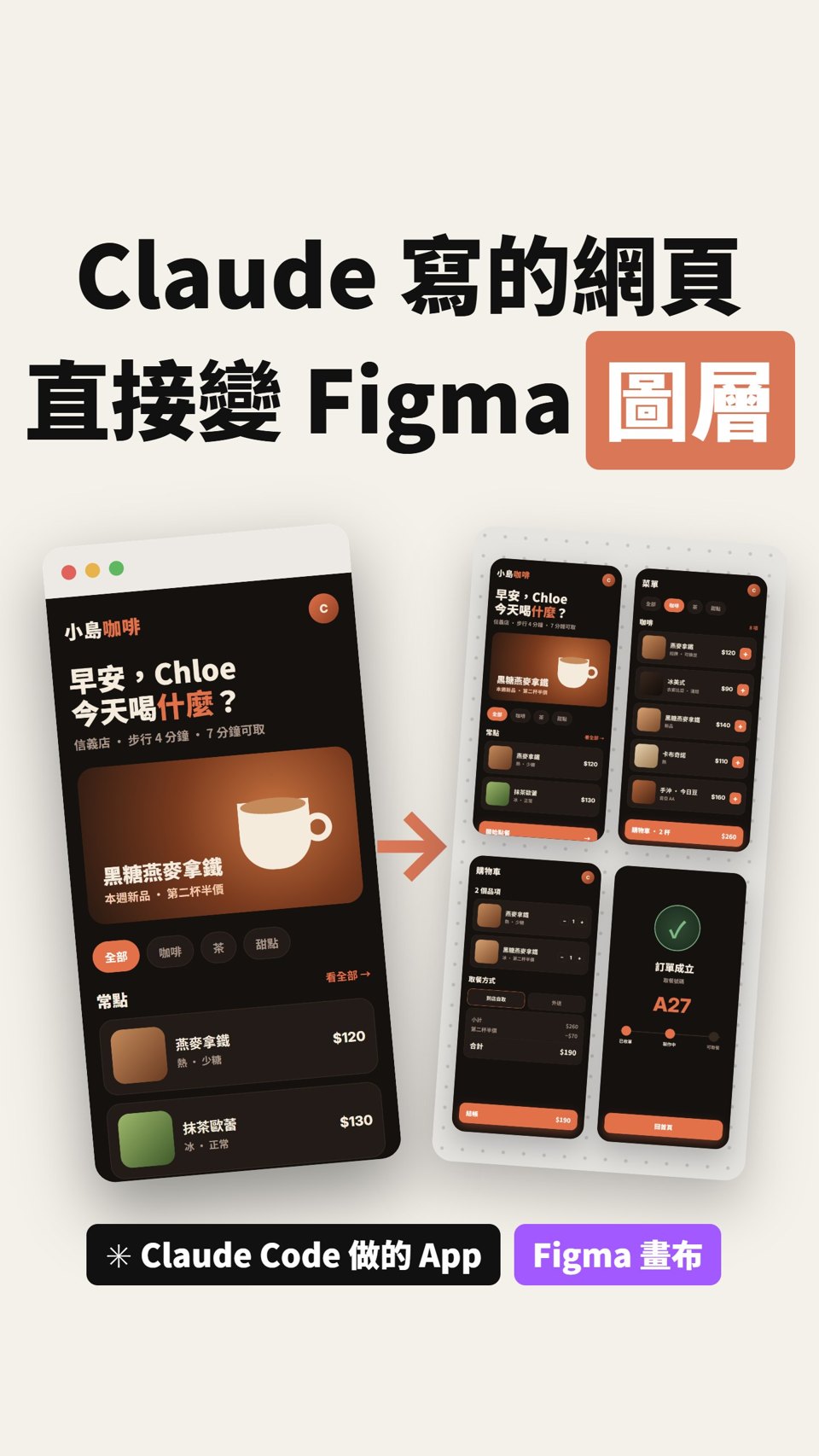
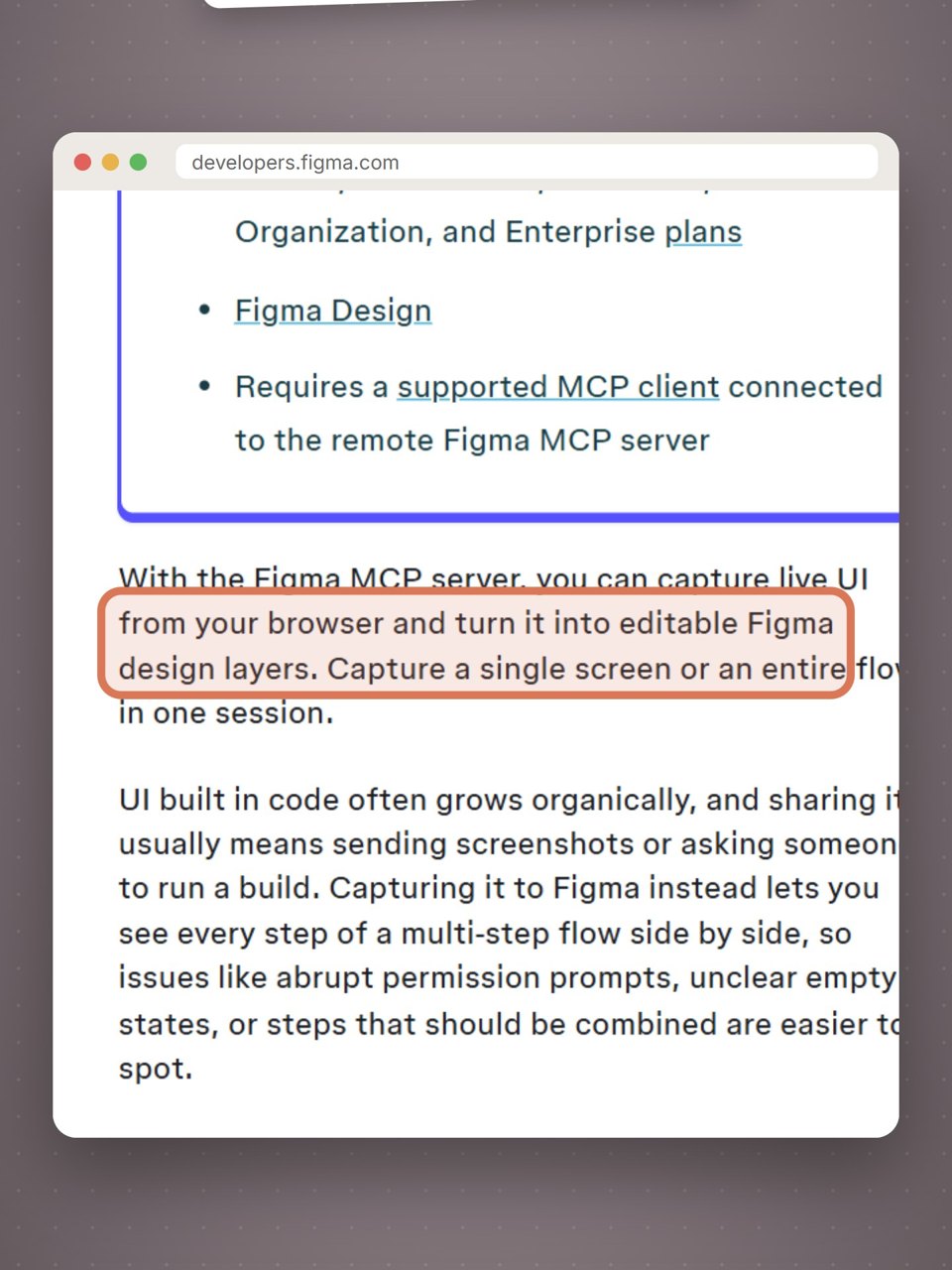
用 Claude Code 做出來的網頁,以前只能截圖給設計師看。現在 Figma 的 Code to canvas 可以把瀏覽器裡正在跑的畫面,一頁一頁抓進 Figma,變成可以編輯的圖層。這篇用我們請 Claude 寫的點餐 App(虛構店名「小島咖啡」)示範整個流程,步驟和提示詞都照 Figma 官方文件(2026 年 11 月查證)。
01先有一個會動的網頁
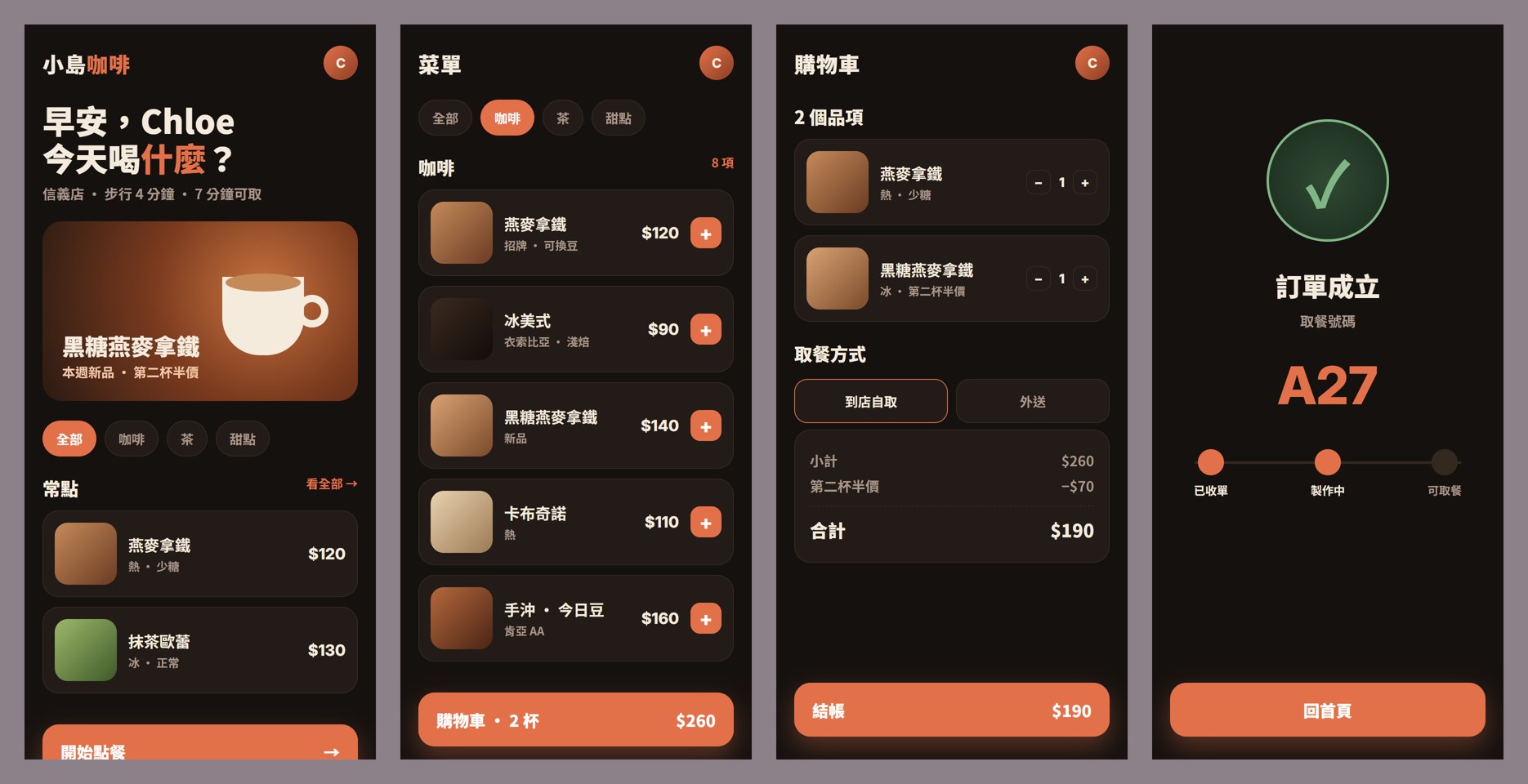
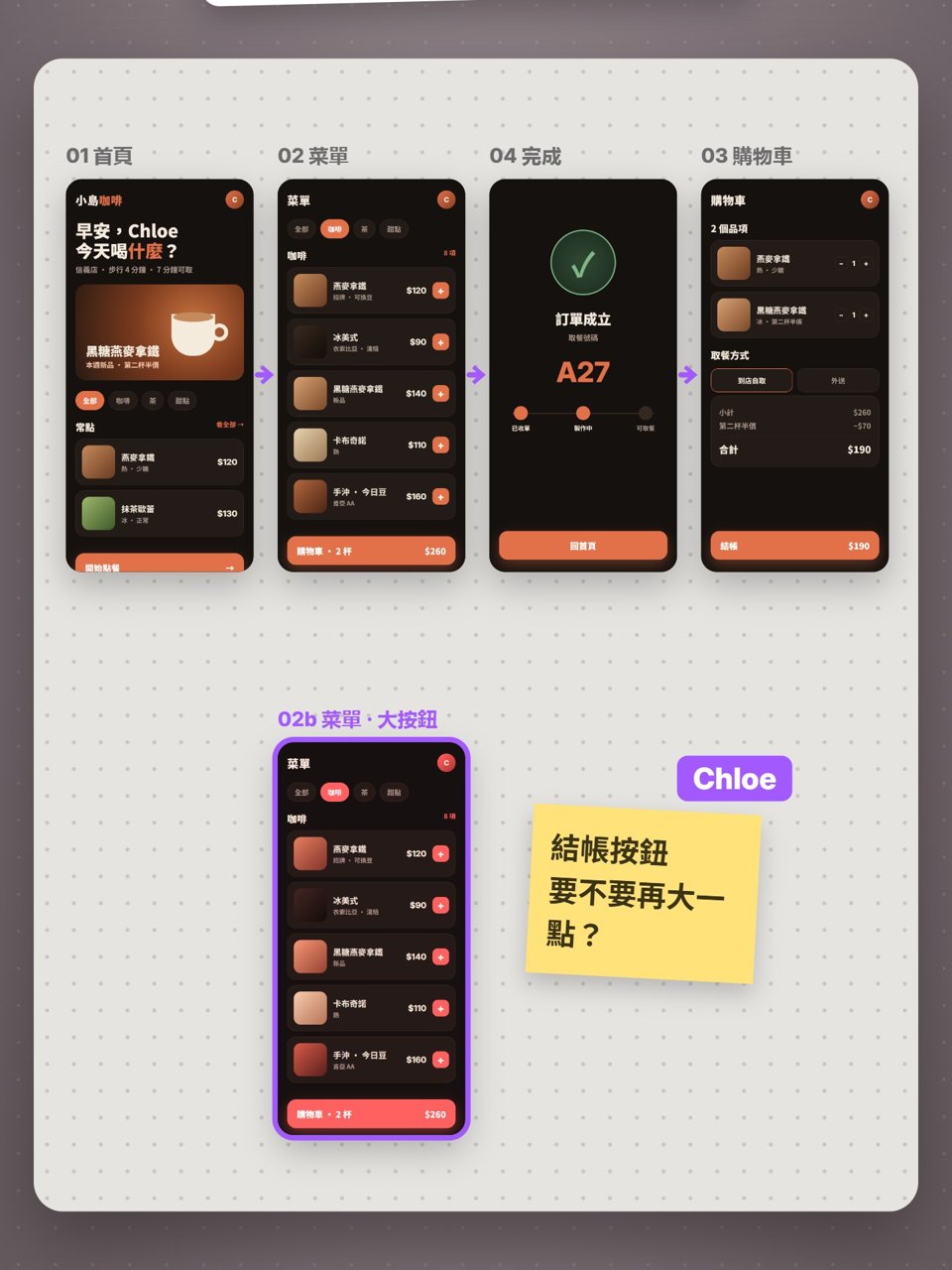
任何在瀏覽器跑得起來的介面都可以:正式網站、測試站、或你電腦上的 localhost。我們先請 Claude Code 寫了一個四頁的點餐 App:首頁、菜單、購物車、完成訂單,按鈕都點得動。
02第 1 步:在 Claude Code 裝 Figma 外掛
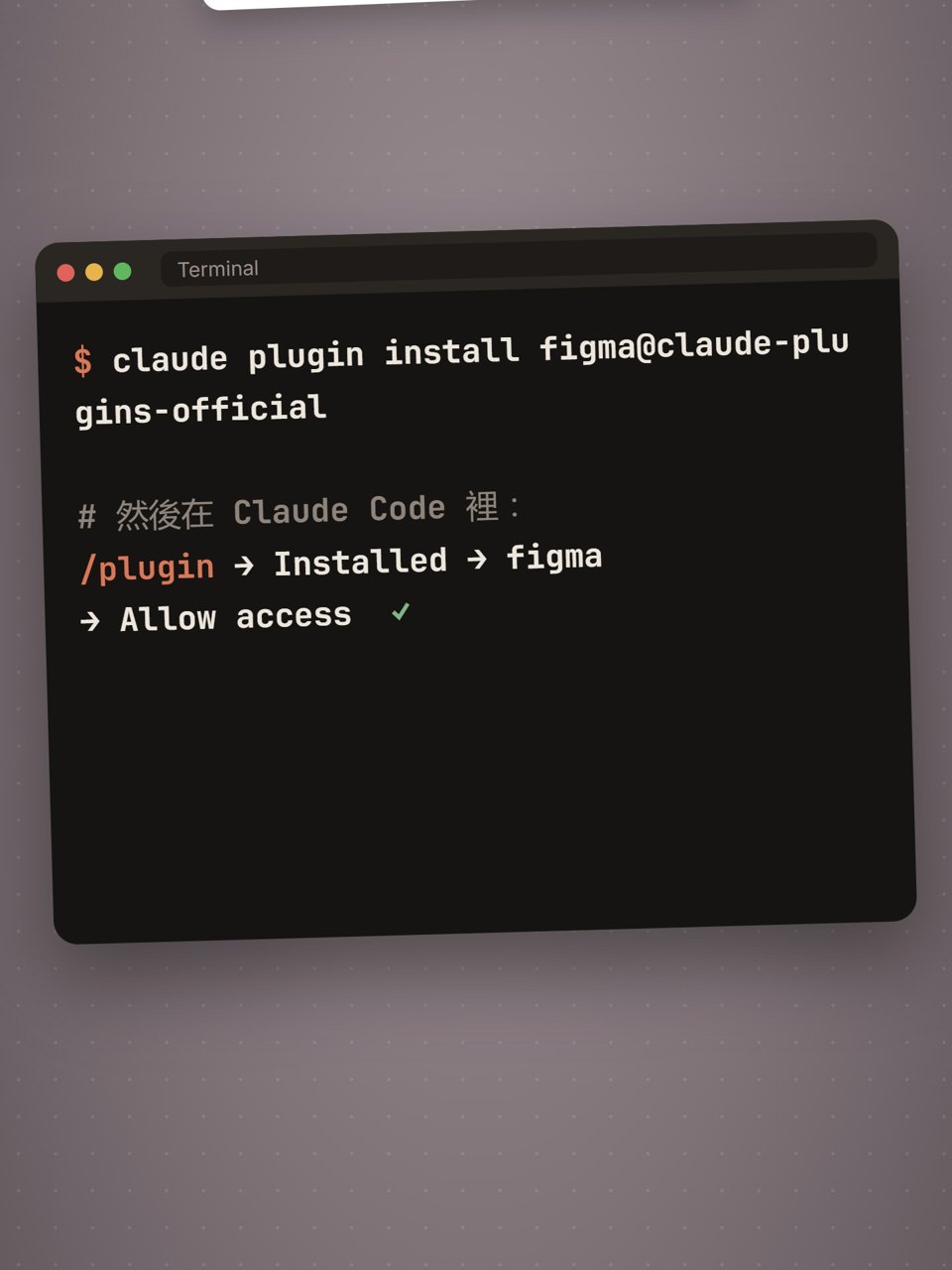
Figma 官方建議裝 Figma 外掛,裡面已經包含 MCP 伺服器設定和 Figma 的技能。在終端機貼上這一行:
claude plugin install figma@claude-plugins-official
- 如果 Claude Code 開著,先重開。
- 在 Claude Code 輸入 /plugin,按 Enter 打開外掛管理。
- 按右方向鍵到 Installed,選 figma,按 Enter。
- 再按 Enter 開始登入,瀏覽器會打開,按 Allow access。
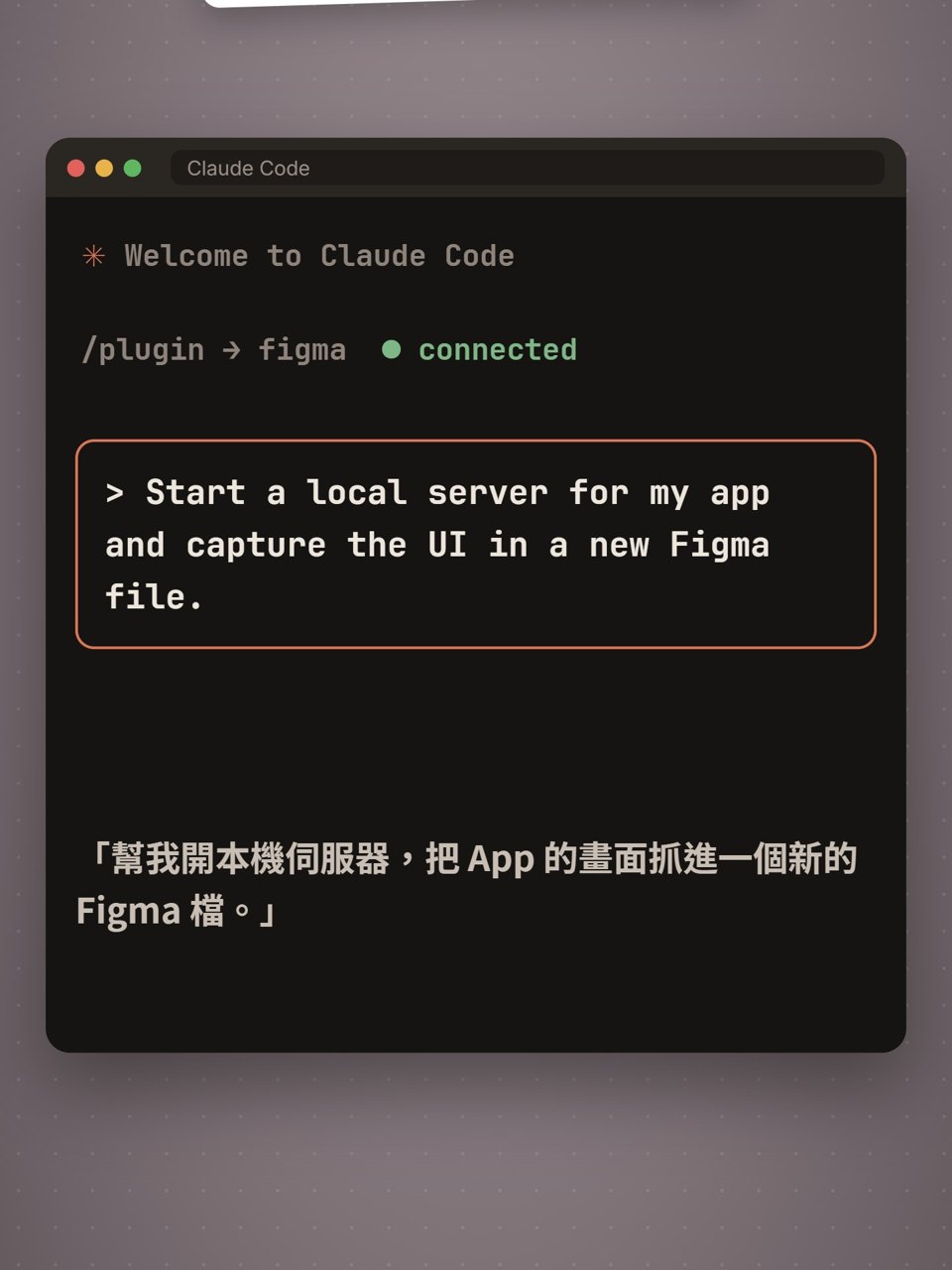
- 回到 Claude Code 再打 /plugin,看到 figma 顯示 connected 就完成。
03第 2 步:一句話把 App 抓進 Figma
在你的專案資料夾打開 Claude Code,貼上官方範例提示詞(英文原句最穩):
Start a local server for my app and capture the UI in a new Figma file.
中文意思:「幫我開本機伺服器,把 App 的畫面抓進一個新的 Figma 檔。」想放進已經有的檔案,就把最後換成 in [你的 Figma 檔案網址];想先複製到剪貼簿,就換成 to my clipboard。
- Claude 會開本機伺服器、加上需要的腳本,打開一個瀏覽器視窗,第一張會自動抓。
- 用視窗上的工具列繼續抓:Entire screen 抓整個畫面,Select element 抓單一元件。
- 點進不同頁面、狀態(例如購物車有東西、訂單完成),一頁抓一次。
- 抓完按 Open file 打開 Figma 檔;選剪貼簿的話就直接貼進任何 Figma 檔。
04抓進來的是圖層,不是截圖
Figma 文件寫得很清楚:抓進來的畫面是標準的 Figma 圖層。文字可以改、顏色可以換、元件可以拆開重排。如果檔案有連結含變數的元件庫,顏色、數字、文字變數還會自動綁上去。
05在畫布上:複製、重排、並排比較
整個流程攤在畫布上,比一頁一頁點網頁更容易看出問題:哪一步太突然、哪兩步可以合併、空白狀態有沒有說清楚。想試一個新做法,複製一張改就好,不用為了試想法重寫程式。
06改好之後丟回給 Claude
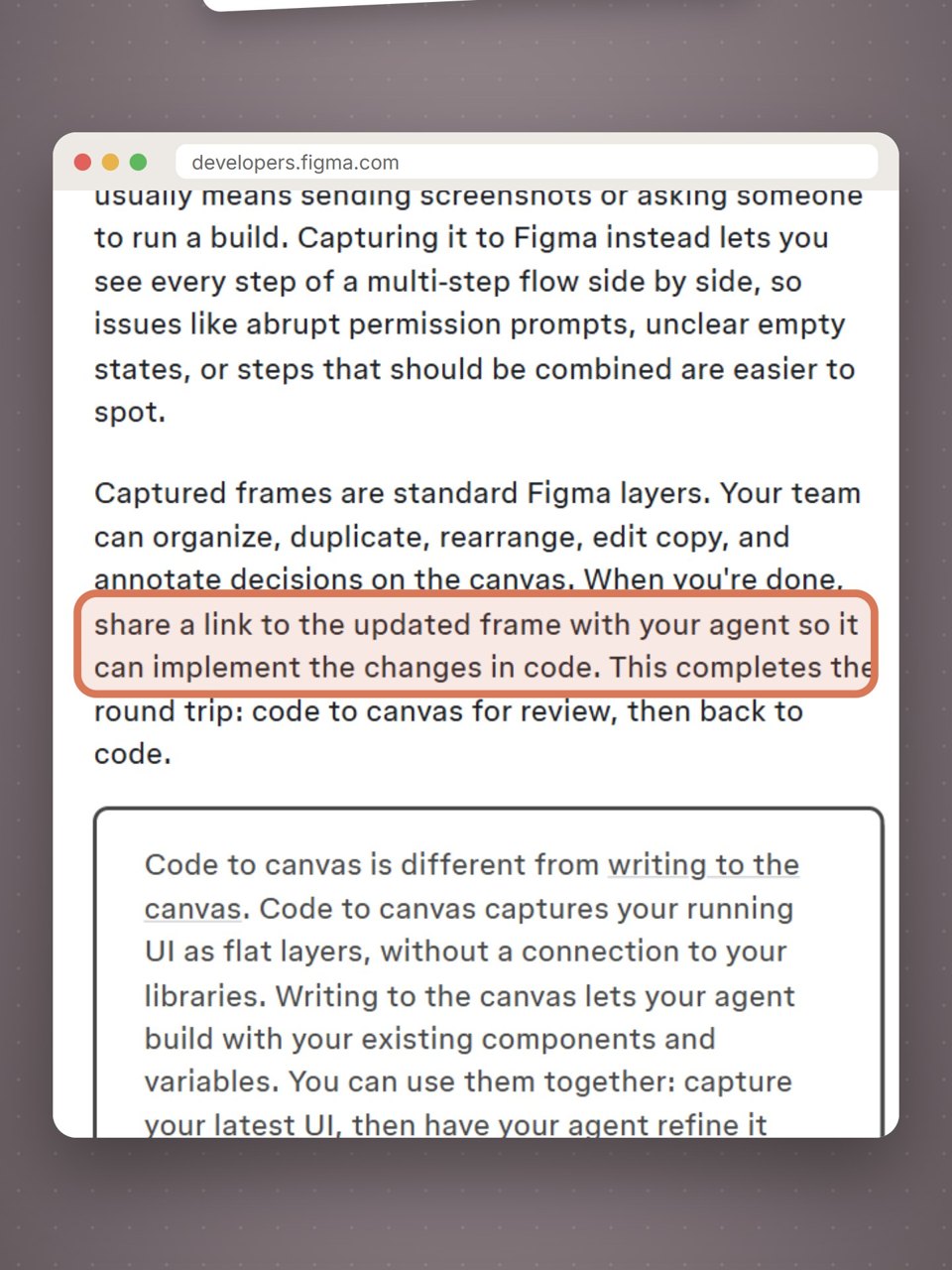
設計師在 Figma 改完,把那個 frame 的連結貼回給 Claude Code,請它照著改程式。Figma 稱這是 round trip:程式 → 畫布 → 程式。
照這個 Figma frame 的改動更新我的程式碼:[Figma frame 連結]
07要注意
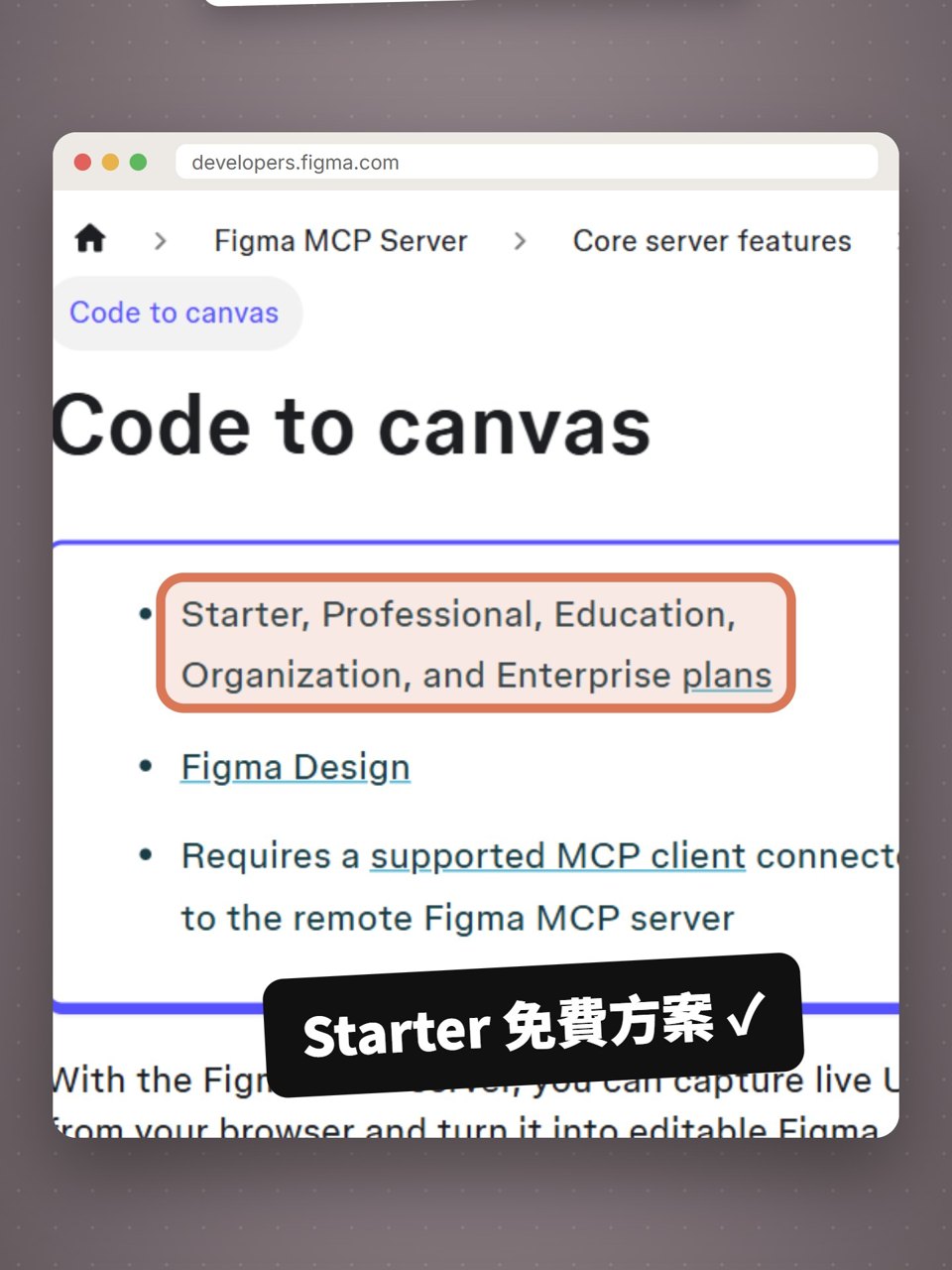
- 方案:文件標示 Starter、Professional、Education、Organization、Enterprise 都能用 Code to canvas,免費的 Starter 也包含在內(2026 年 11 月查證,之後可能變動)。
- 需要能連上遠端 Figma MCP 伺服器的工具,Claude Code 在官方支援名單上。
- 抓的是你瀏覽器裡實際跑得起來的畫面;要抓登入後的頁面,記得先登入。
- 影片和文章裡的「小島咖啡」App 是我們請 Claude 寫的虛構示範,不是真的店。