用 Claude 寫 Vox 風拼貼動畫:ChatGPT 畫去背素材,一句話改整支(附提示詞)
ChatGPT 畫版畫風素材、洋紅底去背,Claude 寫成撕紙、網點、視差的 HTML 拼貼動畫。先把天空、建築、特效做成設定,之後打一句話就改整支,不用影片模型。
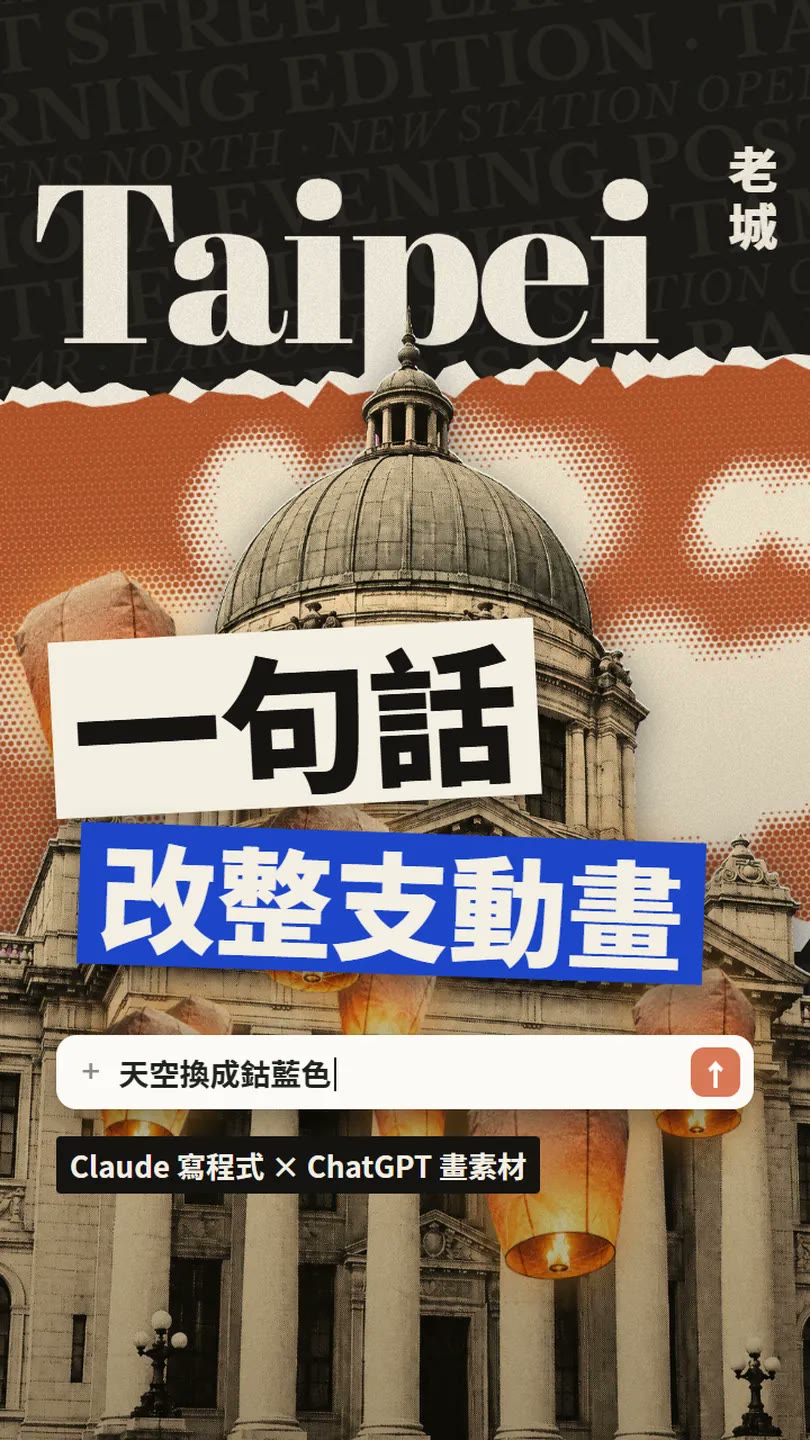
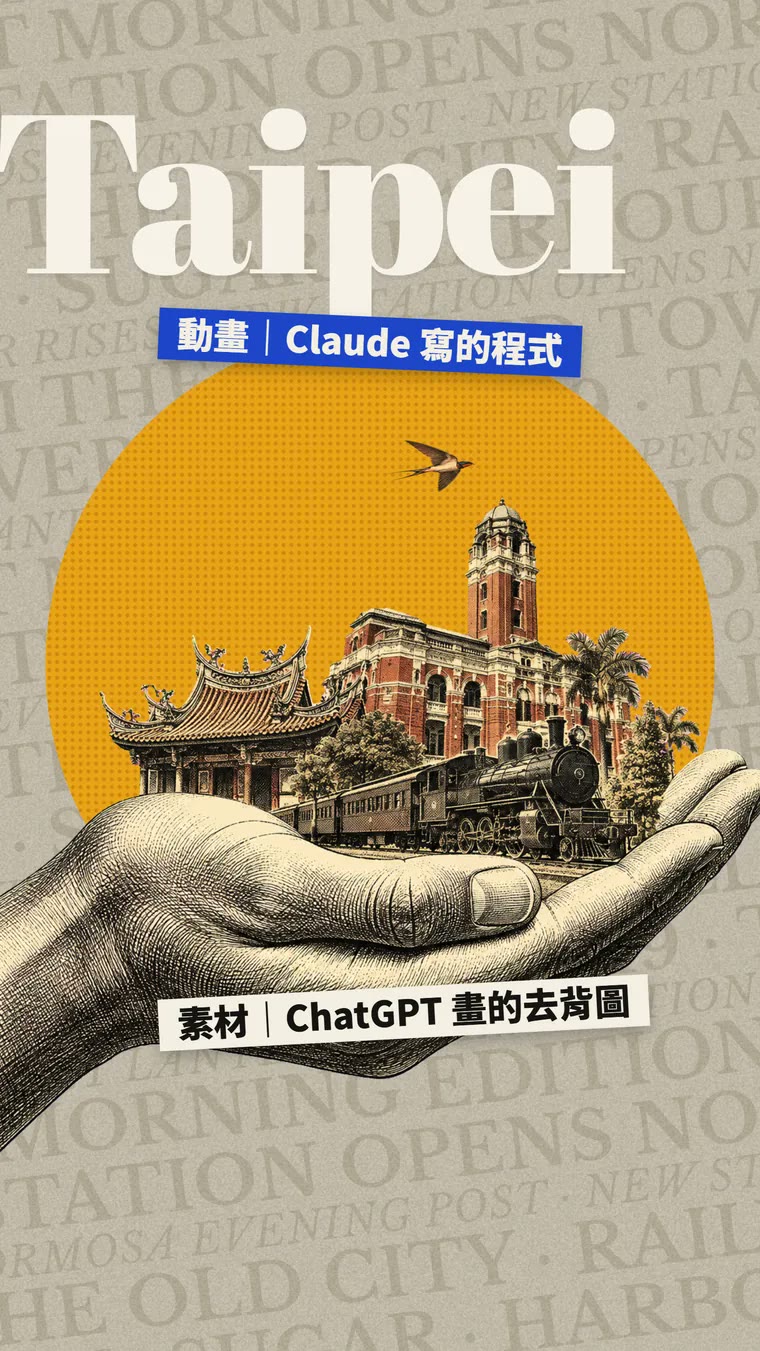
Vox 風(拼貼解說影片風格)的動畫:撕紙邊、網點天空、黑白版畫剪貼、慢慢漂移的圖層,以前要在 After Effects 一格一格調。這篇用我們實際做的示範《Taipei 老城》,拆成 3 步:ChatGPT 畫去背素材、Claude 寫成 HTML 拼貼動畫、之後一句話改整支。整個過程沒有用任何 AI 影片模型。下面每一張圖,都是從同一份程式重新輸出的畫面。
01先看成品:《Taipei 老城》
這是我們為 Reels 做的示範:深色舊報紙底、巨大的「Taipei 老城」字標、一條撕開的網點天空,一棟版畫風的圓頂建築從下面升起,白鷺和燕子慢慢飛過。
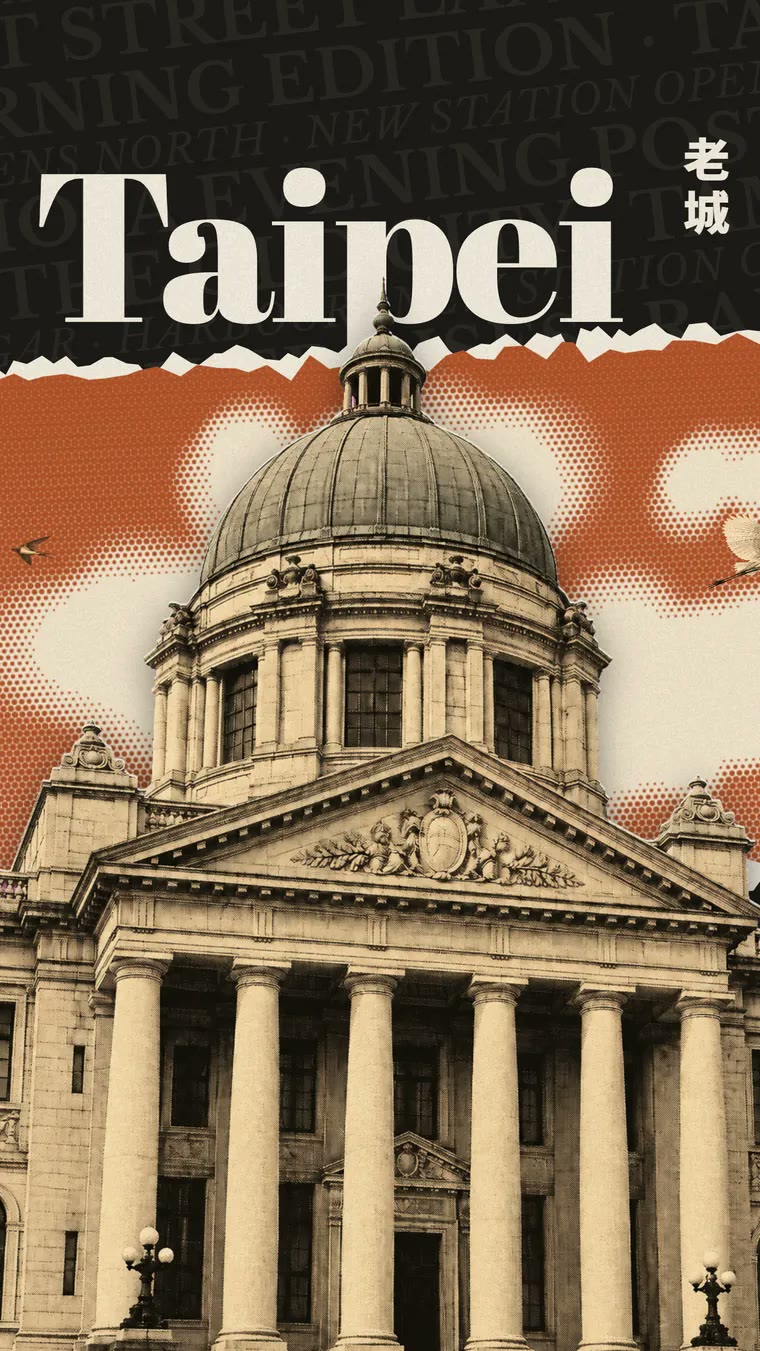
- 素材:建築、手、火車、天燈、鳥、煙,全部是 ChatGPT 畫的,再去背。
- 會動的部分:撕紙、網點、視差、轉場、字標,全部是 Claude 寫的 HTML 程式。
- 整支動畫由一個設定物件畫出來:天空、建築、天燈各是一個參數。
- 輸出 720×1280、30 fps 的直式影片,剛好放 Reels。
02第 1 步:用 ChatGPT 畫素材,背景指定純洋紅色
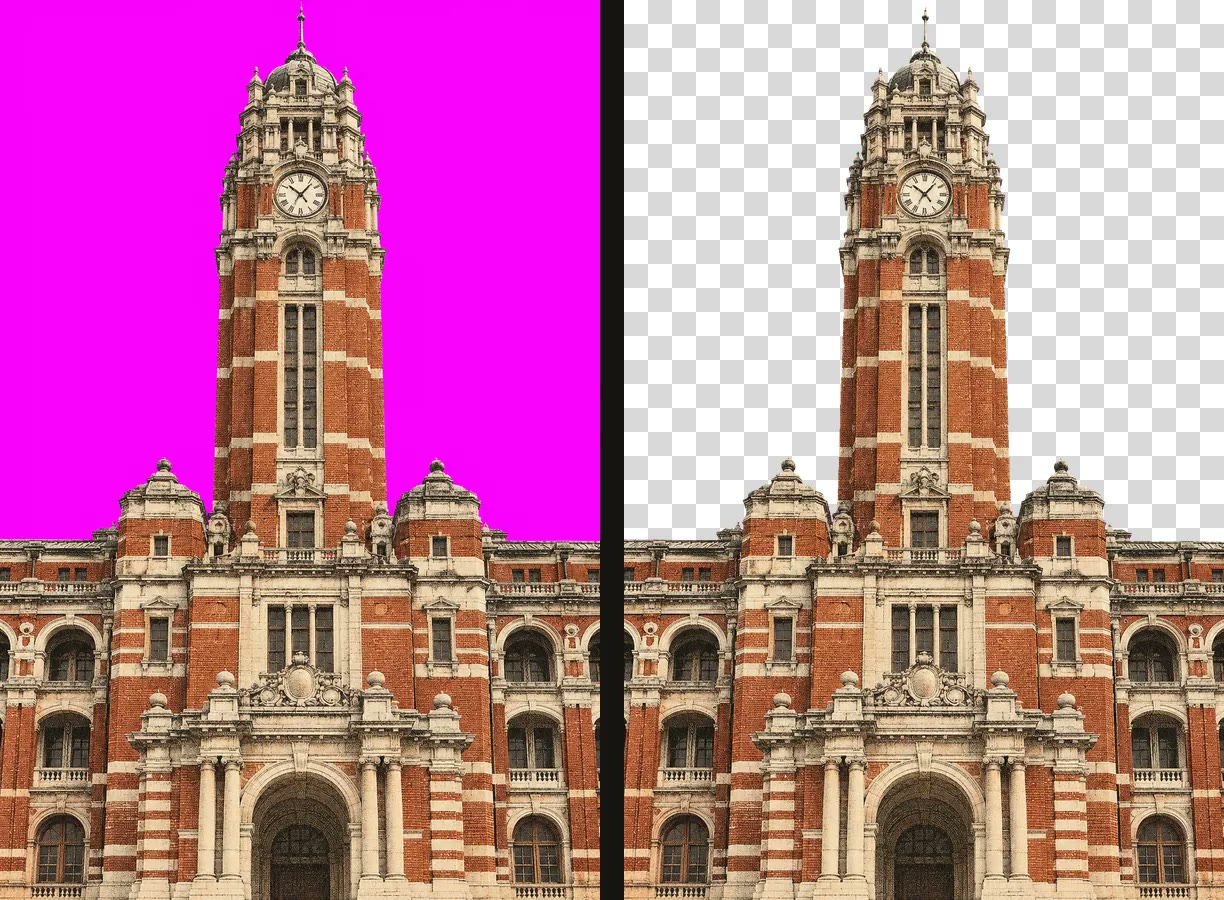
拼貼的靈魂是「剪下來的圖」。請 ChatGPT 一張畫一個主體,風格統一成黑白網點的老雜誌印刷,背景指定純洋紅色 #FF00FF。洋紅色幾乎不會出現在建築和手上,之後最好去背。
Generate an image: a vertical 2:3 cut-out for a Vox-explainer-style collage animation.
Subject: [a grand neoclassical building with a big central dome, white columns and a pediment, seen from the front, cropped at the bottom edge].
Style: vintage black-and-white halftone newspaper photo print with visible coarse halftone dots and a slight warm sepia tint, high contrast, like a cut-out from a [1930s] magazine.
Background: perfectly flat solid pure magenta (#FF00FF), no shadow, no gradient, no text, no logo, no border.
小東西不用一張一張畫。天燈、火車、白鷺、燕子、煙,我們一次畫在同一張,在 prompt 裡加一句「6 separate isolated objects in a 3x2 grid with lots of empty space」,物件之間留空,比較好切開。

去背也可以交給 Claude。把下面這段丟給它,它會寫一段 Python,把洋紅色變透明:
幫我寫一段 Python(用 Pillow),把資料夾[cutouts/]裡每張 PNG 的洋紅色背景(#FF00FF)變成透明:
- 跟洋紅色很接近的像素全部變透明,邊緣要柔一點,不要有粉紅色毛邊。
- 一張圖裡有好幾個物件的話,每個物件分開存成一個檔,用[lantern1.png、train.png…]命名。
- 存成有透明背景的 PNG,放到[img/]。
03第 2 步:請 Claude 寫成拼貼動畫,先把一切做成設定
素材準備好,就把下面這段 prompt 和去背圖一起丟給 Claude。在 claude.ai 的對話裡,它可以直接做成 HTML artifact,當場預覽。
用 HTML/CSS/JS 幫我寫一支 Vox 風格的拼貼動畫,[720×1280],[30] fps,畫面要是時間 t 的純函數(window.seek(t)),方便逐格輸出。
風格:[深色舊報紙底]、撕紙邊(不規則鋸齒 clip-path 加一圈米白紙纖維邊)、半色調網點的天空(canvas 畫雲,再轉成單色網點)、巨大的高對比襯線字標「[Taipei 老城]」、去背的版畫風建築從下面升起、[鳥]慢慢飛過、所有圖層都有緩慢的視差漂移,不能有靜止畫面。
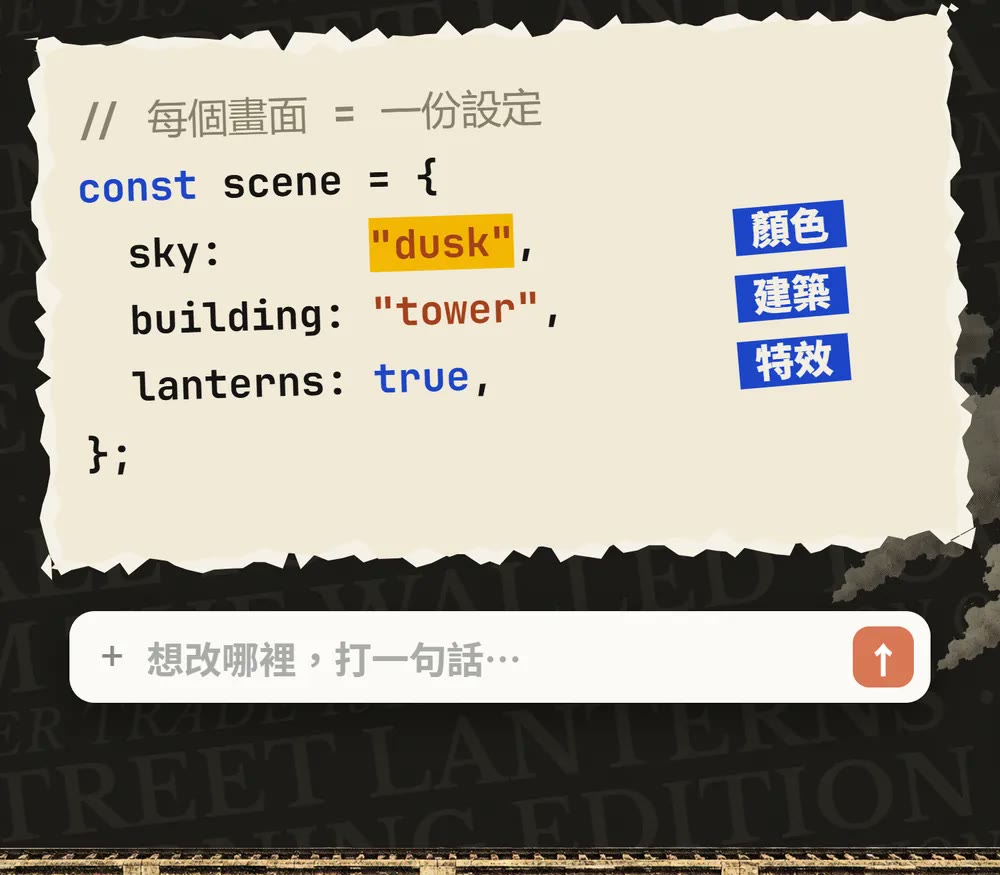
最重要:把所有能改的東西寫成一個設定物件,例如 const scene = { sky: "[dusk]", building: "[dome]", lanterns: [false] },畫面全部從這個設定畫出來;設定改變時要有轉場(天空顏色由上往下刷過、建築掉下去再彈上來、天燈從下面飄上來)。
素材:[dome.png、tower.png、lantern.png、egret.png、swallow.png](已去背)。
這段 prompt 有兩個重點。第一,「畫面是時間 t 的純函數」:給它任何一秒,它都畫得出同一格,所以可以一格一格輸出成影片,不會掉格。第二,也是最重要的:所有能改的東西,都放進一個設定物件。
04第 3 步:想改哪裡,打一句話
設定做好之後,改動畫就像點餐。下面 4 句是影片裡實際用的,每一句都只改了設定裡的一個值:
- 「天空換成鈷藍色」→ sky: "dusk" 改成 "cobalt",天空由上往下刷成藍色。
- 「換成鐘樓那棟」→ building: "dome" 改成 "tower",圓頂掉下去,鐘樓彈上來。
- 「加上往上飄的天燈」→ lanterns: false 改成 true,天燈從下面一盞一盞飄上來。
- 「拿掉天空」→ sky 改成 "none",天空撕掉,只剩紙的質感,字標變黑。
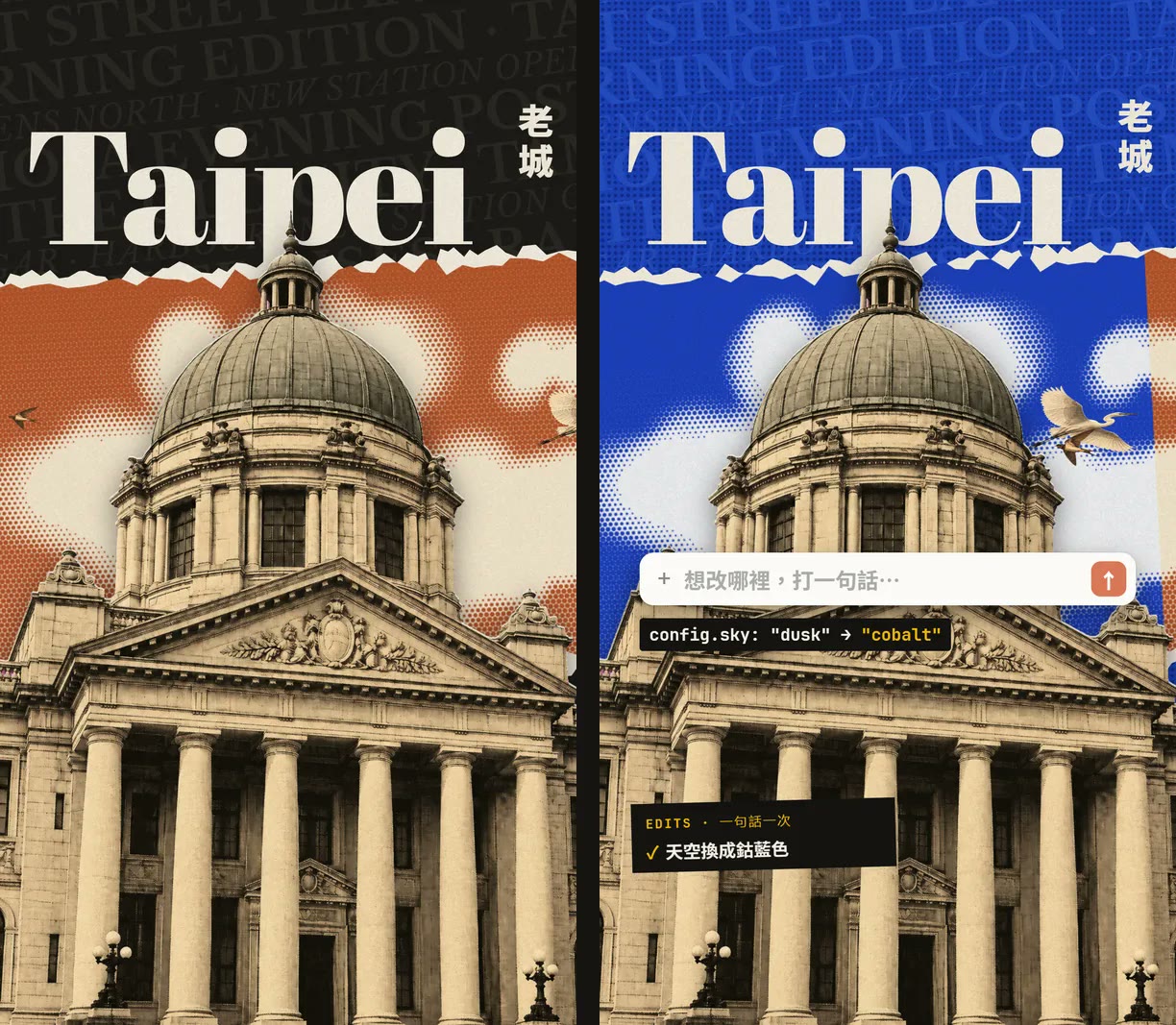
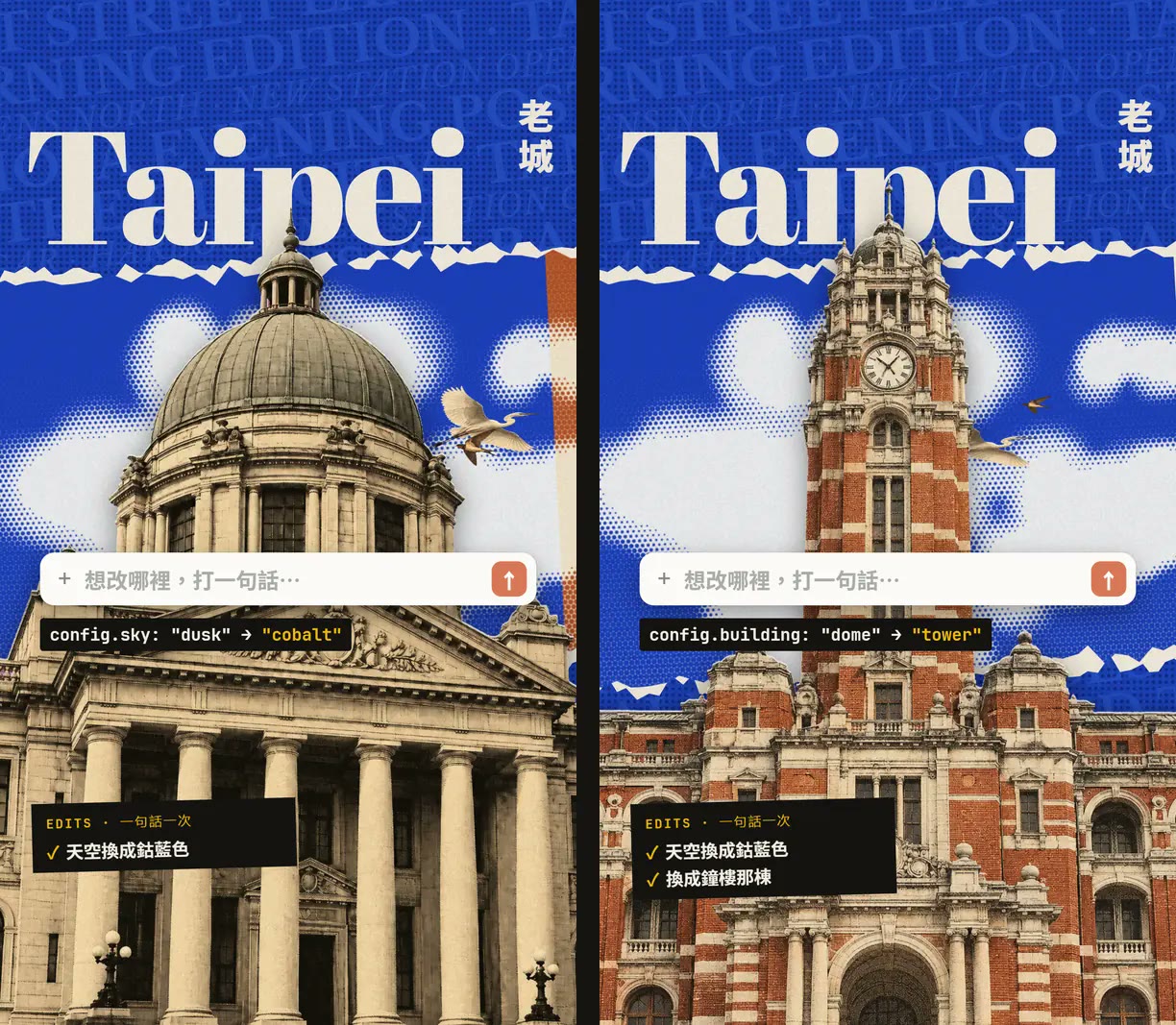
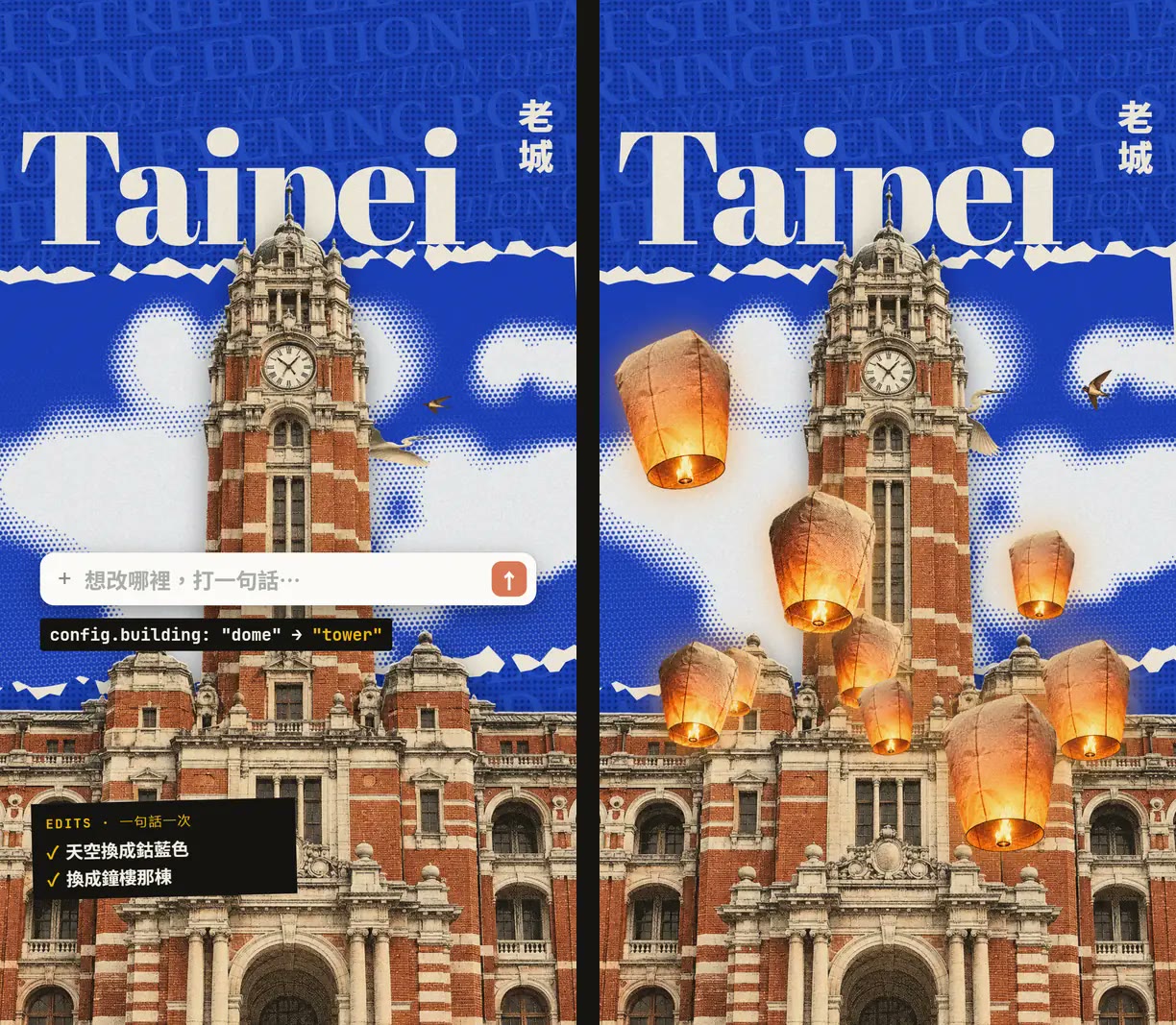
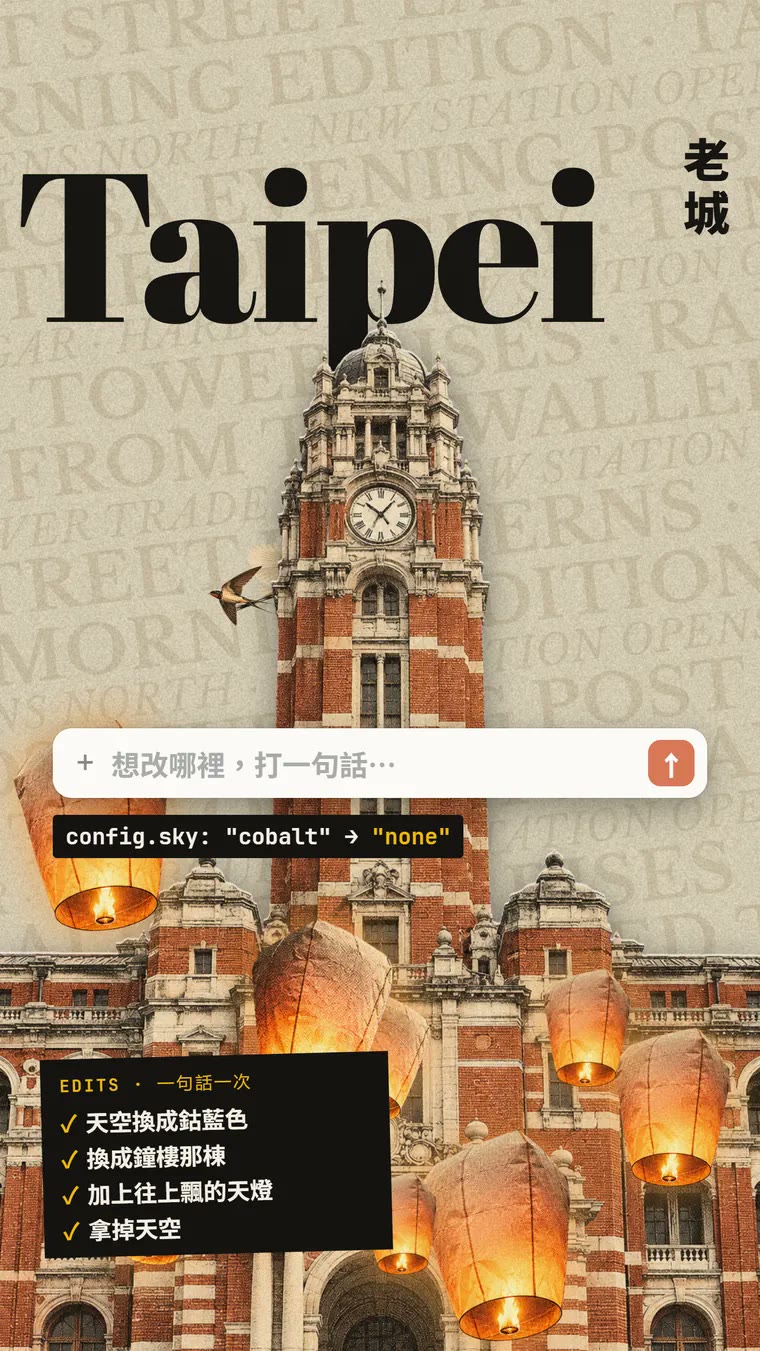
[天空換成鈷藍色]。
只改 scene 設定,不要動其他程式;改完告訴我你改了哪一行。
05最後:輸出成影片
動畫是網頁,要變成影片有兩個方法:簡單的用螢幕錄影;要乾淨、不掉格的,就請 Claude 寫一支 Puppeteer 腳本,用 window.seek(t) 一格一格截圖,再交給 ffmpeg 編成 720×1280、30 fps 的 mp4。
- 逐格動畫:匯出 MP4 的完整做法 — Puppeteer 加 ffmpeg 的步驟
06要注意
- 示範圖全部是 AI 生成。建築是參考台北老建築風格畫的 AI 圖,不是照片,也不是真實建築的精確複製。
- 「Vox 風」指的是拼貼解說影片的風格,這不是 Vox 的官方產品或模板。字標是我們自己的「Taipei 老城」,不要用別人的 logo。
- 整支動畫沒有用 AI 影片模型:素材是 ChatGPT 畫的靜態圖,會動的全部是 Claude 寫的程式。
- 不要拿網路上別人的照片或插畫去背來用,素材自己生成或用有授權的。
- 程式裡的字體要用可商用的。我們用的 Abril Fatface、Libre Baskerville、JetBrains Mono、Noto Sans TC 都是 SIL OFL 授權。
- 動畫的動作越多,Claude 越可能改壞別的地方。每次只改一句,改完先預覽再改下一句。