Claude 做的 App 不再像線框圖:給它吉祥物、產品照和一套顏色,5 個畫面直接像上架
先用 ChatGPT 做吉祥物和去背產品照,再在 Claude Design 定一套雙色系統、每頁一個視覺重點。巷口貓咖啡 5 個畫面一次做好,換大杯價格會跳、訂單進度自己跑。
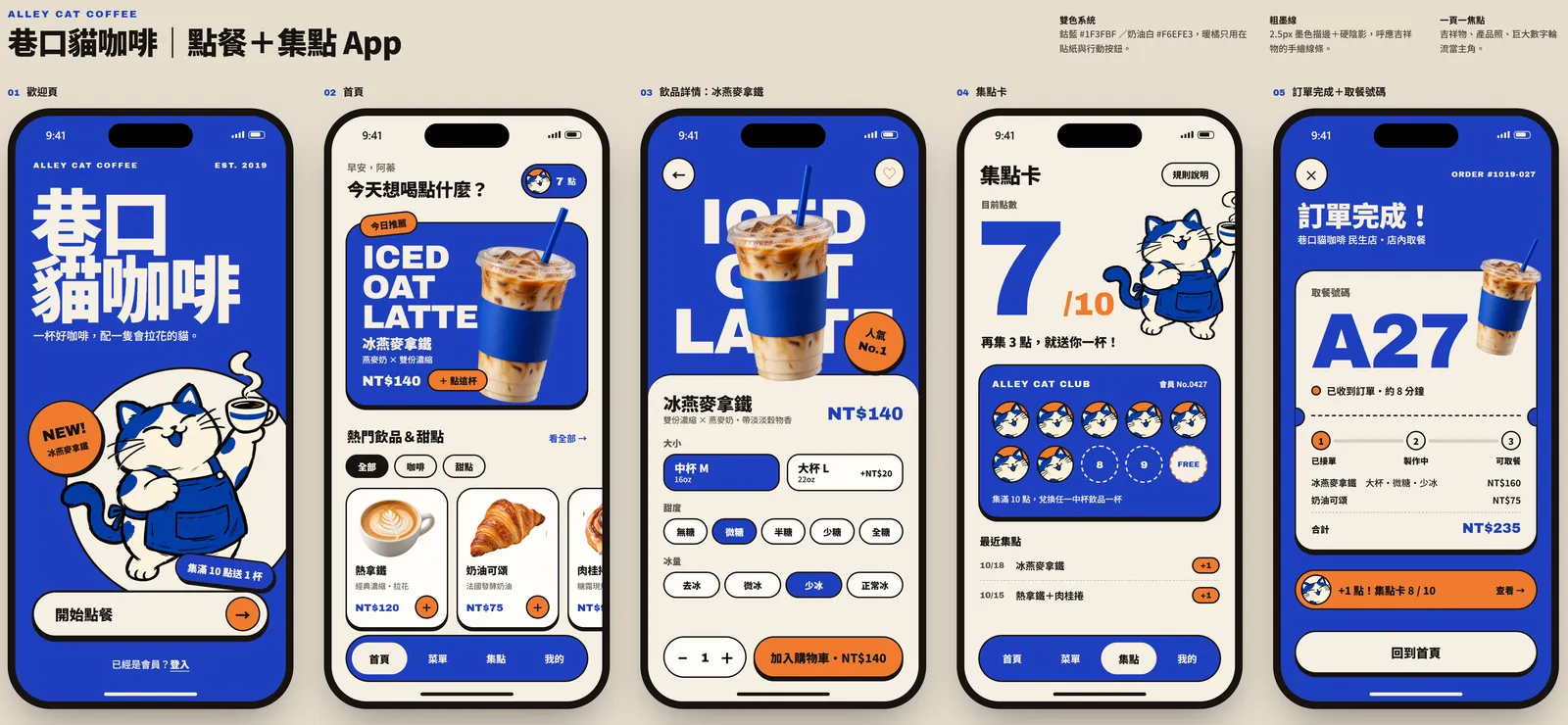
為什麼別人用 Claude 做的 App 像真的上架,你的還像灰色方塊的線框圖?不是 AI 只會畫框框,是你沒給它品牌。這篇替一間虛構的咖啡店「巷口貓咖啡 Alley Cat Coffee」做點餐+集點 App:先準備吉祥物和產品照,再定一套顏色,最後要求每一頁只有一個重點。下面的 App 畫面都是 Claude Design 用一段 prompt 實際做出來的,沒有修過;貓咪插畫和產品照是 ChatGPT 生成的。
01先打開 Claude Design(1 分鐘)
- 打開 claude.ai/design,用你的 Claude 帳號登入。Claude 官方寫明 Design 每個方案都能用,包括免費方案。
- claude.ai/design 這個獨立網站開到 2026 年 12 月 14 日;現在在一般的 Claude 對話裡,也已經可以用 Claude Design。
- 開新專案,選手機 App 的模板。我們選的是「Mobile app design」,官方頁面沒有列出模板名稱,之後可能會改名。
- 先不要打字。這篇的重點在送出之前:素材和 prompt 準備好,成品會差很多。
模板怎麼選、做完怎麼匯出和交給 Claude Code,我們在另一篇「浮島茶室」App 已經一步一步寫過。這篇只講一件事:怎樣讓畫面看起來像一個真的品牌,而不是線框圖。
- 不開 Figma 也能畫 App:Claude Design 做 6 個點得動的 App 畫面 — 模板、交代清單、匯出
- Claude Design 官方介紹 — 方案和網站開放日期
02第 1 步:先做品牌素材:一隻吉祥物+一組產品照
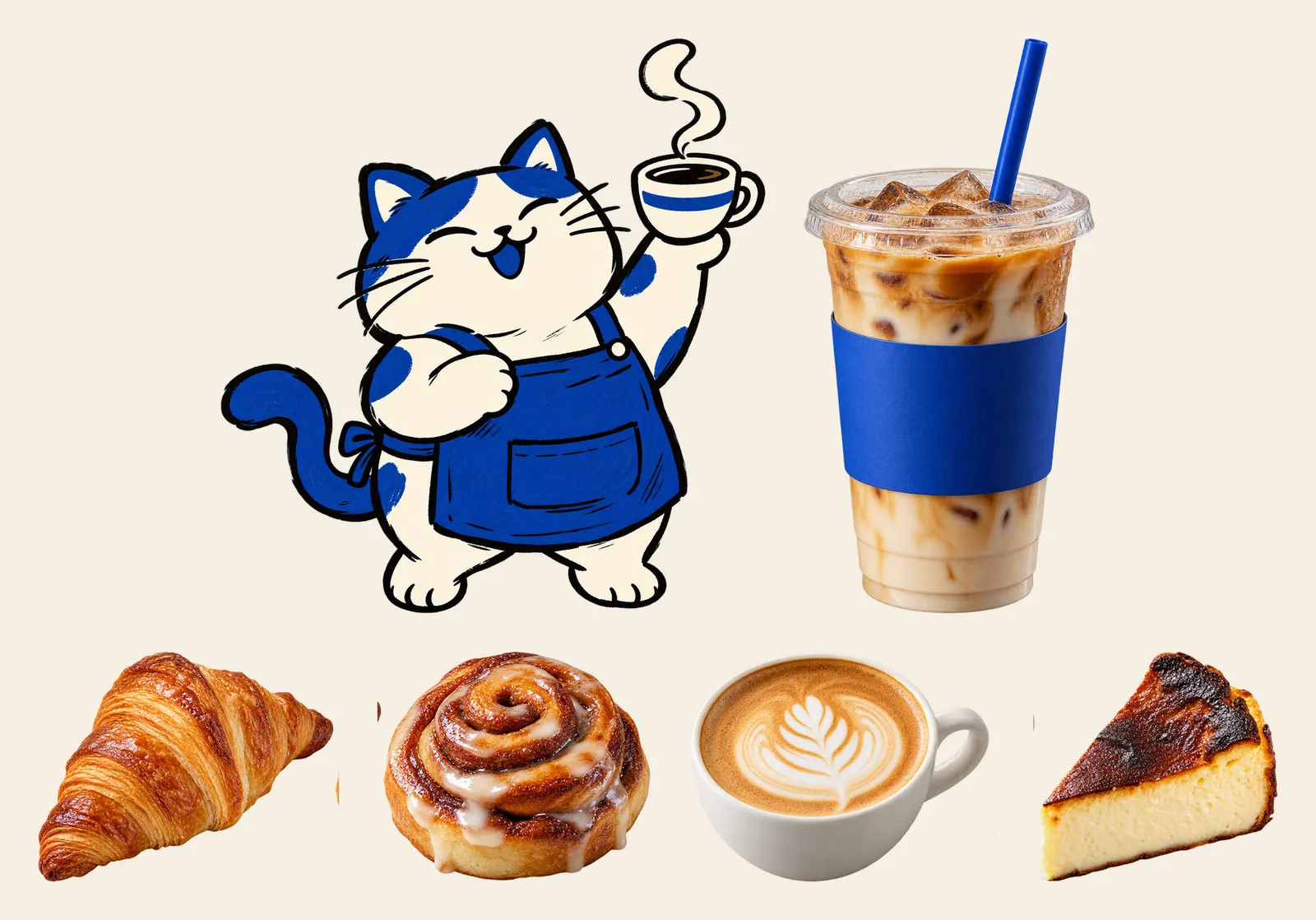
App 會像線框圖,是因為畫面裡沒有東西可以放。所以第一步不是寫 prompt,是在 ChatGPT 先把素材做好:一個吉祥物插畫、一組產品照。我們做了一隻穿圍裙、拿著咖啡的貓咪咖啡師,一杯冰燕麥拿鐵,還有可頌、肉桂捲、熱拿鐵、巴斯克乳酪蛋糕。
幫我畫[店名]的品牌吉祥物:一隻[動物+身份,例如 穿圍裙的貓咪咖啡師],手上拿著[招牌商品]。
手繪粗墨線,只用[主色]和[底色]兩個顏色,表情開心。
全身、正面,透明背景,不要投影。
幫我生成[可頌、肉桂捲、熱拿鐵、巴斯克乳酪蛋糕]的商品照,四個放在同一張圖裡,彼此分開。
同樣的光線和角度,寫實棚拍,透明背景,不要投影。
- 吉祥物的顏色就用你 App 的主色。我們的貓是鈷藍+奶油白,跟 App 的配色一模一樣,放進畫面不會跳出來。
- 菜單品項放在同一張圖裡一次生,光線和角度才會一致。我們的 4 個品項就是同一張圖,再切成 4 張去背 PNG。
- 每張都存成透明背景的 PNG,放在任何底色上都乾淨。
03第 2 步:prompt 裡定一套顏色,說清楚每張圖用在哪
- 在 Claude Design 的輸入框左下角按「+」,把吉祥物和產品照附上。
- 貼上下面的 prompt,把[]換成你的。
- 參考方向寫成文字就好。我們先在 Pinterest 看了幾個咖啡 App,把喜歡的地方寫成一句一句,例如「歡迎頁整頁大色塊+手繪插畫,標題超大、像海報不像表單」。別人的圖不要附上去。
做一個手機 App 設計:[店名+英文名]的[點餐+集點]App,iPhone 尺寸,做 5 個畫面:
1) 歡迎頁 2) 首頁(今日推薦、熱門[商品]) 3) [商品]詳情([大小、甜度、冰量]) 4) [集點卡:集滿 10 點送一杯] 5) 訂單完成+取餐號碼
參考方向:歡迎頁整頁[主色]大色塊+手繪粗墨線插畫,標題超大、像海報不像表單;[主色]+[奶油白]雙色系統,插畫角色貫穿每一頁;插畫貼紙散在畫面上,按鈕圓胖可愛;整頁單色背景+巨大粗體標題,產品照疊在大字上。
配色:[主色 HEX]、[底色 HEX]、一點[點綴色]。標題用粗體大字。每個畫面都要有一個視覺重點(插畫、產品照或巨大數字),縮小看也要飽滿、不空。
附上的圖:[吉祥物.png]是品牌吉祥物(用在歡迎頁和集點卡);[產品照.png]用在菜單。
全部繁體中文,價格用新台幣,不要留灰色佔位框。
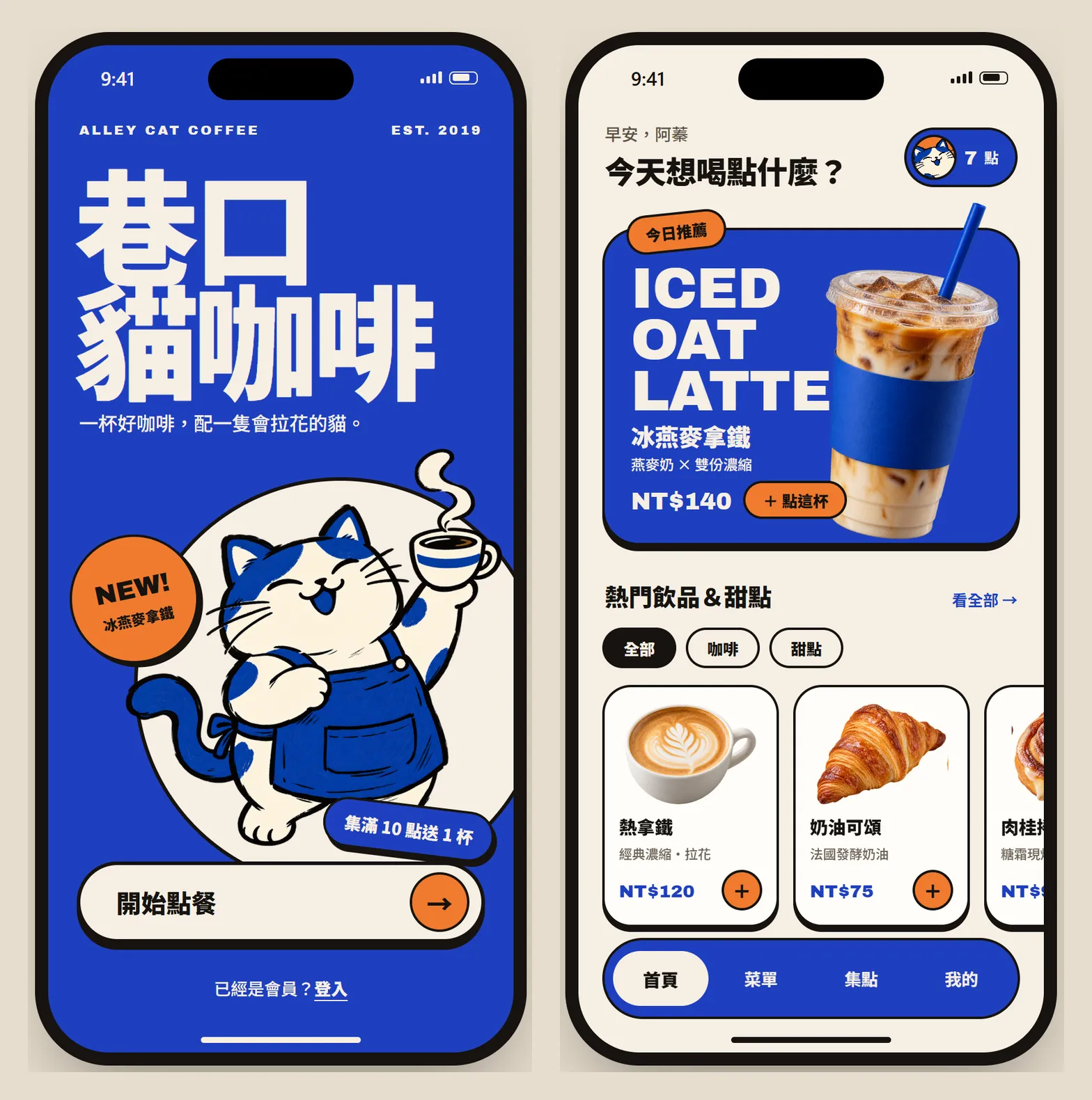
我們實際用的配色是鈷藍 #1F3FBF、奶油白 #F6EFE3、一點暖橘。Claude Design 做完,還在板子上方寫了它自己的設計規則:雙色系統,暖橘只用在貼紙和行動按鈕;2.5px 墨色描邊加硬陰影,呼應吉祥物的手繪線條。
04第 3 步:一頁只放一個重點,縮小看也要飽滿
prompt 裡最有用的一句是「每個畫面都要有一個視覺重點(插畫、產品照或巨大數字),縮小看也要飽滿、不空」。它在板子上把這條規則寫成「一頁一焦點:吉祥物、產品照、巨大數字輪流當主角」。
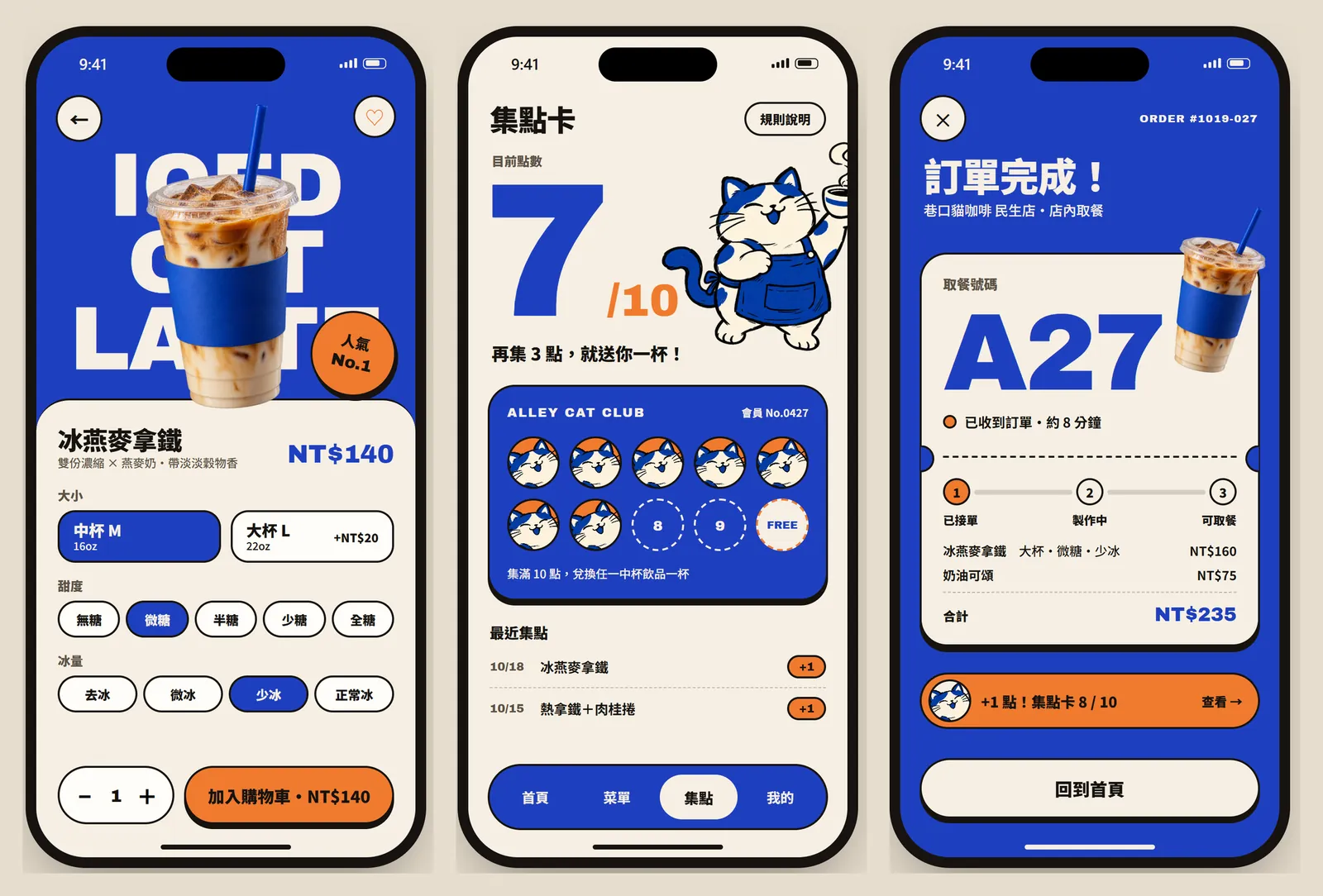
- 飲品詳情:整頁鈷藍,產品照疊在超大的英文品名上,右下角一個「人氣 No.1」貼紙。
- 集點卡:一個巨大的「7」加橘色「/10」,旁邊是吉祥物,已經集到的章都是貓臉,最後一格寫 FREE。
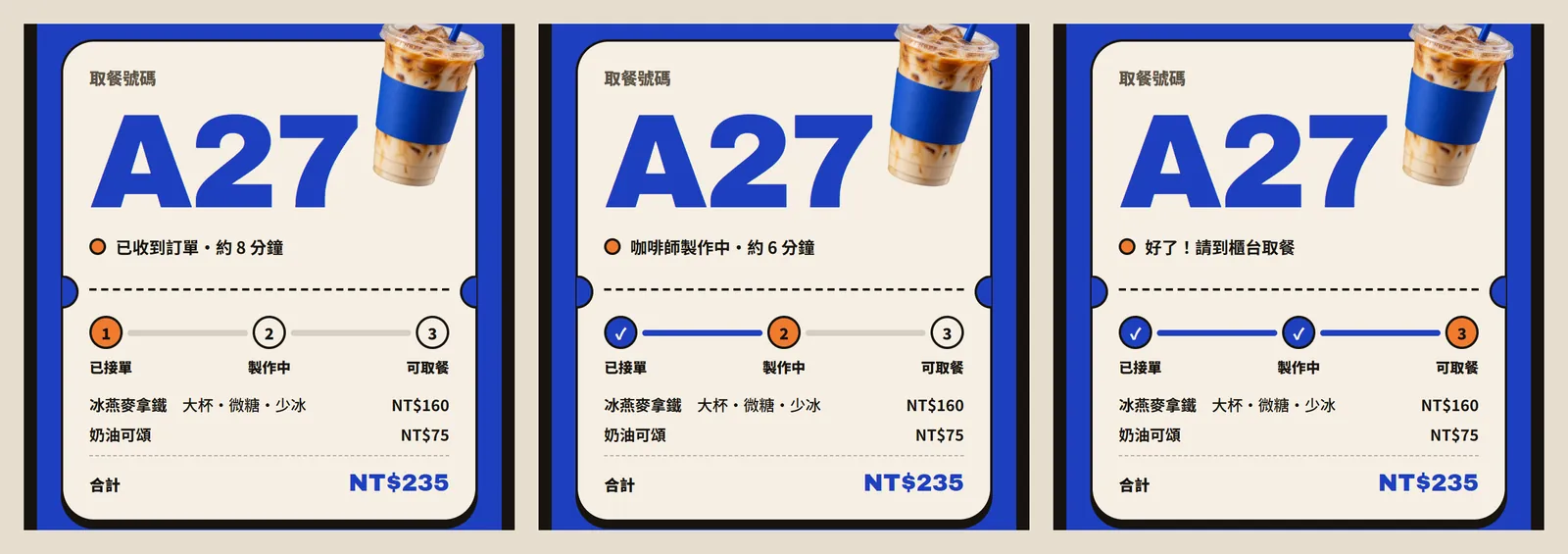
- 訂單完成:取餐號碼「A27」做到最大,旁邊放剛點的那杯拿鐵。
我們自己用縮小測試檢查:把畫面縮到手機螢幕上的大小,只看得到一樣東西就對了。集點卡和歡迎頁縮小後最清楚。詳情頁有一個小問題:拿鐵照把「ICED OAT LATTE」遮掉太多,縮小後字有點難認。
[飲品詳情]頁的產品照把標題遮掉太多,縮小後認不出字。把照片往[右下]移、縮小一點,標題每個字母都要看得到。其他畫面不要動。
05第 4 步:做成可以點,但先搞清楚哪些會動
我們的 prompt 沒有寫要互動,Claude Design 還是直接做成了可以點的原型。下面這些都是我們在它做出來的畫面上實際點出來的:
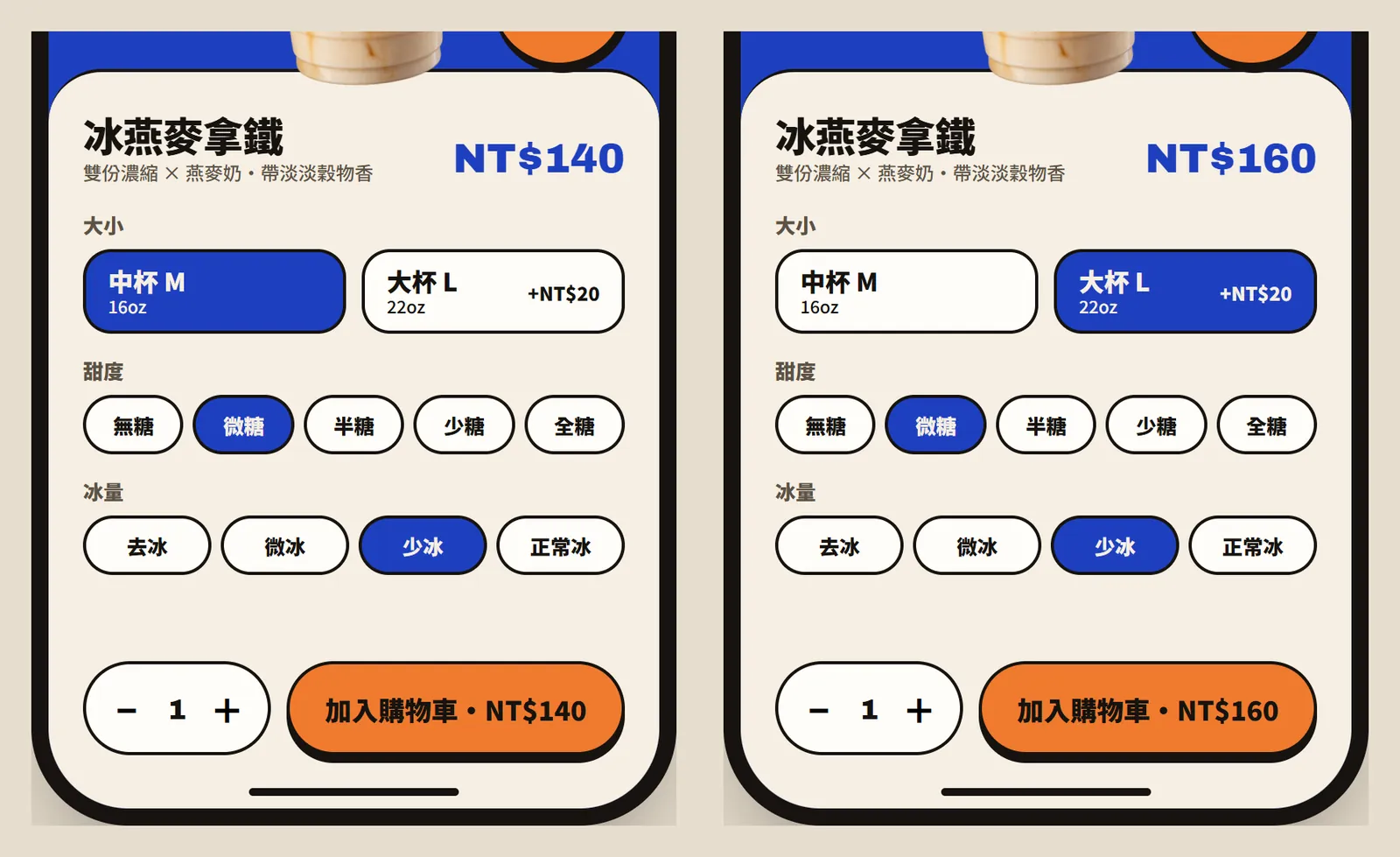
- 飲品詳情:大小、甜度、冰量和數量都可以選。點大杯,價格從 NT$140 變成 NT$160;按「加入購物車」,按鈕會變成「已加入購物車 ✓」。
- 首頁:熱門飲品那一排可以左右滑,上面的「全部、咖啡、甜點」可以點來篩選。
- 訂單完成:取餐進度會自己從「已接單」走到「製作中」,再到「可取餐」,大約每 3 秒換一格,然後重來。這是展示用的動畫,不是真的在追蹤訂單。
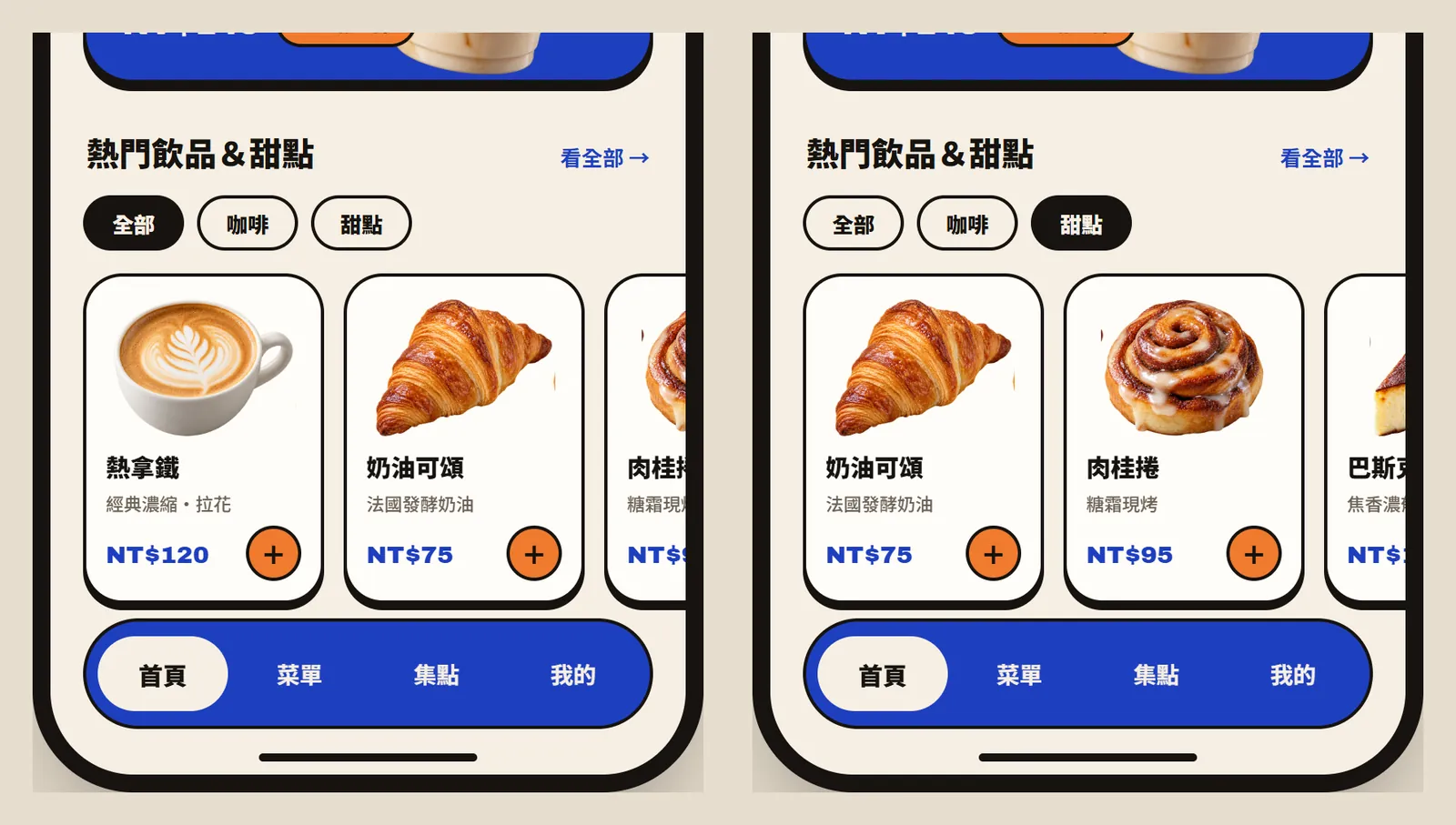
但畫面和畫面之間不會跳轉。在首頁點一杯飲料,不會進到詳情頁;按「回到首頁」也不會回去。能動的只有每個畫面裡面的點選,和訂單頁自己播的進度。這一點 Claude 自己在對話裡就寫了:「畫面之間還不能點擊跳轉」。
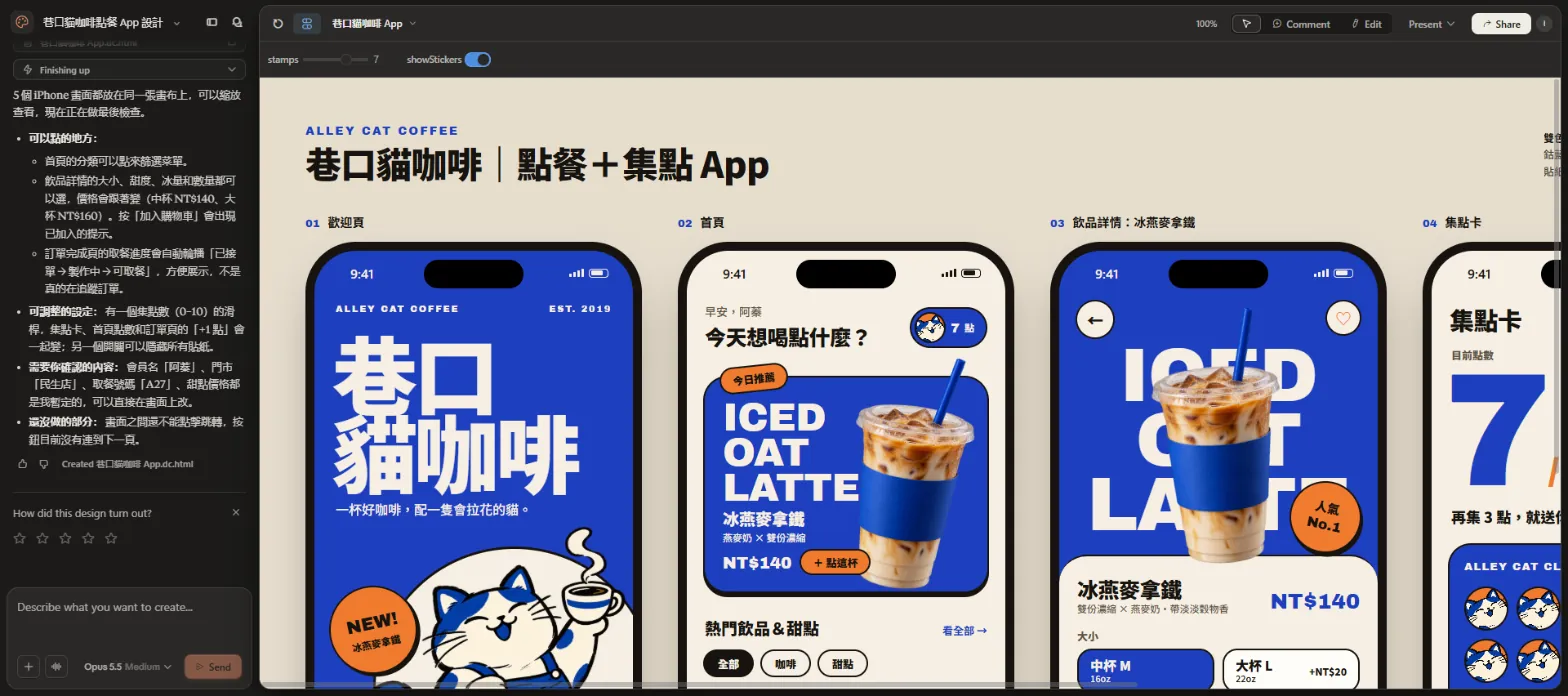
- 它另外加了兩個控制項:一個 0 到 10 的點數滑桿,集點卡、首頁點數和訂單頁的「+1 點」會一起變;一個開關可以把所有貼紙藏起來。
- 它也列出需要你確認的內容:會員名「阿蓁」、門市「民生店」、取餐號碼「A27」和甜點價格,都是它暫定的。
做成可以點:換[大小]價格會變、[分類]可以篩選、訂單進度會自己動。其他版面和顏色不要動。
06要注意
- 巷口貓咖啡 Alley Cat Coffee 是虛構品牌。App 畫面由 Claude Design 生成,貓咪插畫和產品照由 ChatGPT 生成,示範用。
- 價格、會員名「阿蓁」、「民生店」、取餐號碼和集點數都是 AI 填的假資料,換成你店裡的真實資訊再給人看。
- 這是原型,不是真的 App:5 個畫面之間不會跳轉,訂單進度是自己播的展示動畫,不會真的下單、收款或追蹤訂單。要上架還需要後端、金流、測試和 App Store/Google Play 審核。
- 這篇是 2026 年 10 月 19 日在 claude.ai/design 用 Opus 5.5 做的。模板名稱和介面是我們當時看到的,之後可能會改。
- 官方寫的匯出格式有 PDF、PPTX、獨立 HTML,也能送到 Canva。claude.ai/design 獨立網站開到 2026 年 12 月 14 日,重要的專案記得先匯出備份。
- Pinterest 的圖只拿來定方向,寫成文字放進 prompt。畫面裡只放你自己的照片或自己生成的圖。
- 要拿去商用,確認字體可以商用,例如 Noto Sans TC(SIL OFL 授權)。