不用開 AE:用 Claude 一段提示詞,做出會發光的 3D 等距動態說明動畫
把每一幕的秒數、顏色和文字寫進一段提示詞,Claude 就用 three.js 寫成一個 3D 等距動畫網頁,再錄成直式影片。附完整提示詞、技術要求和錄影方法。
在 Instagram 看這支 Reels留言關鍵字 #等距 就會收到這篇
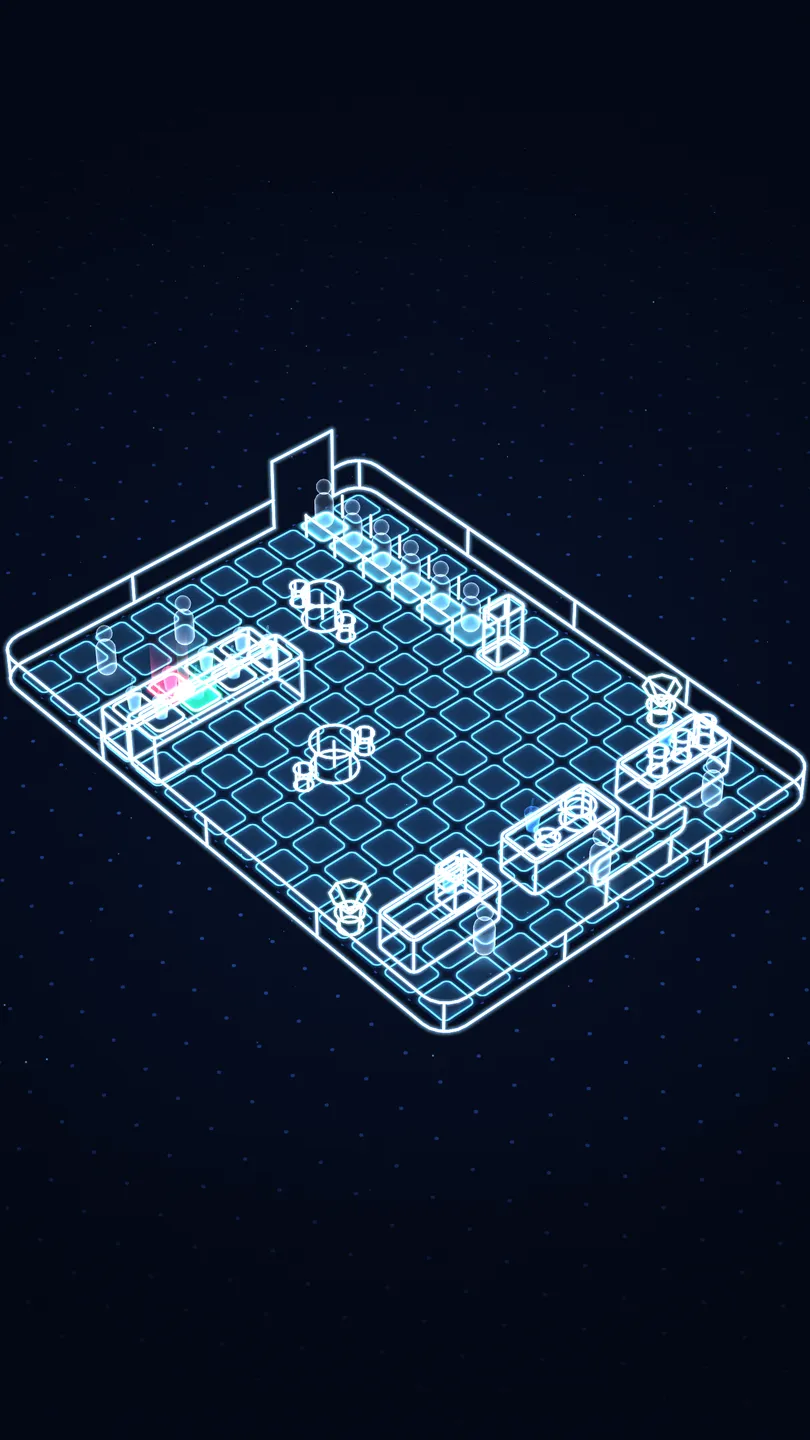
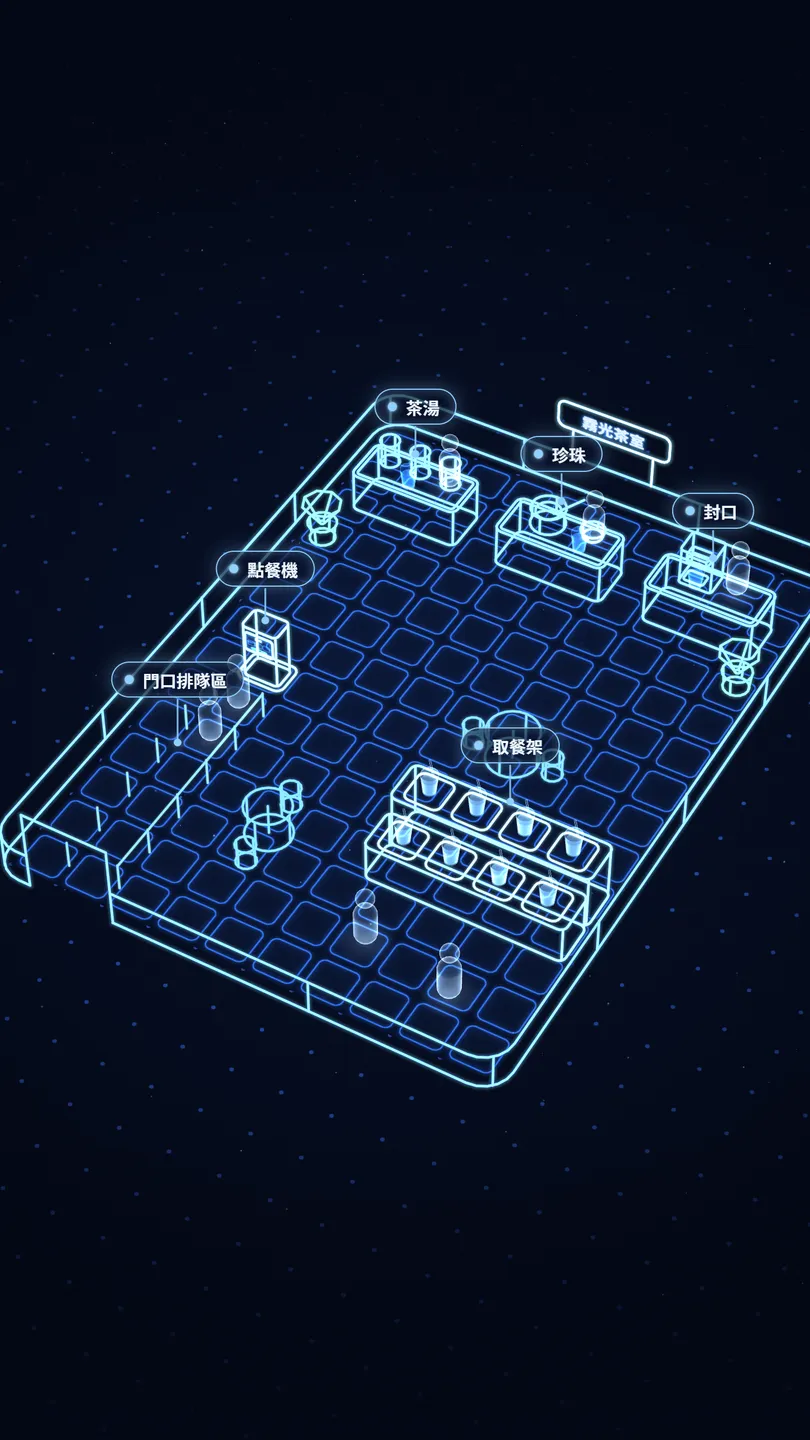
這種深藍色、線框會發光的 3D 等距說明動畫,很多人以為要開 After Effects 或 Blender。我們這支完全沒開:我給 Claude 一段提示詞,它用 three.js 寫成一個網頁,我們再把網頁一格一格錄成影片。主題是一間虛構的手搖飲店「霧光茶室」怎麼追蹤每一杯訂單。下面每一張圖都是那個網頁實際畫出來的畫面,你會拿到我們用的提示詞(可以換成你的主題)、讓它好錄影的技術要求,和錄成影片的步驟。
01先看成果:一段提示詞做出的 7 幕動畫
整支動畫 48 秒、7 幕。Claude 照提示詞裡的時間表,一幕一幕做出來:
- 0–7 秒:線框從中間一格一格長出整間店,小人慢慢浮現。
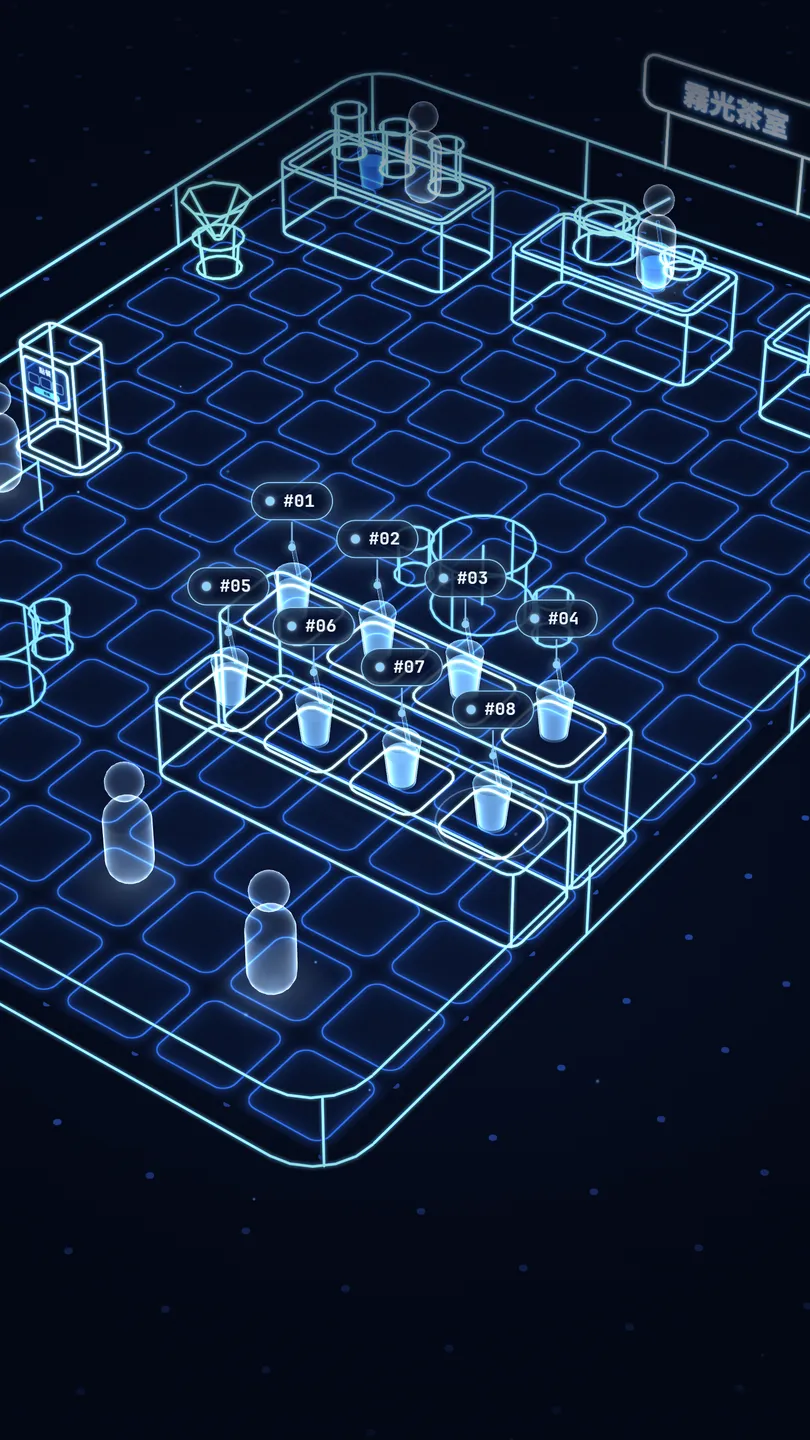
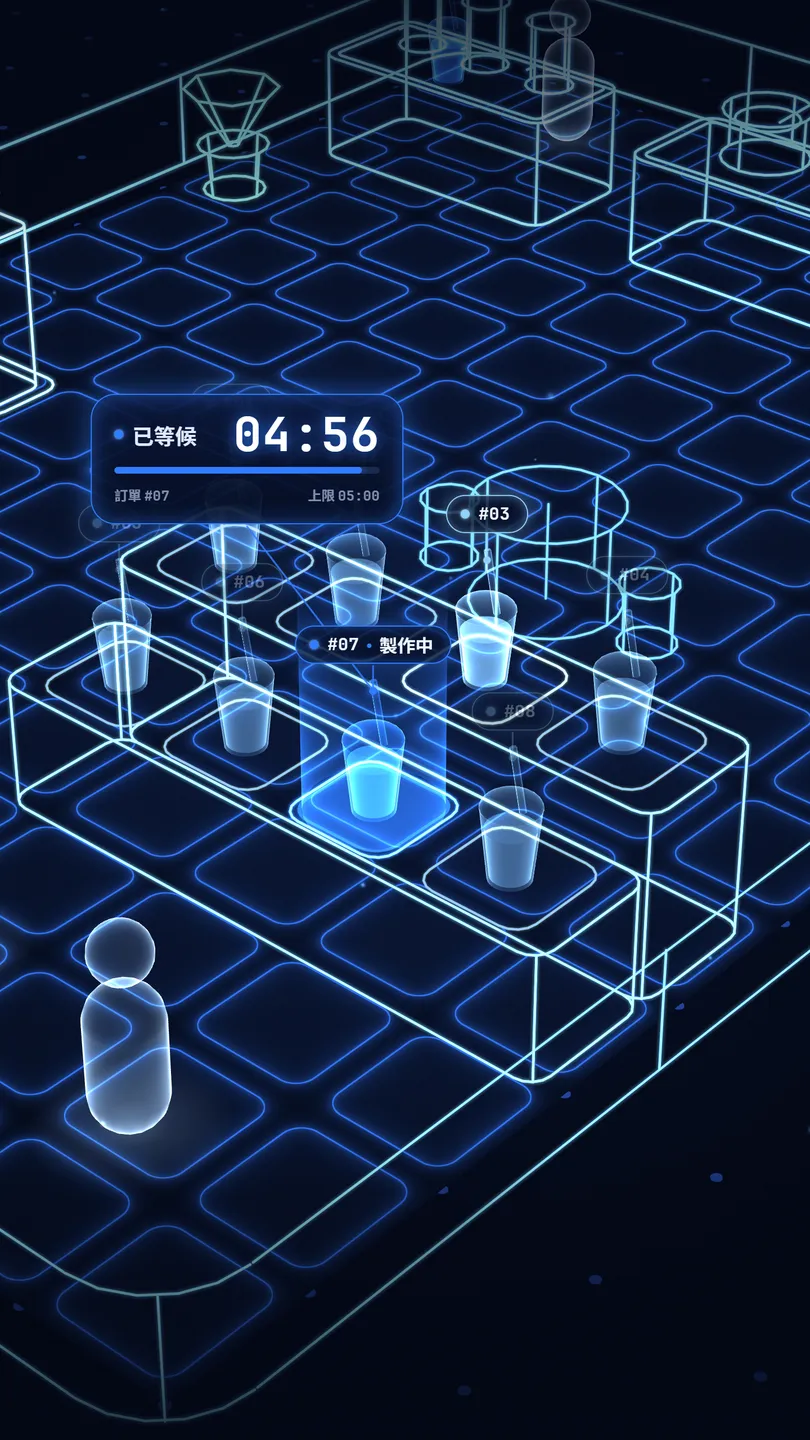
- 7–12 秒:每一杯飲料上方跳出編號 #01–#08。
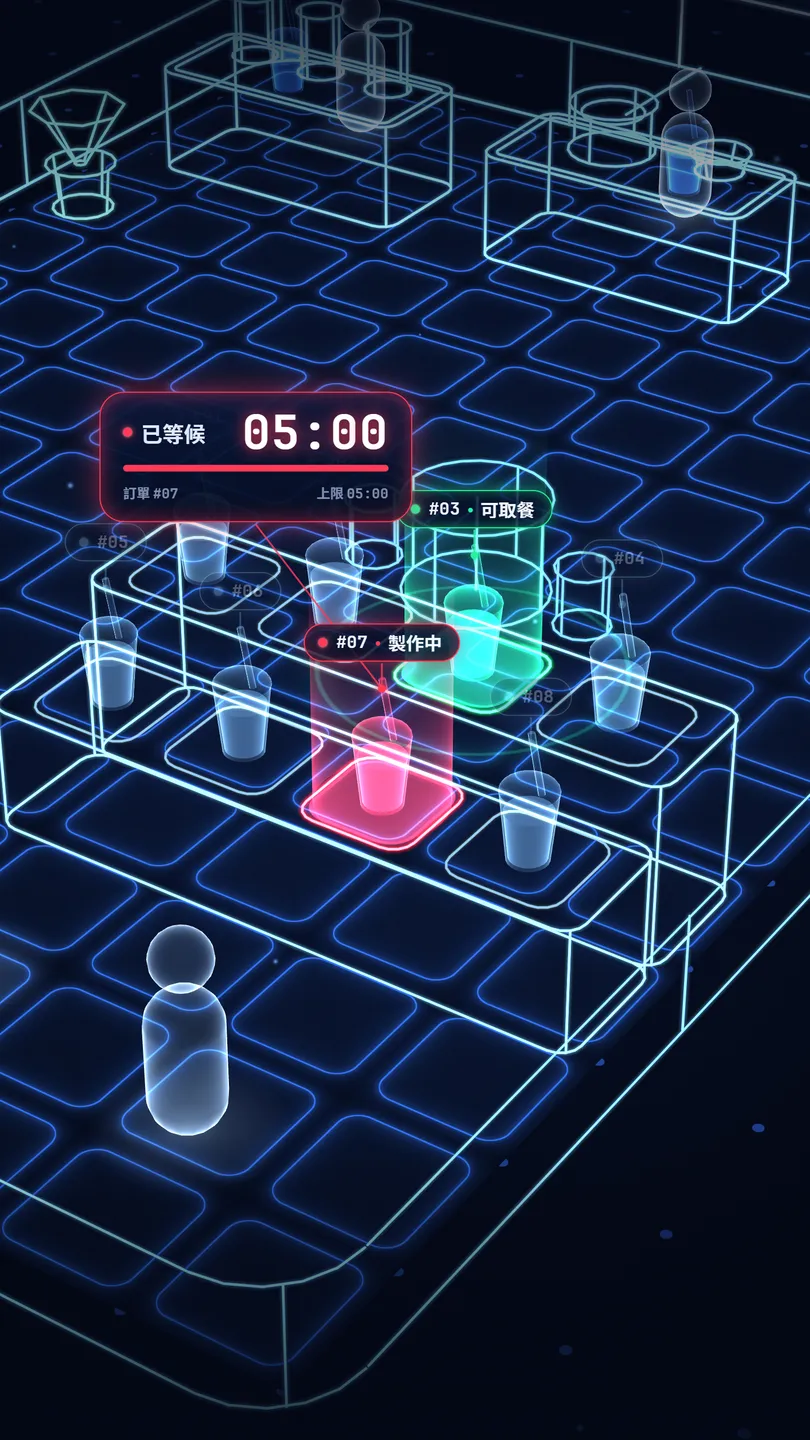
- 12–21 秒:鏡頭推近 #07,計時從 04:50 跳到 05:00 變紅;#03 變綠可取餐。
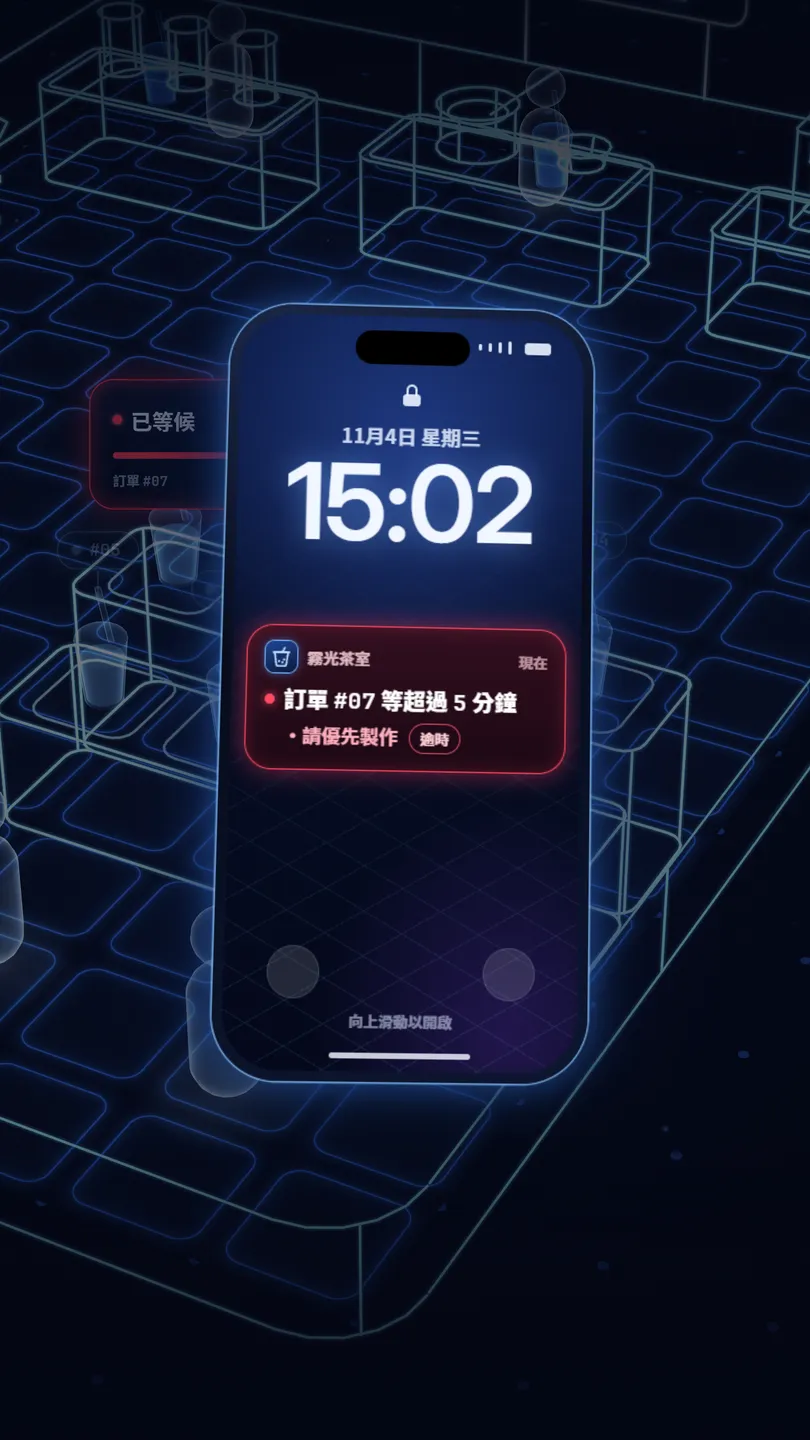
- 21–26 秒:手機跳出紅色通知「訂單 #07 等超過 5 分鐘」。
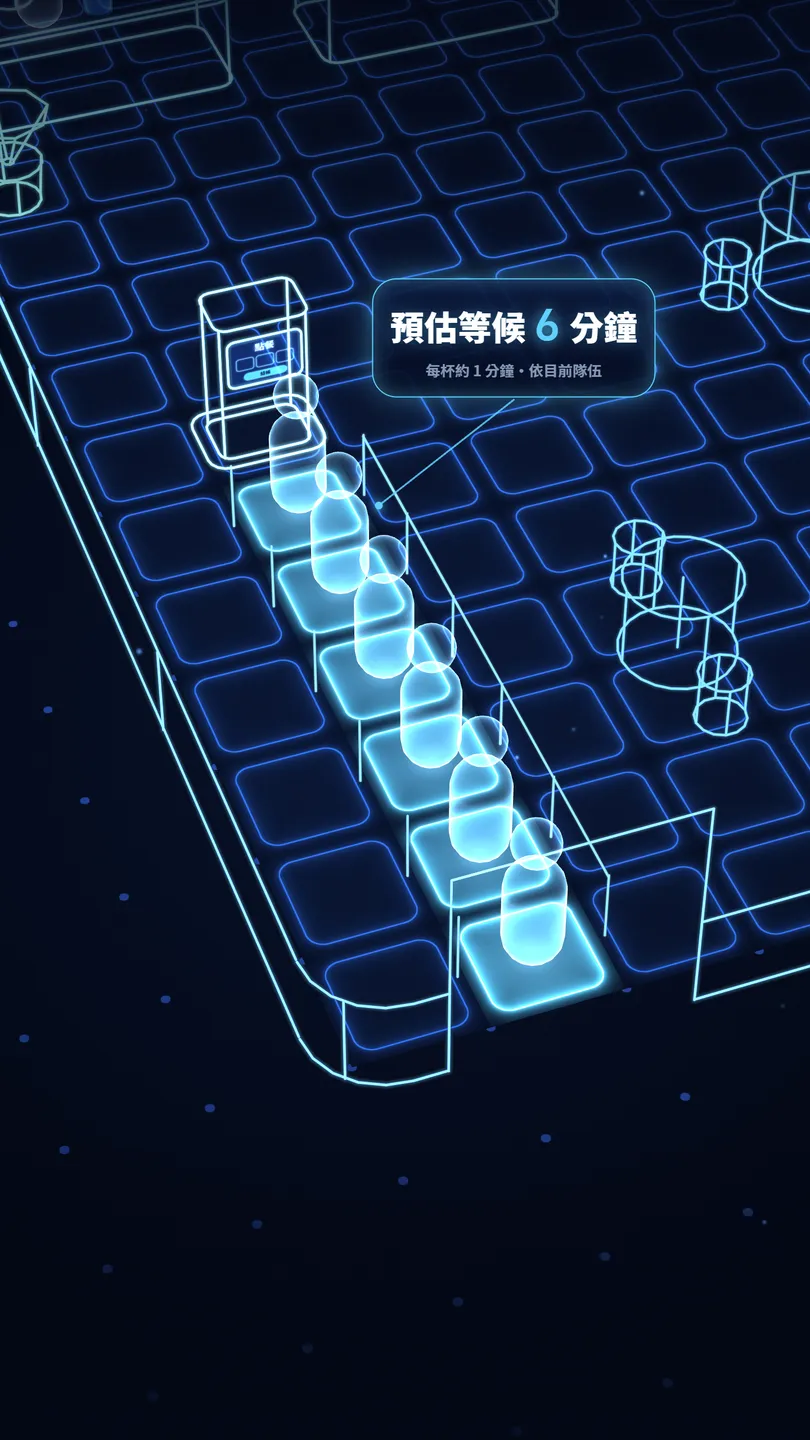
- 26–34 秒:門口 6 個人排隊,卡片算出預估等候 6 分鐘。
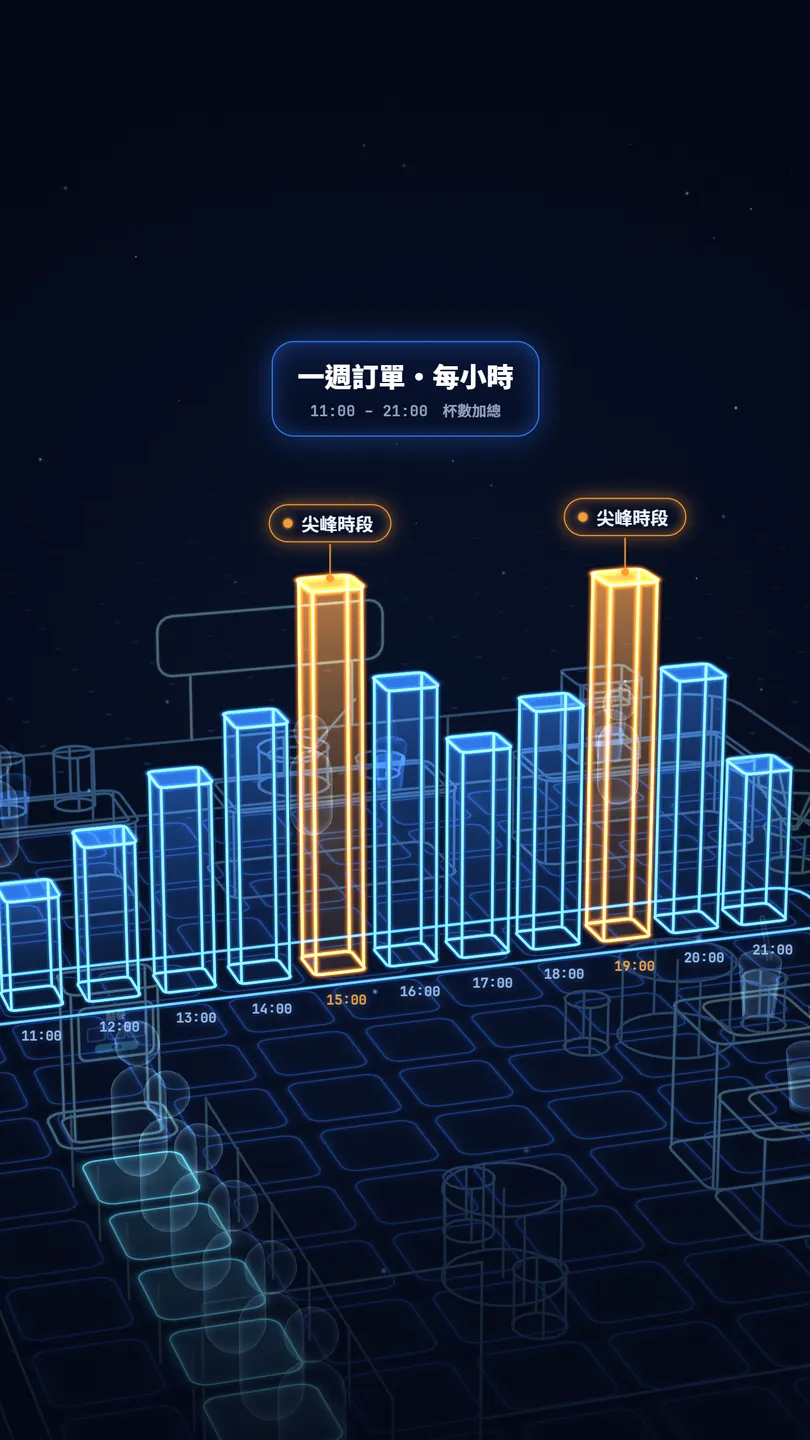
- 34–42 秒:一週訂單變成 3D 長條圖,尖峰時段變橘色。
- 42–48 秒:拉遠,整間店一起亮起來。
02第 1 步:寫提示詞,把每一幕的秒數寫進去
重點有 3 個:風格寫具體(深海軍藍、霓虹線框、半透明小人)、顏色代表什麼要講清楚、每一幕標上秒數。有秒數,Claude 才會照著時間表做,之後配音也對得上。把[]換成你的主題:
用 three.js 幫我做一支直式 3D 等距動態說明動畫(9:16),主題是[虛構的店名或產品]怎麼[要說明的流程]。

風格:深海軍藍的空間,整個場景是發光的藍色霓虹線框平面圖(等距視角、圓角格子、線條有光暈),人物是半透明、會發光的簡化小人,[主要物件]是發光的小模型。鏡頭全程緩慢移動,不要停住。顏色規則:藍=[狀態一]、綠=[狀態二]、紅=[狀態三]、橘=[重點]。所有文字用繁體中文,標籤是圓角膠囊。

分 7 幕,共[總秒數,例如 48]秒:
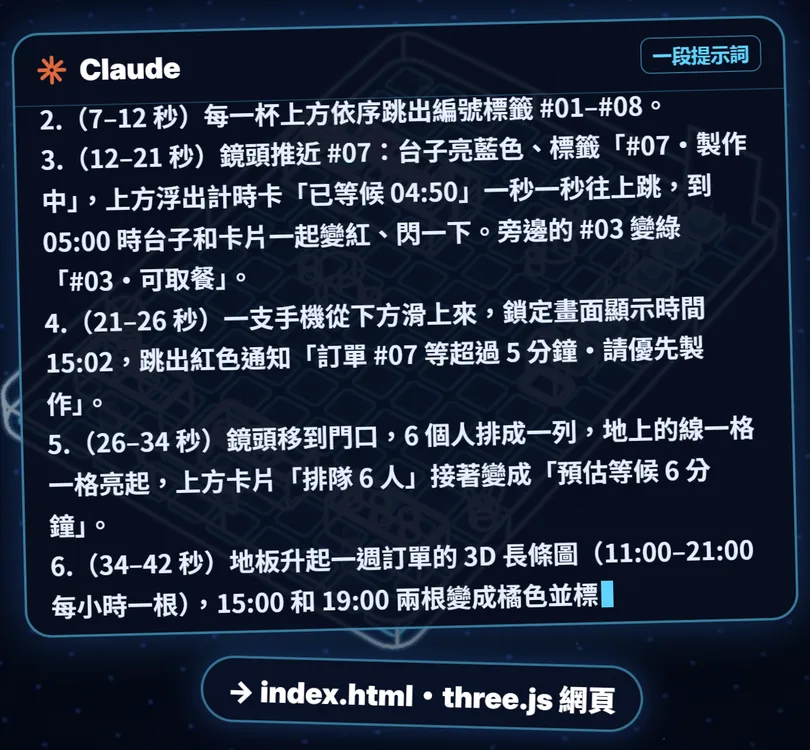
1.(0–7 秒)線框從中間一格一格長出來,蓋好整個場景:[區域一]、[區域二]、[區域三],小人慢慢浮現。鏡頭從正上方轉到 45 度斜角。
2.(7–12 秒)每一個[物件]上方依序跳出編號標籤[#01–#08]。
3.(12–21 秒)鏡頭推近[其中一個編號]:標籤「[編號・狀態一]」,上方浮出計時卡「[已等候 04:50]」一秒一秒往上跳,到[門檻,例如 05:00]時一起變紅、閃一下。旁邊的[另一個編號]變綠「[狀態二]」。
4.(21–26 秒)一支手機從下方滑上來,鎖定畫面跳出紅色通知「[通知文字]」。
5.(26–34 秒)[排隊或進度的那一幕],上方卡片「[數字一]」接著變成「[數字二]」。
6.(34–42 秒)地板升起[一週/一個月]的 3D 長條圖([X 軸範圍]),[重點那幾根]變成橘色並標「[重點名稱]」。
7.(42–48 秒)拉遠看整個場景,所有線框一起亮起,鏡頭慢慢繞一圈。
03第 2 步:加上技術要求,讓動畫可以一格一格錄
提示詞管畫面,技術要求管「怎麼錄」。最重要的一條是 renderAt(t):每一格畫面只由時間決定,電腦再慢也能一格一格截圖,不會掉格。我們把下面這段跟提示詞一起給 Claude:
技術要求(方便錄成影片):
- 只做一個 index.html。three.js 放在同一個資料夾,用 importmap 載入,不要用任何網路資源。
- 字型放在 ./fonts/,用 @font-face 載入;畫面固定 720×1280。
- 每一格畫面都只由時間 t 決定:提供 window.renderAt(t),呼叫後馬上畫出那一秒的畫面;隨機數用固定種子。
- 不用後製外掛(bloom),光暈用疊加混色的半透明圖層做。
- 上方 200px、下方 250px 留給標題和字幕,標籤放在中間。
- 做完自己截圖 t = 1、10、20、30、40 秒,檢查每一幕都有畫出來。
我們用的是 Claude Code:它可以直接在你的電腦上建檔案、開瀏覽器截圖檢查自己的成果。在一般的 Claude 對話裡也可以請它寫成 HTML,存檔後用瀏覽器打開。
04第 3 步:打開網頁,一幕一幕檢查
用 Chrome 打開 index.html,它會自己從頭播。每一幕看三件事:東西有沒有畫出來、文字有沒有重疊、顏色是不是照你的規則。
05第 4 步:錄成直式影片
最簡單的方法是用電腦內建的螢幕錄影,錄下自動播放的畫面。想要每一格都清楚、不掉格,就請 Claude 再寫一個小程式:
- 用 puppeteer 開無頭 Chrome,打開 index.html。
- 每一格呼叫 renderAt(t),t 每次加 1/30 秒,截一張圖。
- 用 ffmpeg 把截圖接成 30fps 的 MP4。
- 放進剪輯軟體,加上標題、字幕和配音。
06換成你的主題
這個格式適合任何「一個流程、幾個狀態、一組數字」的東西。只要換掉[]裡的內容:
- 咖啡店:杯號、製作中/可取餐、尖峰時段。
- 共享辦公室:座位預約、空位/使用中、一週使用率。
- 網路商店:訂單、出貨中/已送達、每天訂單量。
- 活動報到:入口排隊、已報到人數、各時段人流。
07要注意
- 「霧光茶室」是虛構的店,畫面裡的訂單、人數、時間和長條圖都是示範用的假資料,不是真的統計。
- 這篇是 2026 年 11 月用 Claude Code 和 three.js r160 做的;換版本時,Claude 寫出來的程式可能不一樣。
- Claude 每次生成的畫面不會完全一樣,同一段提示詞也可能做出不同的鏡頭和細節,記得一幕一幕檢查。
- 在沒有顯示卡、用軟體算圖的環境錄影,畫面越複雜越慢,物件和透明圖層不要放太多。
- 不要照著別人的品牌或商標做畫面拿去商用。