靜態海報變動態影片:Claude Design 一句話,或 Claude Code + HyperFrames 輸出 MP4(附提示詞)
同一張海報兩種做法:在 Claude Design 打一句「做成動畫」最快;要掌控每一格,就用 Claude Code 加 HeyGen 開源的 HyperFrames,寫 HTML 直接渲染成 MP4。
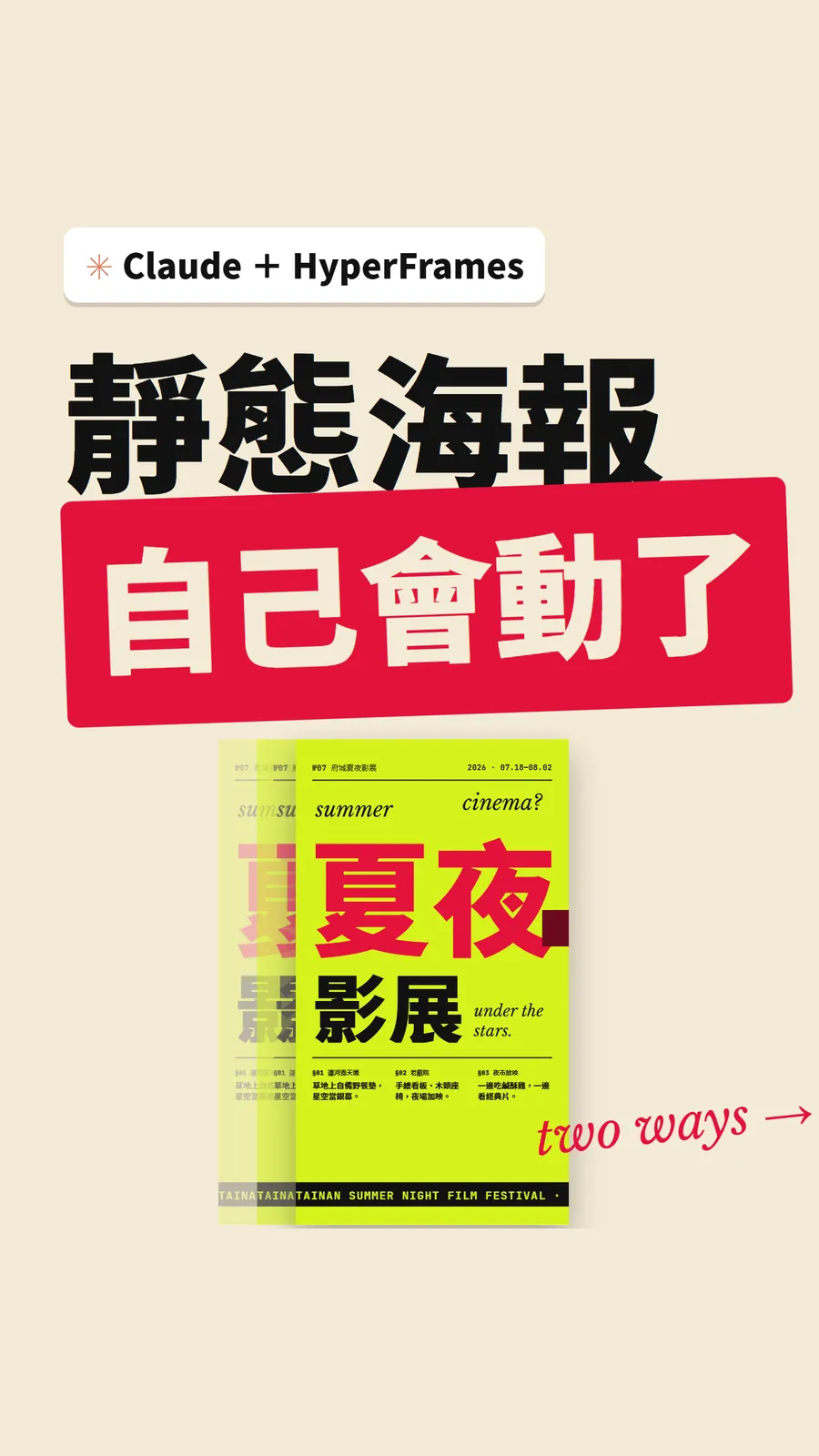
海報做好了,想發成 Reel 或限動,卻不想開 After Effects?這篇用一張虛構的「府城夏夜影展 №07」海報示範兩種做法:做法一是在 Claude Design 對著海報打一句話,做法二是 Claude Code 加 HeyGen 開源的 HyperFrames,寫 HTML 再渲染成 MP4。下面每張圖都是 Claude 用 HTML 做的動畫畫面,提示詞全部附上,把[]換成你自己的就能用。
01先選做法:快,還是要掌控每一格
- 做法一|Claude Design:海報排好,打一句「幫我做成動畫」。最快,但能細調的不多。適合限動、貼文預告這種求快的東西。
- 做法二|Claude Code + HyperFrames:動畫寫成 HTML,每一秒誰出場、怎麼動都能改,最後渲染成 MP4。適合正式宣傳片、要反覆改稿的案子。
- 兩種做法的起點一樣:先有一張排好的靜態海報。
02第 1 步:先做一張靜態海報
在 Claude Design 或一般的 Claude 對話裡貼下面這段。重點是把顏色、字的位置、每個區塊放什麼都講清楚,之後做動畫時,Claude 才知道有哪些元素可以動。
幫我設計一張 9:16 的[活動類型]海報,主題是「[活動名稱]」([城市],[日期])。
風格:[底色]底、[主色]超大黑體字「[主標兩個字]」佔滿上半部,旁邊一個[深色]方塊當句號;
下面黑色「[副標]」,英文用斜體襯線字([2 到 3 個英文短句])當點綴;
上方一行等寬小字([編號/活動名/日期])加一條細線;
底部三欄小字介紹[三個場地或亮點],最下面一條黑底跑馬燈。
像印刷海報,扁平,不要漸層、不要陰影、不要照片。
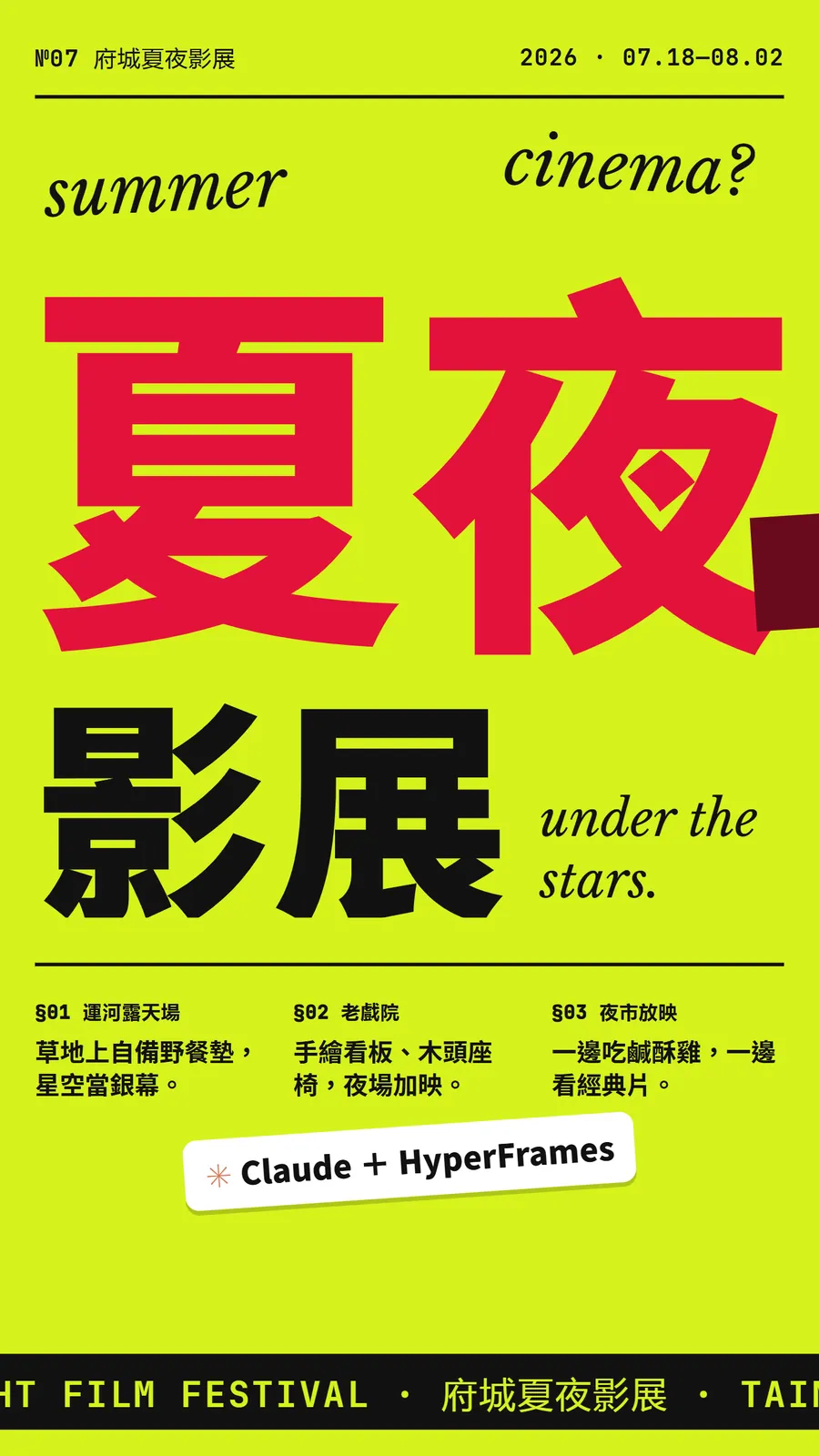
我們的填法:虛構的「府城夏夜影展 №07」(台南,2026.07.18—08.02),螢光萊姆綠底、正紅色「夏夜」、深酒紅方塊,三欄是運河露天場、老戲院、夜市放映。
03做法一:在 Claude Design 打一句話
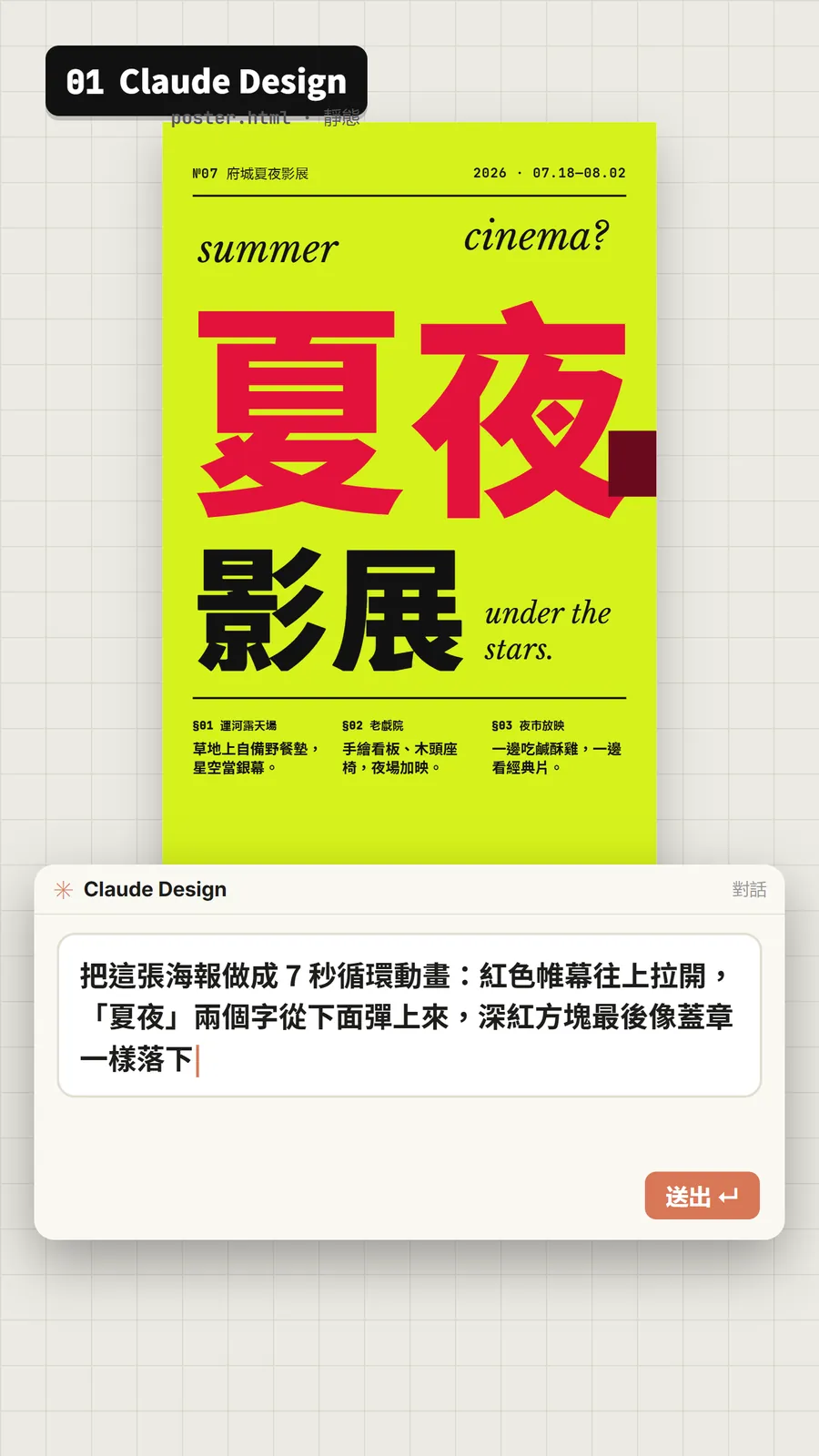
海報做好後,在同一個對話裡對著它打下面這句。不要只寫「做成動畫」,要寫出誰先出場、從哪裡進來、整支幾秒。
把這張海報做成[秒數]秒循環動畫:[第一個動作,例如:紅色帷幕往上拉開],「[主標]」兩個字從下面彈上來,[方塊或圖形]最後像蓋章一樣落下,[英文或小字]從兩邊飛進來。
- 優點:快,一句話整張就動起來,不用碰程式。
- 缺點:能細調的不多。想改某個字慢 0.2 秒、或換一種彈跳曲線,就比較難講到準。
- Claude Design 要登入 claude.ai 才能用;它的選單和匯出選項會更新,以你畫面上看到的為準。
04做法二:Claude Code + HyperFrames,先安裝
HyperFrames 是 HeyGen 開源(Apache-2.0)的工具,GitHub 上的介紹是「Write HTML. Render video. Built for agents.」:用 HTML、CSS 和動畫寫好畫面,它會渲染成每次都一樣的 MP4。
- 先準備好 Node.js 22 以上和 FFmpeg(README 寫的需求)。
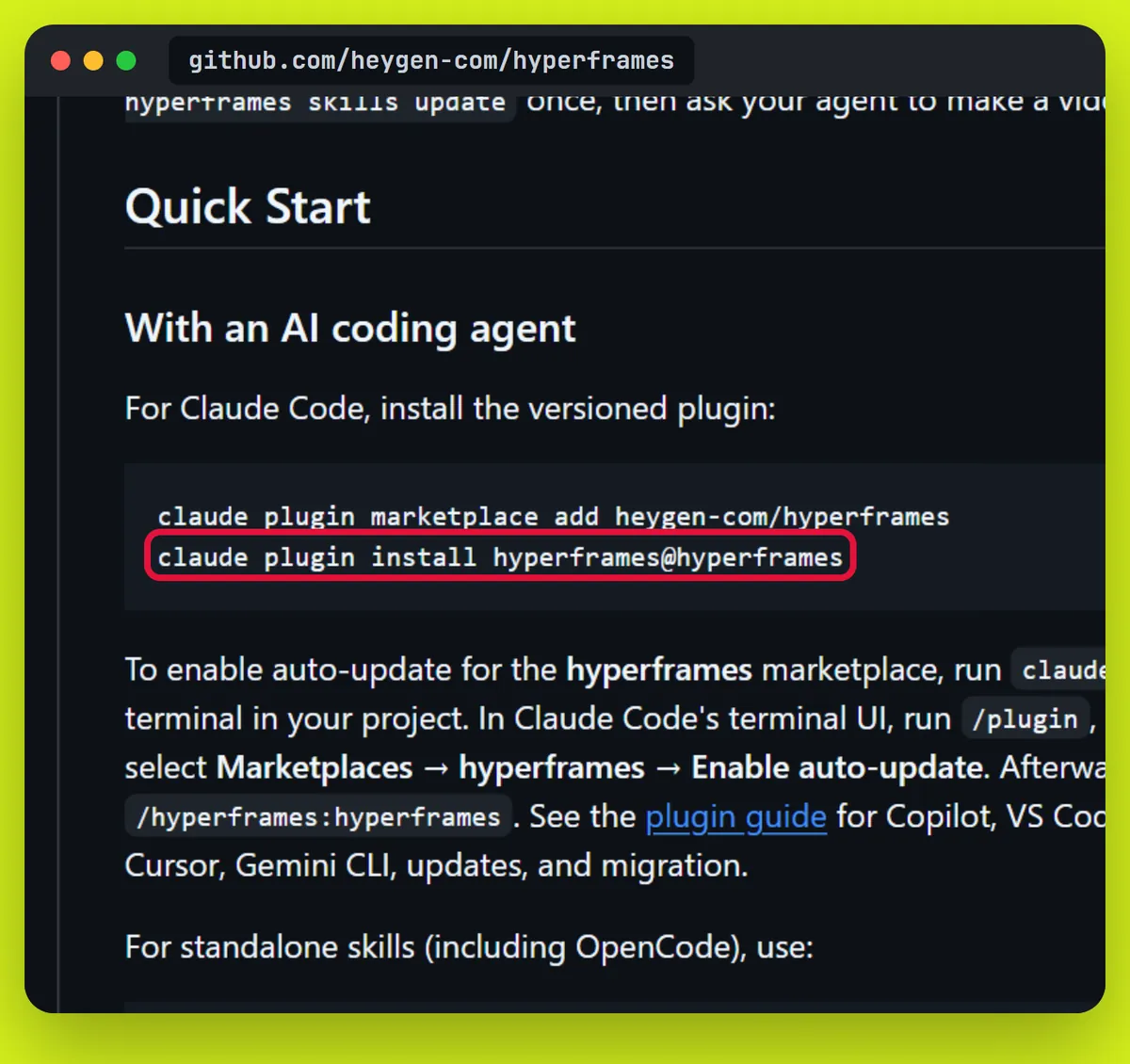
- 在終端機輸入:claude plugin marketplace add heygen-com/hyperframes
- 再輸入:claude plugin install hyperframes@hyperframes
- 裝好後,在 Claude Code 裡用 /hyperframes:hyperframes 叫它。不用 plugin 的話,官方也提供 npx skills add heygen-com/hyperframes(在專案資料夾裡跑,選 Core Skills),這時指令是 /hyperframes。
- HyperFrames(GitHub) — HeyGen 開源,Apache-2.0
- HyperFrames Quickstart — 官方安裝和預覽說明
05做法二:把設計檔交給 Claude Code,輸出 MP4
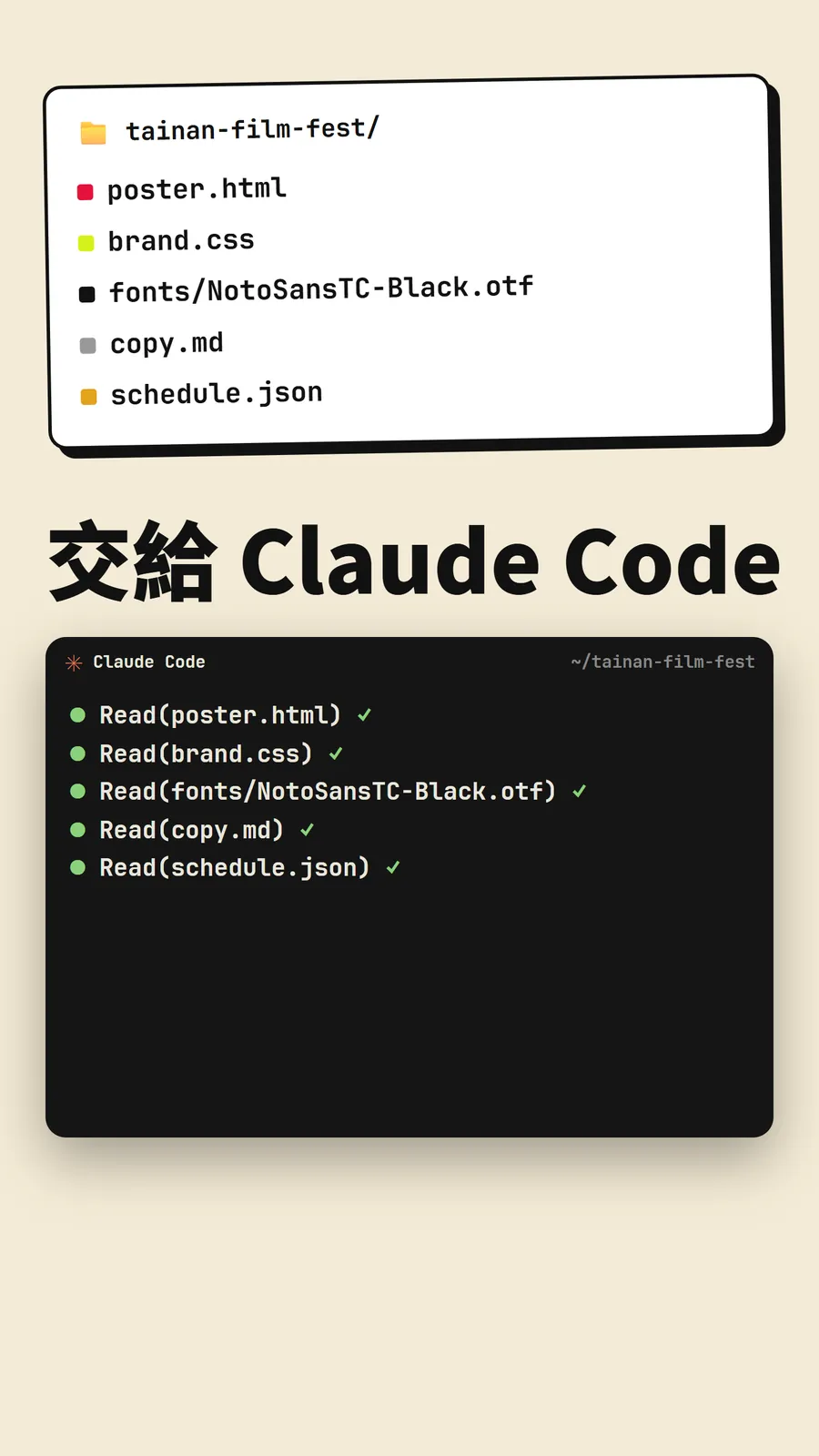
- 開一個資料夾,把海報要用的東西放進去:poster.html(海報本身)、brand.css(顏色和字級)、字體檔、文案 copy.md,有場次的話再放一個 schedule.json。
- 在這個資料夾裡打開 Claude Code。
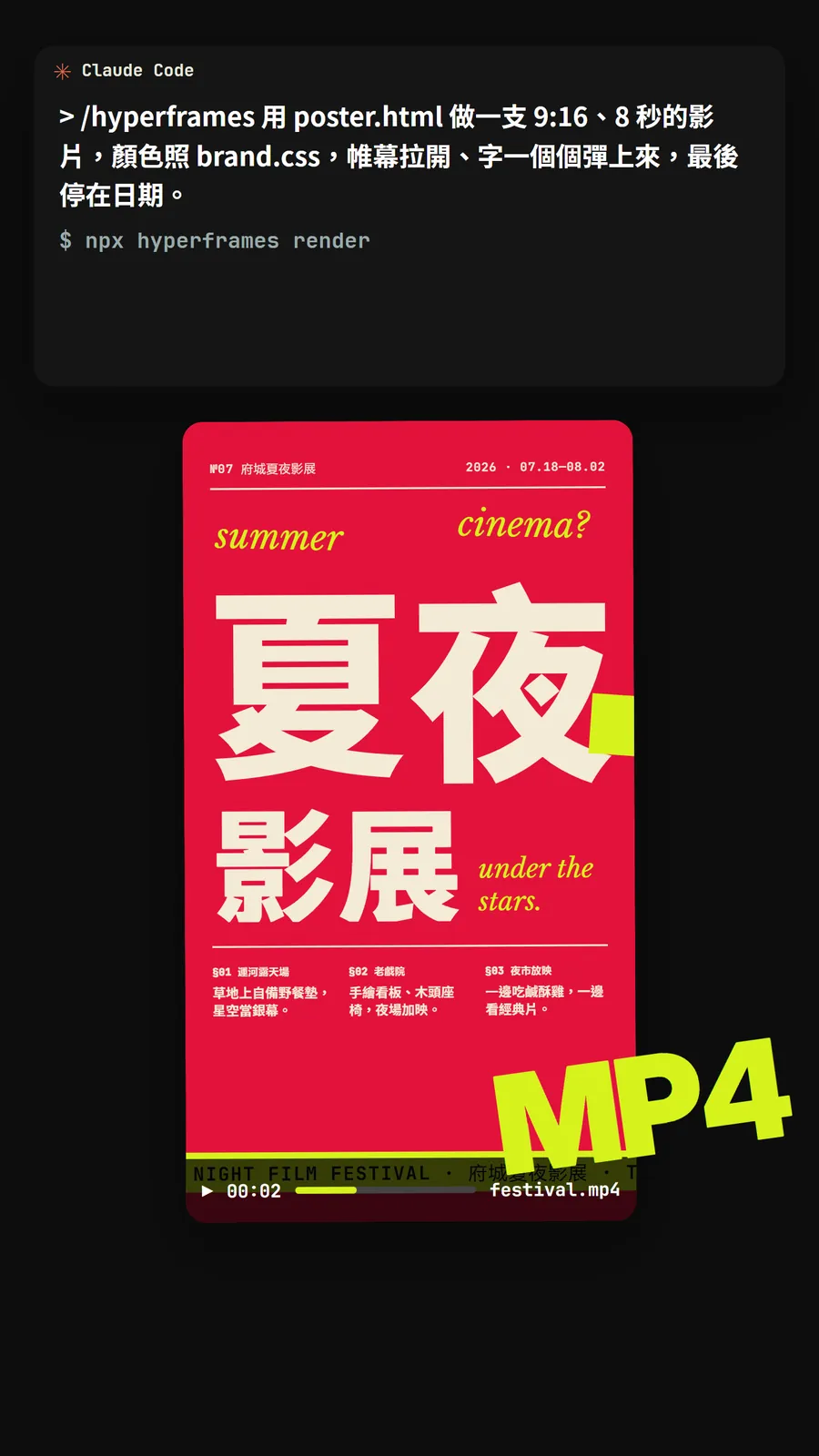
- 貼下面的提示詞。一樣要寫出長度、比例、每個元素怎麼進場、最後停在哪裡。
- 用 npx hyperframes preview 在瀏覽器預覽,滿意了再 npx hyperframes render 輸出 MP4。
/hyperframes:hyperframes 用 [poster.html] 做一支 [9:16]、[8] 秒的影片,顏色照 [brand.css],[帷幕拉開]、[字一個個彈上來],最後停在[日期]。
如果海報是在 Claude Design 做的,HyperFrames 官方的〈Design tools〉頁也有一段「從 Claude Design 開始」:先把 HyperFrames 的說明檔和品牌素材給它,請它做成「能運作的專案,而不是零散的 mockup」,存到電腦上,再用 Claude Code 這類 coding agent 打開那個資料夾,檢查時間、動作、字幕和渲染。
- HyperFrames:從設計工具開始(Design tools) — 含 Start from Claude Design 段落
06同一套檔案,延伸出節目單、售票頁、倒數片頭
動畫寫成 HTML 的好處是可以重複用。同一份 brand.css 和字體,再請 Claude 做節目單、售票頁、倒數片頭,顏色和字會自動一致,不用每支重新對色。
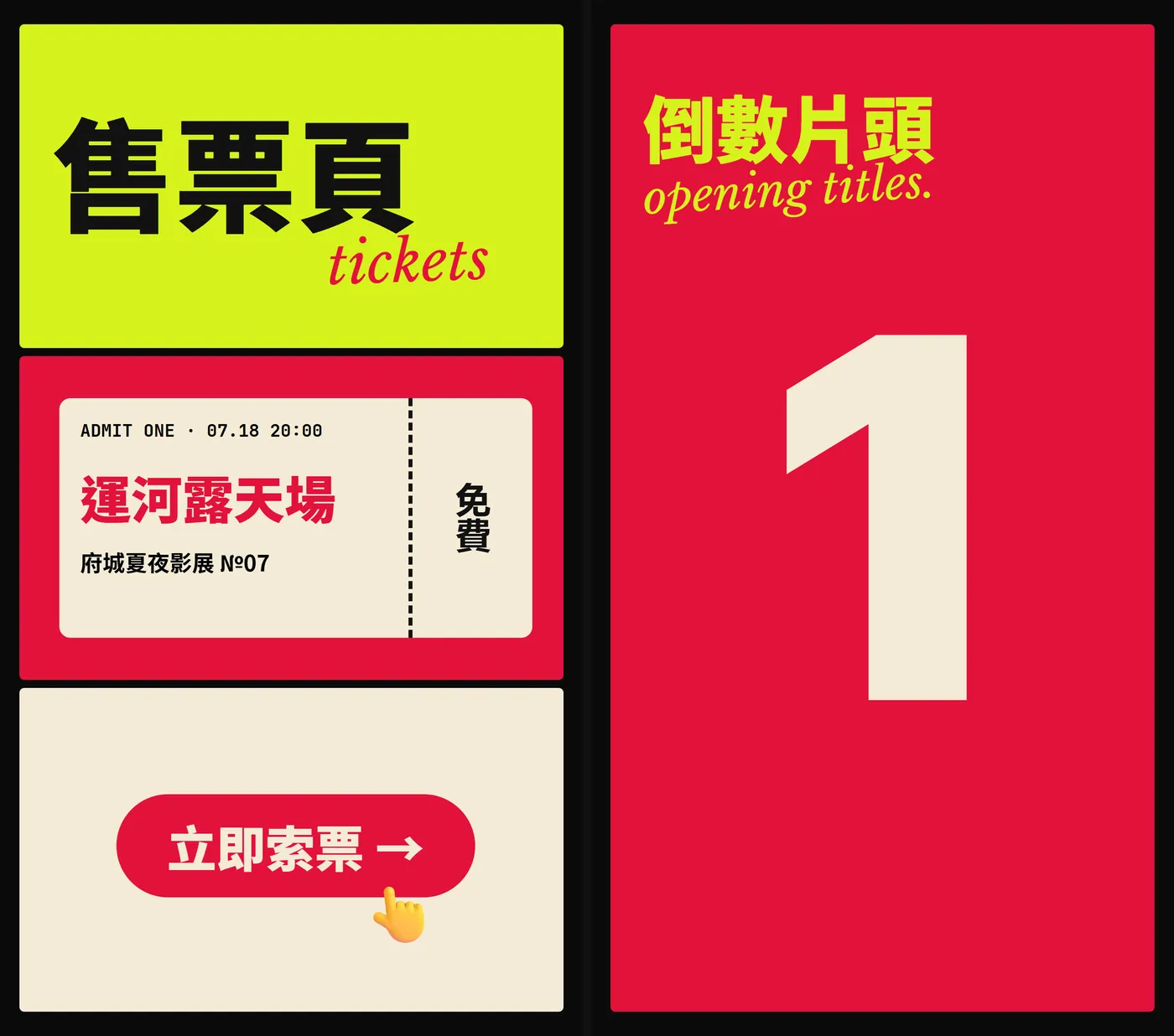
用同一份 [brand.css] 和字體,再做一支 [9:16]、[6] 秒的[倒數片頭/售票頁/節目單]:[畫面內容,例如:3、2、1 大數字輪流砸下,最後出現「開演」]。節奏跟海報那支一樣,結尾停 1 秒。
07改稿:像跟剪輯師講話一樣具體
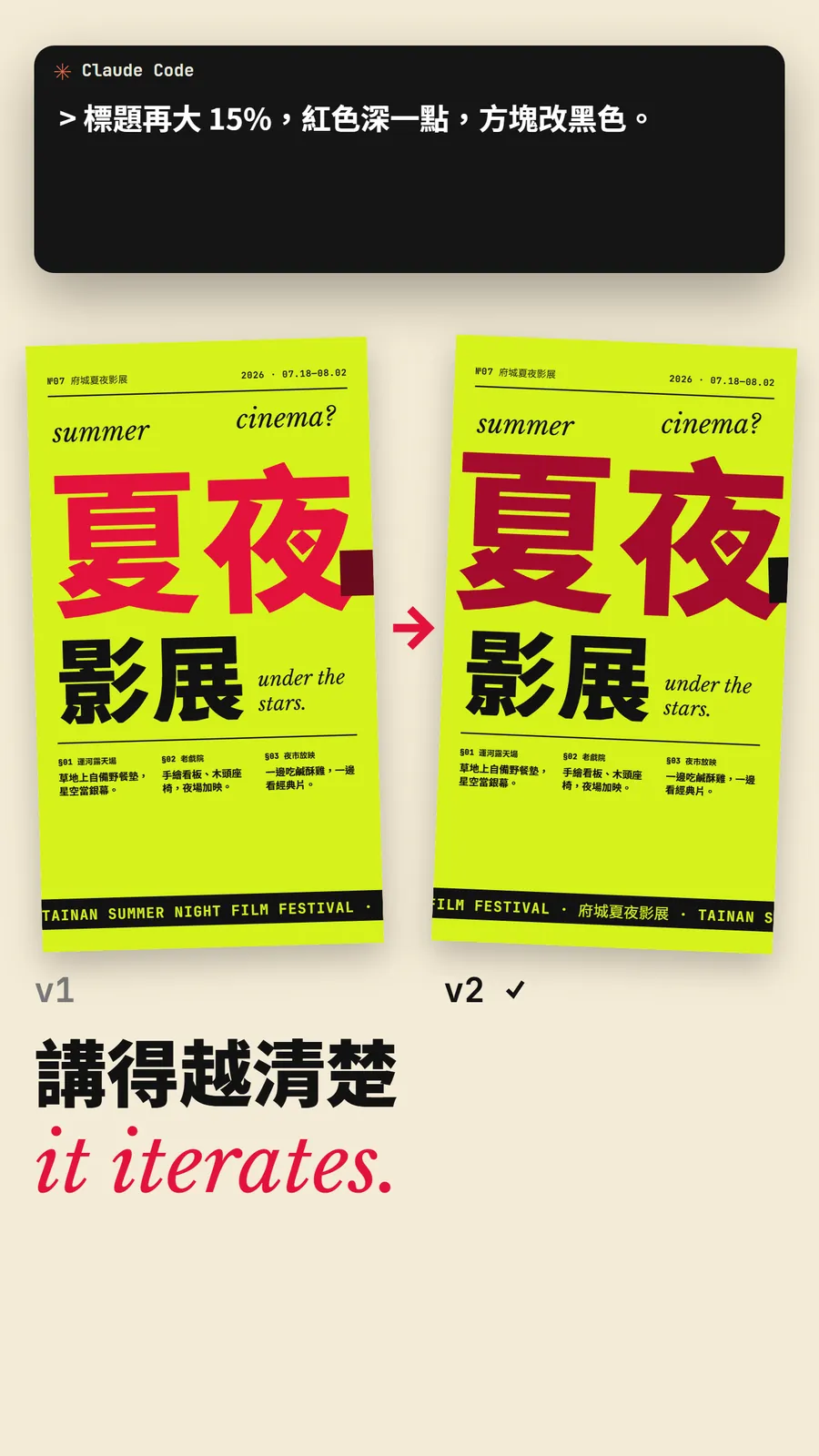
第一版出來後,不要說「再好看一點」。直接講要改哪裡、改多少,Claude 改得會很準。
[標題]再大 [15]%,[紅色]深一點,[方塊]改[黑色]。其他不要動。
08要注意
- 「府城夏夜影展 №07」是虛構的活動,海報和所有動畫都是 Claude 用 HTML 做的示範。
- Claude Design 要登入 claude.ai 才能用。我們這次沒有打開它測試,所以只附提示詞,不保證它一定照每個細節做。
- 我們沒有實際跑 HyperFrames。Reel 和這篇的影片片段,是用我們自己的 headless 瀏覽器逐格截圖、再轉成 MP4 的程式做的;安裝指令和用法取自 HyperFrames 官方 README 和文件。
- HyperFrames 需要 Node.js 22 以上和 FFmpeg。指令名稱以官方 README 為準,版本更新時可能會變。
- 用在商業宣傳時,字體要確認可以商用,例如 Noto Sans TC(SIL OFL 授權)。
- 讓海報動起來:用 AI 寫 HTML + CSS 做 10 種動態效果 — 只想做單一效果、錄螢幕的話看這篇
- 用 Claude Code + Remotion 寫出 15 秒產品廣告 — 另一個「寫程式做影片」的工具