一張圖做出會動的 GIF:ChatGPT 畫六格分鏡,Claude 做成無縫循環
揮手的吉祥物、會轉的產品、表情貼圖:ChatGPT 一次畫六格分鏡圖,Claude 切格、做成無限循環 GIF 和網頁嵌入碼。附兩段提示詞。
不會動畫軟體,也能做一個會揮手的吉祥物。這篇照我們做影片時的實際流程:ChatGPT 一次畫出六格分鏡圖,Claude 寫程式把它切開、做成無縫循環的 GIF,再給你一段貼進網頁就能播的程式碼。
01你會得到什麼:一張圖 → 會動的 GIF
揮手的吉祥物、會轉的產品、眼睛飄來飄去的表情貼圖,以前都要找動態設計師。現在的做法是:先請 ChatGPT 一次畫出一張「六格分鏡圖」,再把圖交給 Claude,讓它切格、排順序、做成無限循環的 GIF,順便給你一段可以貼進網頁的程式碼。
這篇有兩段可以直接複製的提示詞:一段給 ChatGPT 畫分鏡圖,一段給 Claude 做成 GIF。示範圖全部是 AI 生成,程式是 Claude 寫的。
02步驟 1:一次畫出六格分鏡圖
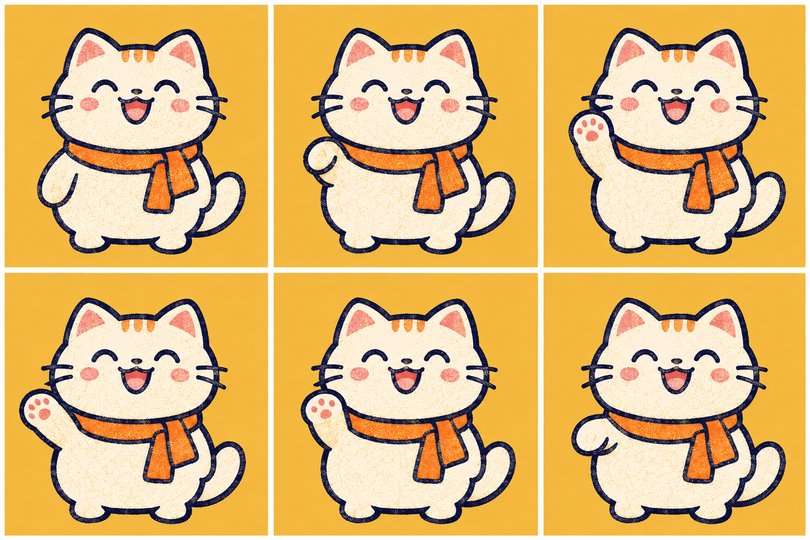
關鍵是「六格在同一次生成裡畫完」,不要一格一格畫。這樣角色、光線、背景才會完全一樣,只有動作在變。
Create an image: a sprite sheet for a looping waving animation, 6 frames arranged in a clean 3 by 2 grid of equal square cells, read left to right, top row then bottom row. The same character in every cell at identical scale and position: [你的角色:外型、顏色、畫風]. Only [會動的部位] moves: frame 1 [動作 1], frame 2 [動作 2], frame 3 [動作 3], frame 4 [動作 4], frame 5 [動作 5], frame 6 [動作 6], ready to loop back to frame 1. Same camera, same light, flat [背景色] background identical in every cell, thin even white gutters between cells. No text, no numbers, no logos.
- 六格排成 3×2,格子一樣大,中間留白色格線(Claude 靠格線切圖)。
- 寫清楚「同一個角色、同一個鏡頭、同一個背景」。
- 最後一格要能接回第一格(ready to loop back to frame 1),循環才不會跳。
- 只讓一個部位動:手、眼睛、或整個物件轉 60 度。
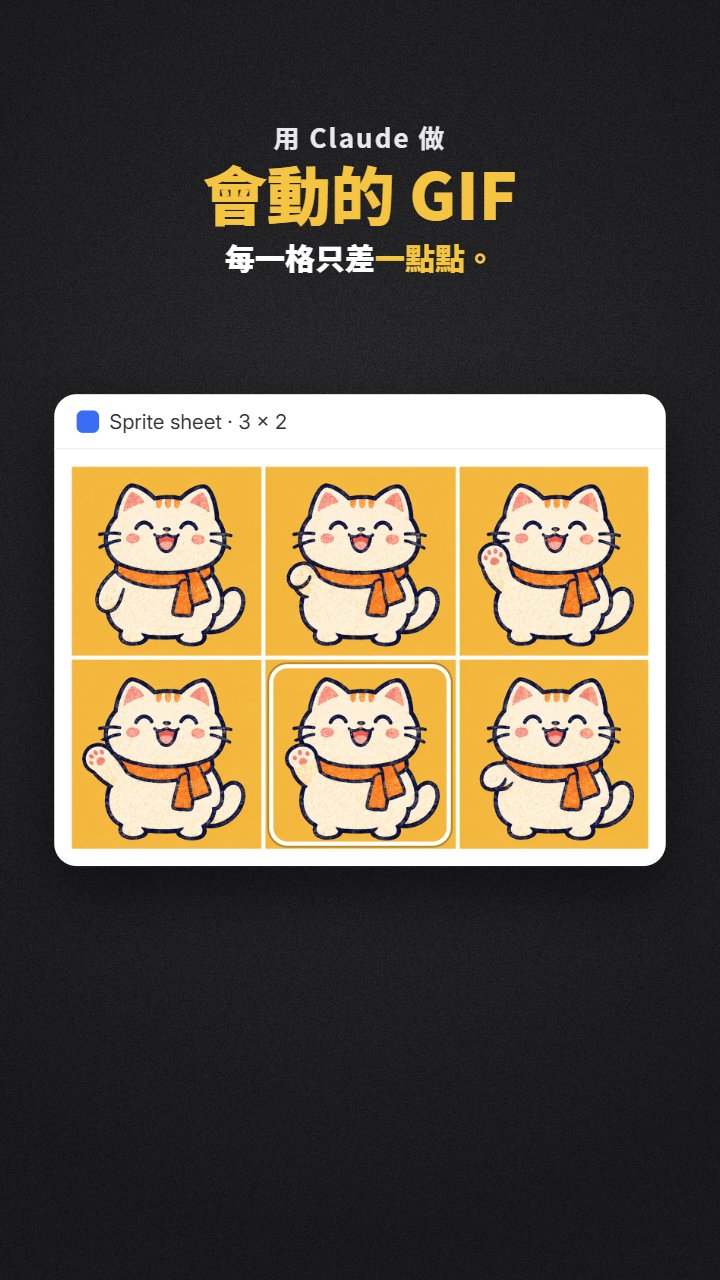
03步驟 2:交給 Claude 切格、做循環
六張圖還不會動。把分鏡圖上傳給 Claude(Claude Code 或 claude.ai 都可以),貼上這段提示詞:
附件是一張 3×2 的分鏡圖(sprite sheet),六格之間有白色格線。
請幫我:
1. 寫一個 Python 腳本(Pillow),自動找出白色格線,把圖切成 6 張一樣大小的正方形畫格,順序是左到右、上排再下排。
2. 每張縮成 480×480,存成 frame1.png 到 frame6.png。
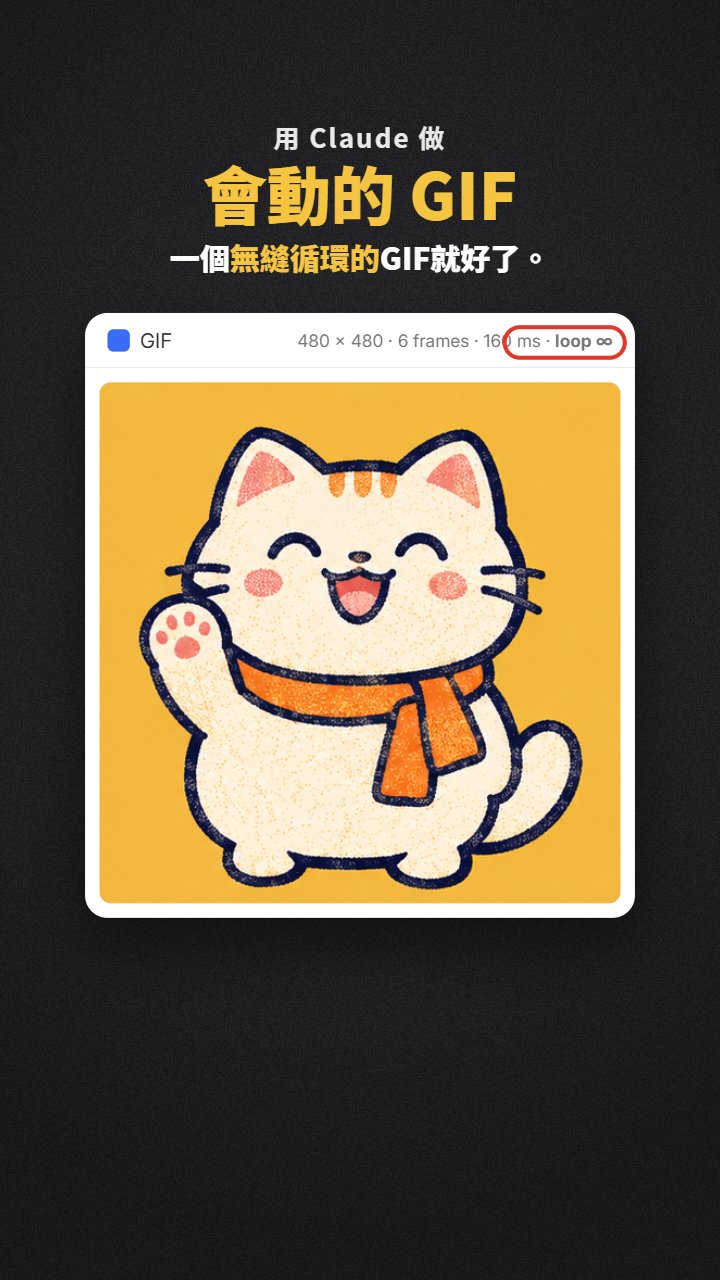
3. 做成無限循環的 GIF:每格 160 毫秒,loop=0。
4. 另外把 6 格排成一條橫條 strip.png,給我一段 HTML + CSS(steps(6) 動畫)可以直接貼進網頁,並支援 prefers-reduced-motion。
5. 執行腳本,告訴我 GIF 的檔案大小。
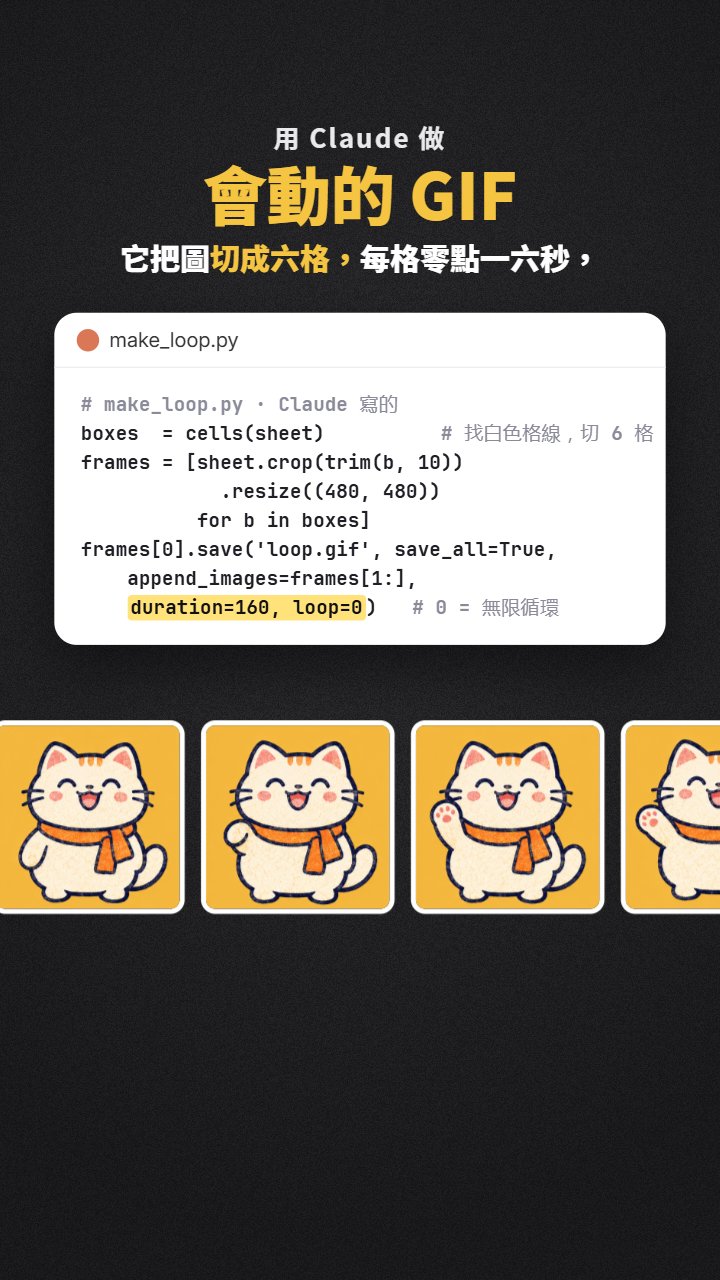

04同一招還能做什麼
- 電子報吉祥物:角色揮手、點頭、眨眼。
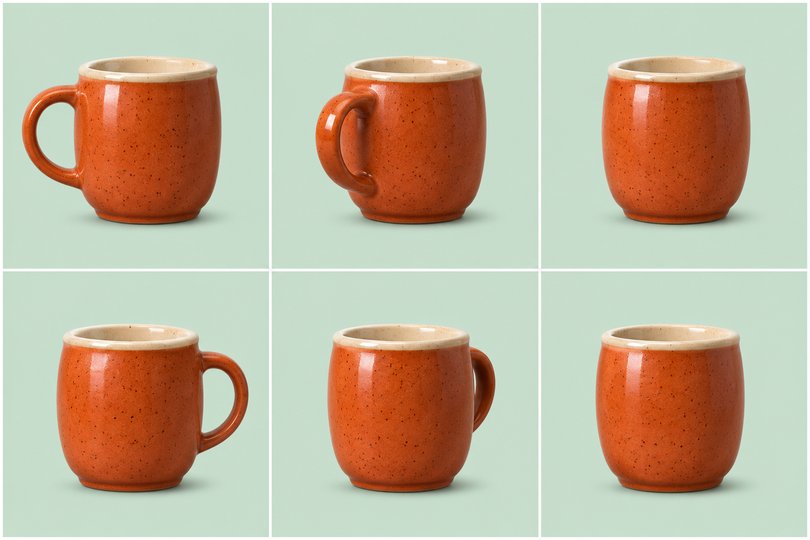
- 會轉的產品:每格多轉 60 度,6 格剛好一圈。
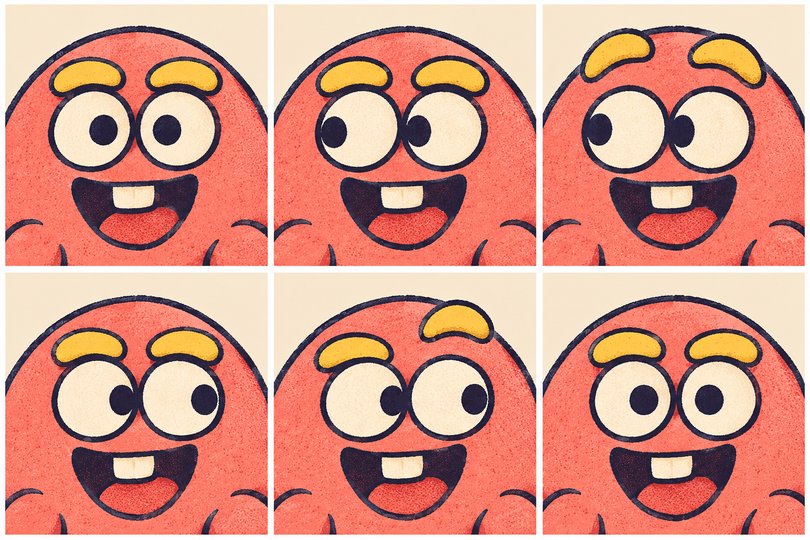
- 表情貼圖:只動眼睛和眉毛,做成反應梗圖。
05要注意
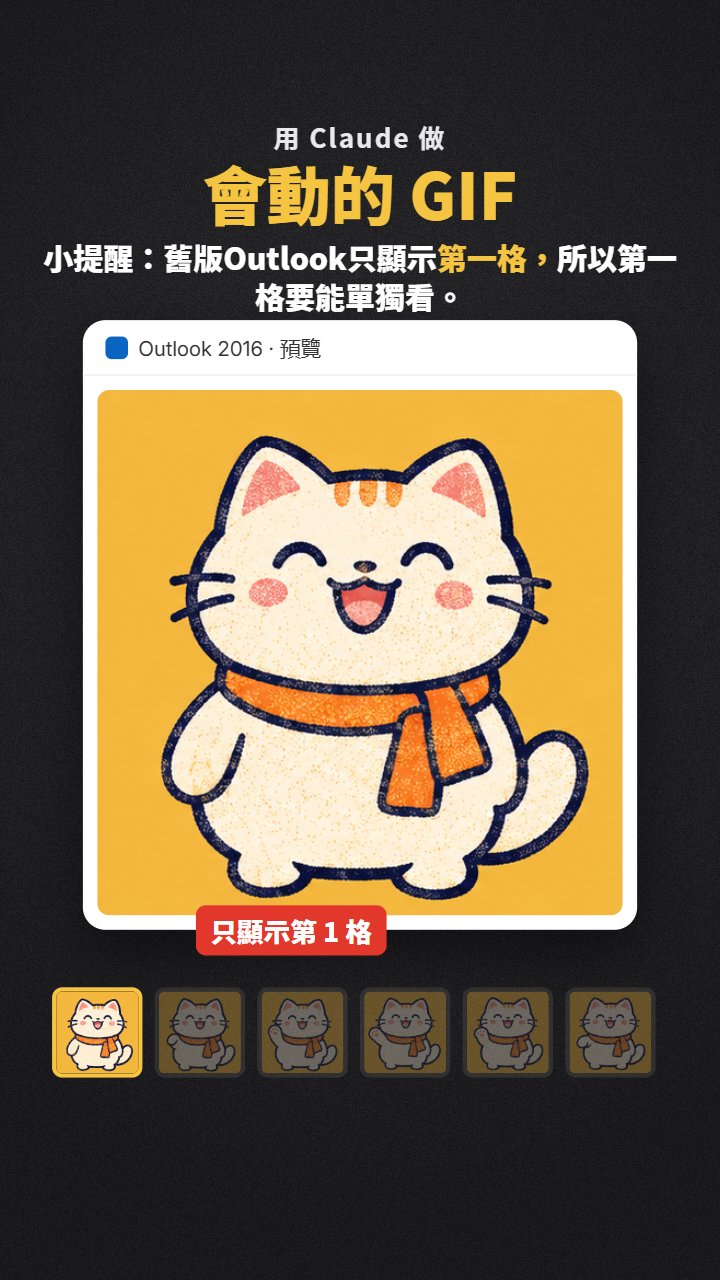
- 部分舊版 Windows 版 Outlook(常見的說法是 2007~2016)只顯示 GIF 的第一格,所以第一格要能單獨看:角色完整、表情好看。
- GIF 檔案不小(我們的 480×480 約 0.8~1.3 MB)。放電子報建議縮到 320×320,或請 Claude 減少顏色數。
- 網頁上用 strip.png + CSS 比 GIF 清楚、檔案更小,也能在使用者開「減少動態」時停住。
- AI 畫的六格偶爾會有一格角色位置偏掉,切完先看一下,偏掉的那格請 ChatGPT 單獨重畫。