為什麼 Claude 做的影片,音效一聽就很假?對的位置、對的音量,加 3 個免費工具補上
音效假,通常是放錯格、音量太大。這篇講剪輯師的兩條規則,再介紹 earshot、real-sound skill 和 Openverse API 怎麼裝、怎麼跟 Claude 說,附 3 段完整 prompt。
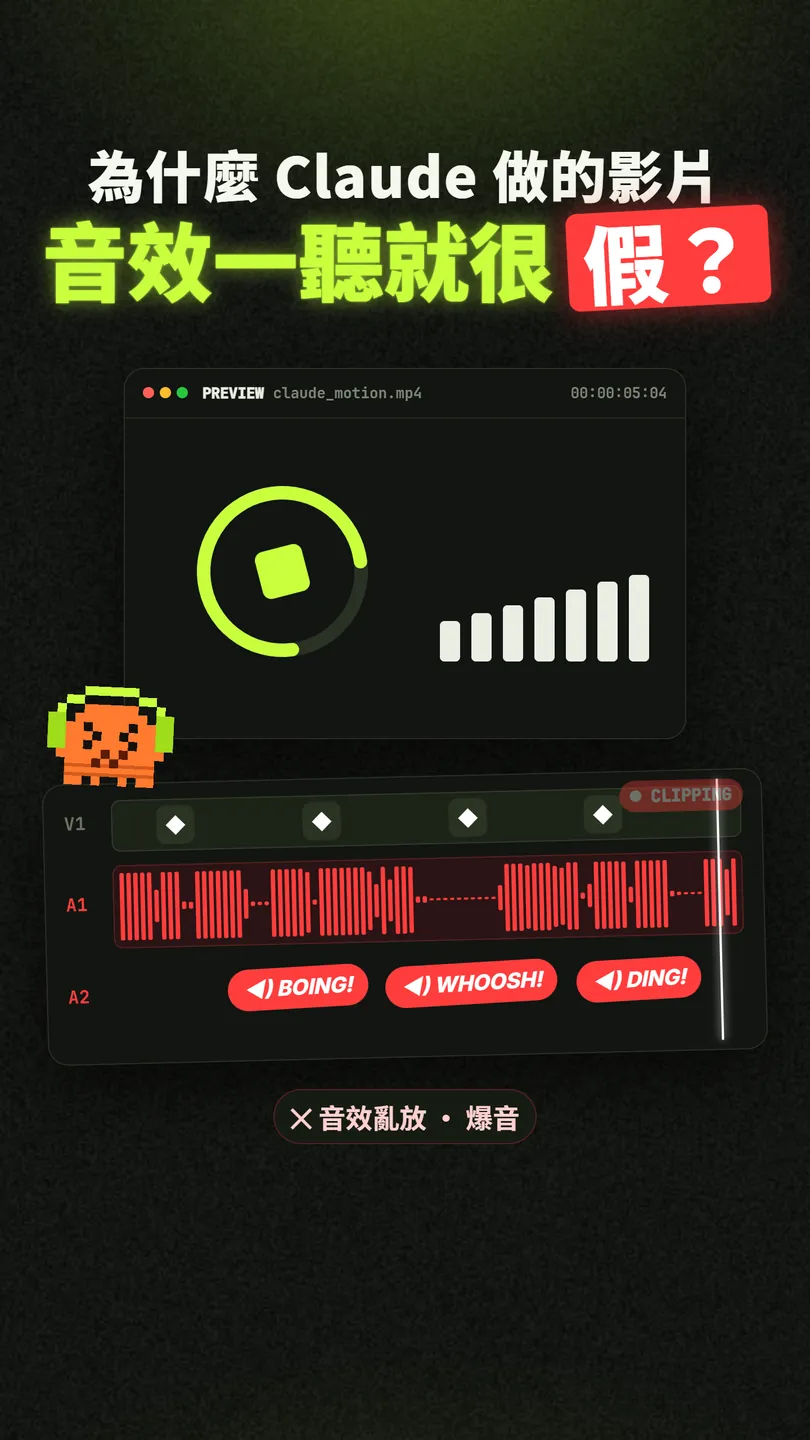
Claude 現在做動畫、寫影片程式都很強,可是一配上音效就破功:叮咚聲晚半拍、whoosh 大到蓋過旁白、整支片一直爆音。問題通常不在音效本身,而在兩件事:位置和音量。這篇先講剪輯師怎麼看這兩件事,再介紹 3 個免費工具:earshot、它同一個 repo 裡的 real-sound skill,還有 Openverse API。文章裡的畫面都來自我們這支 Reel 的時間軸介面,以及我們實際截下的 GitHub 和 Openverse 頁面。
01先搞懂:音效假,通常是這兩個問題
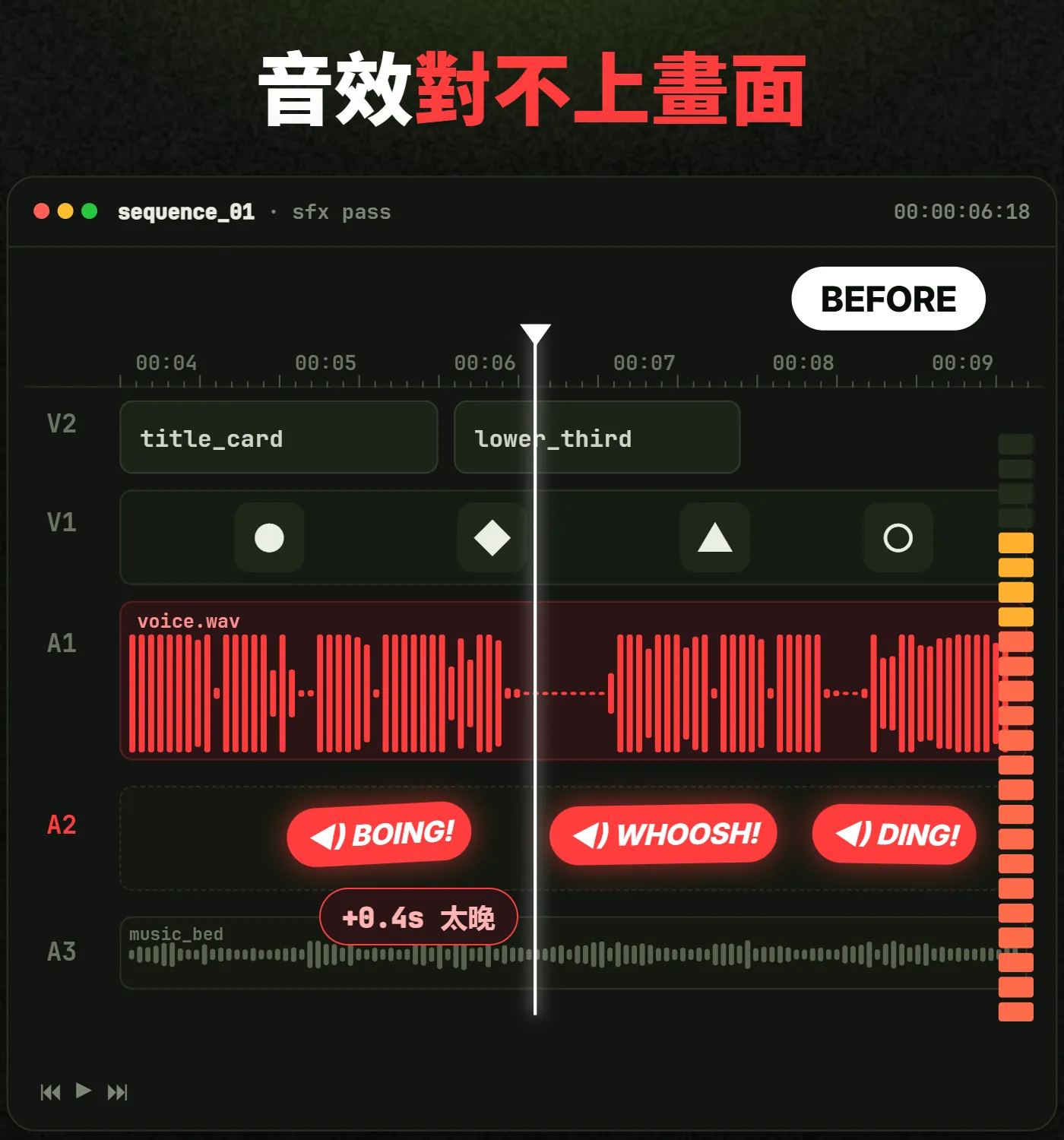
我們先故意做一版「壞掉」的時間軸:畫面上的圓點、菱形、三角形各有一個動作,但 BOING、WHOOSH、DING 三個音效都放晚了,音量也推到紅色,一直在爆音。
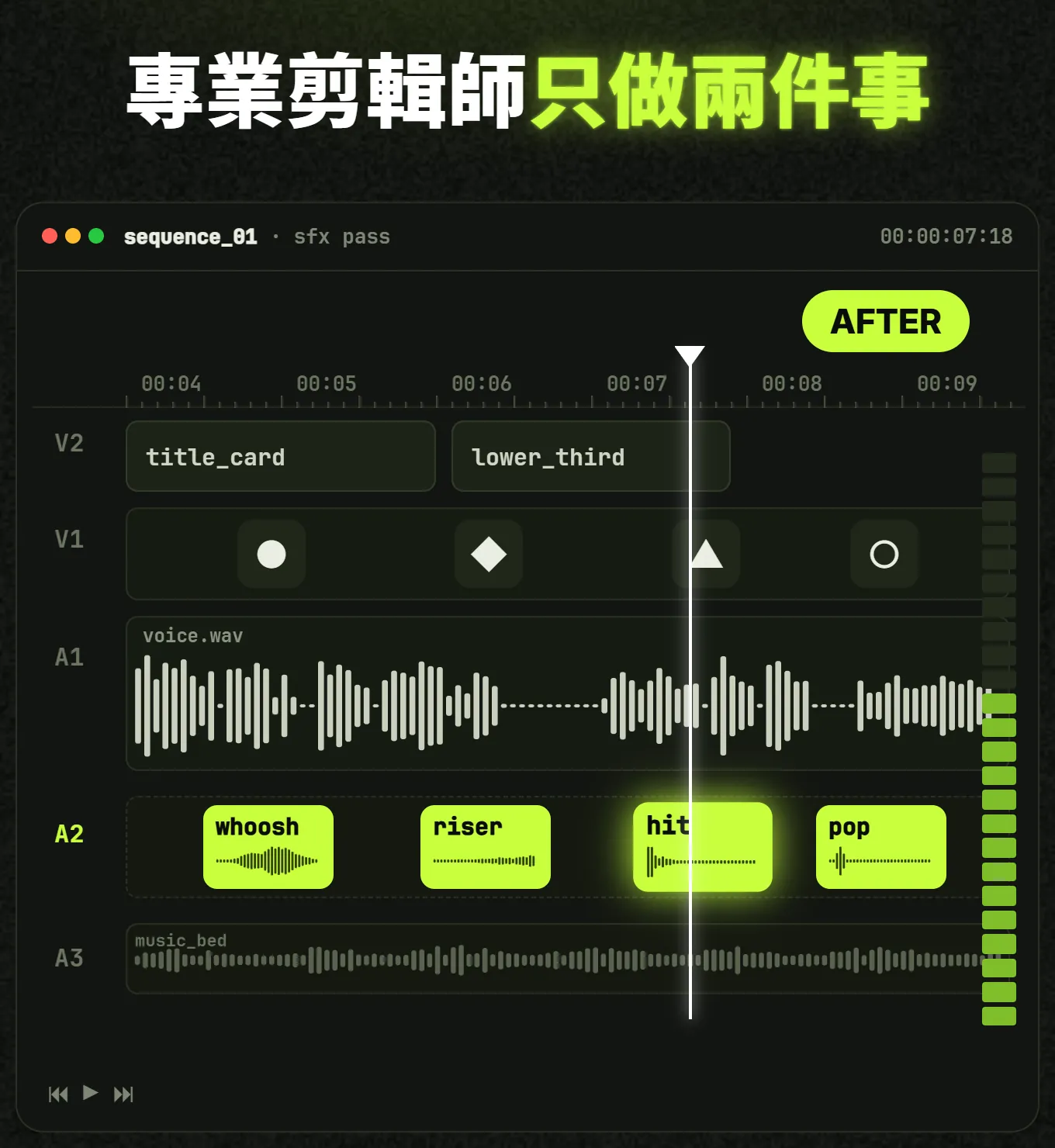
修好的版本只改兩件事:每個音效移到動作的那一格,音量壓到旁白下面。用的音效檔數量差不多,聽起來就從「假」變成「有質感」。
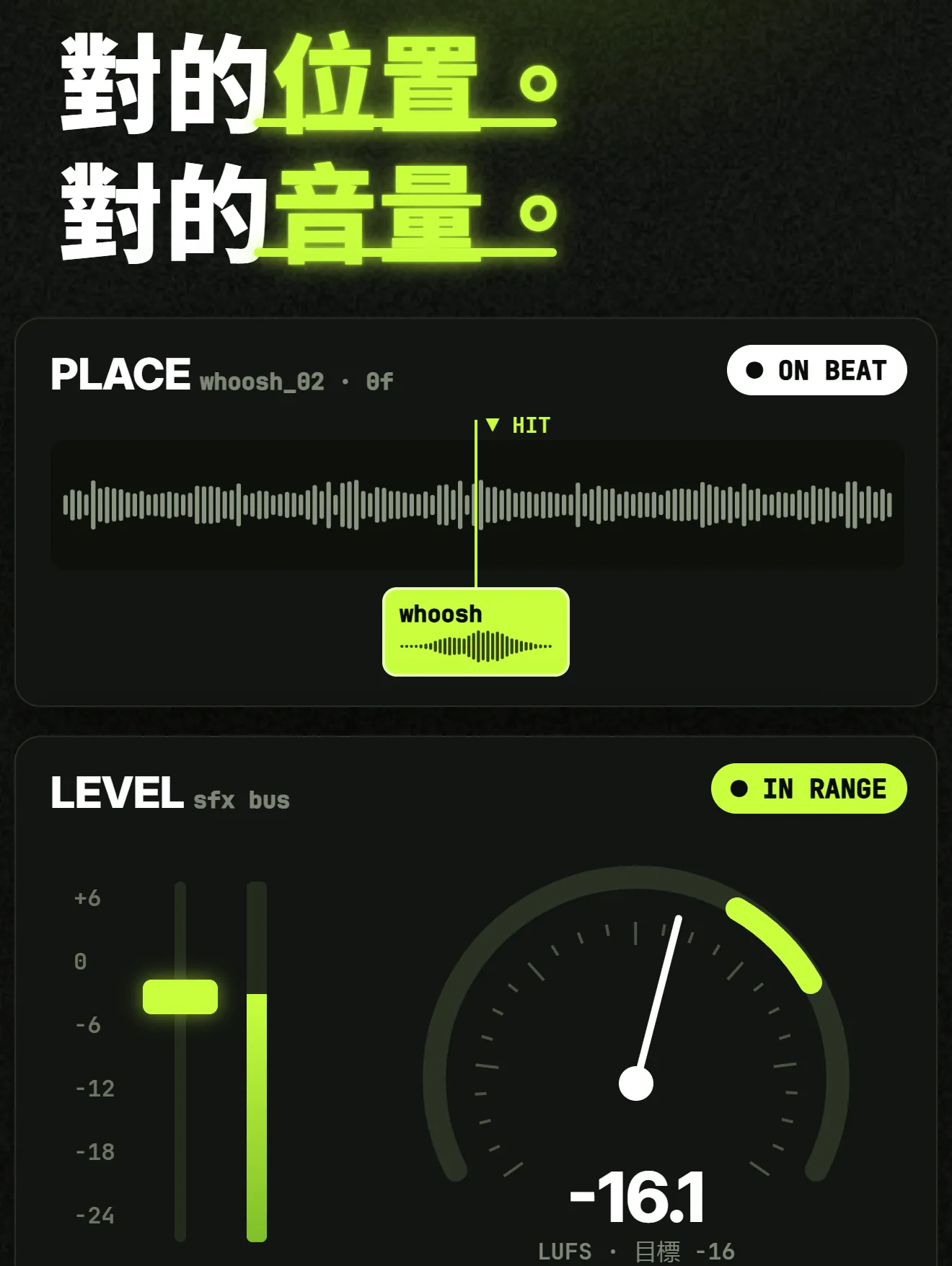
- 對的位置:音效放在動作發生的那一格。撞到、彈出、換場的那一格就要有聲音,晚 0.3 秒耳朵就聽得出來。
- 對的音量:旁白永遠最清楚,音效比旁白低很多。我們這支 Reel 整支片做到 -16 LUFS 左右。
02工具 1:earshot,找不到的音效用程式做一個
素材庫常常找不到你要的那一聲,例如「剛好 0.8 秒、最高點在第 0.32 秒的 whoosh」。earshot 是 GitHub 上的開源工具(MIT 授權),README 的標語是「Ears for coding agents」,給 AI 一雙耳朵。它可以描述一個音檔聽起來像什麼、在長錄音裡找出某一聲,也可以用程式「做」音效:內建 252 個寫成程式的音效,用 earshot sfx render 對準畫面算出新的一版。
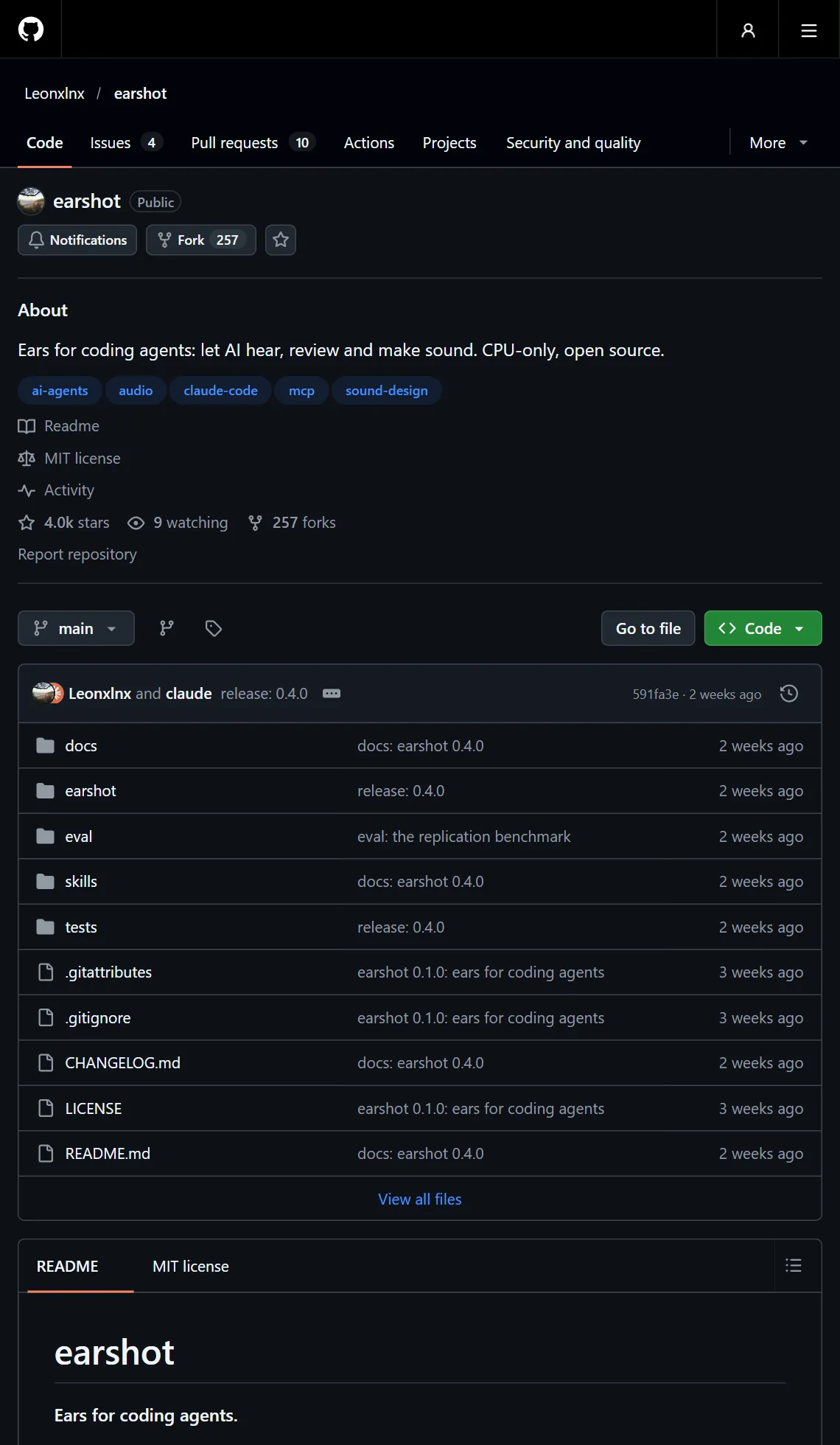
- 先準備好 Python 3.10 以上,以及 ffmpeg、ffprobe。不需要顯示卡,只用 CPU。
- 照 README 安裝:git clone https://github.com/Leonxlnx/earshot,進到資料夾,建立虛擬環境(python -m venv .venv)。
- 在虛擬環境裡先裝 CPU 版的 PyTorch,再裝 earshot 本身(pip install -e ".[mcp,llm,dev]")。完整指令照 README 的 Install 段落貼,Windows 的路徑是 .venv/Scripts/python。
- 跑 python -m earshot doctor --load 檢查安裝。
- 把 repo 裡的 skills/earshot 資料夾複製到 ~/.claude/skills/ 或專案的 .claude/skills/,Claude Code 就知道怎麼用它。
- 想讓 Claude Code 直接呼叫,也可以照 README 用 claude mcp add 把它加成 MCP 伺服器。
(先照 https://github.com/Leonxlnx/earshot 的 README 安裝 earshot,並把 skills/earshot 複製到 .claude/skills/)

幫我的[片頭]做一個上升的 whoosh,再做一整套配這支片的音效包。
- 先用 earshot sfx list --kind whoosh 找最接近的音效,再用 earshot sfx render 對準[片頭的動作](--dur、--apex 對到畫面最高點,大約在第[0.32]秒)
- 整套音效包用 earshot kit init --preset launch,再 earshot kit render 產生每個角色的音檔和同步點
- 每個音效都跑 earshot sfx check,沒有爆音、沒有被切掉的尾音才可以用
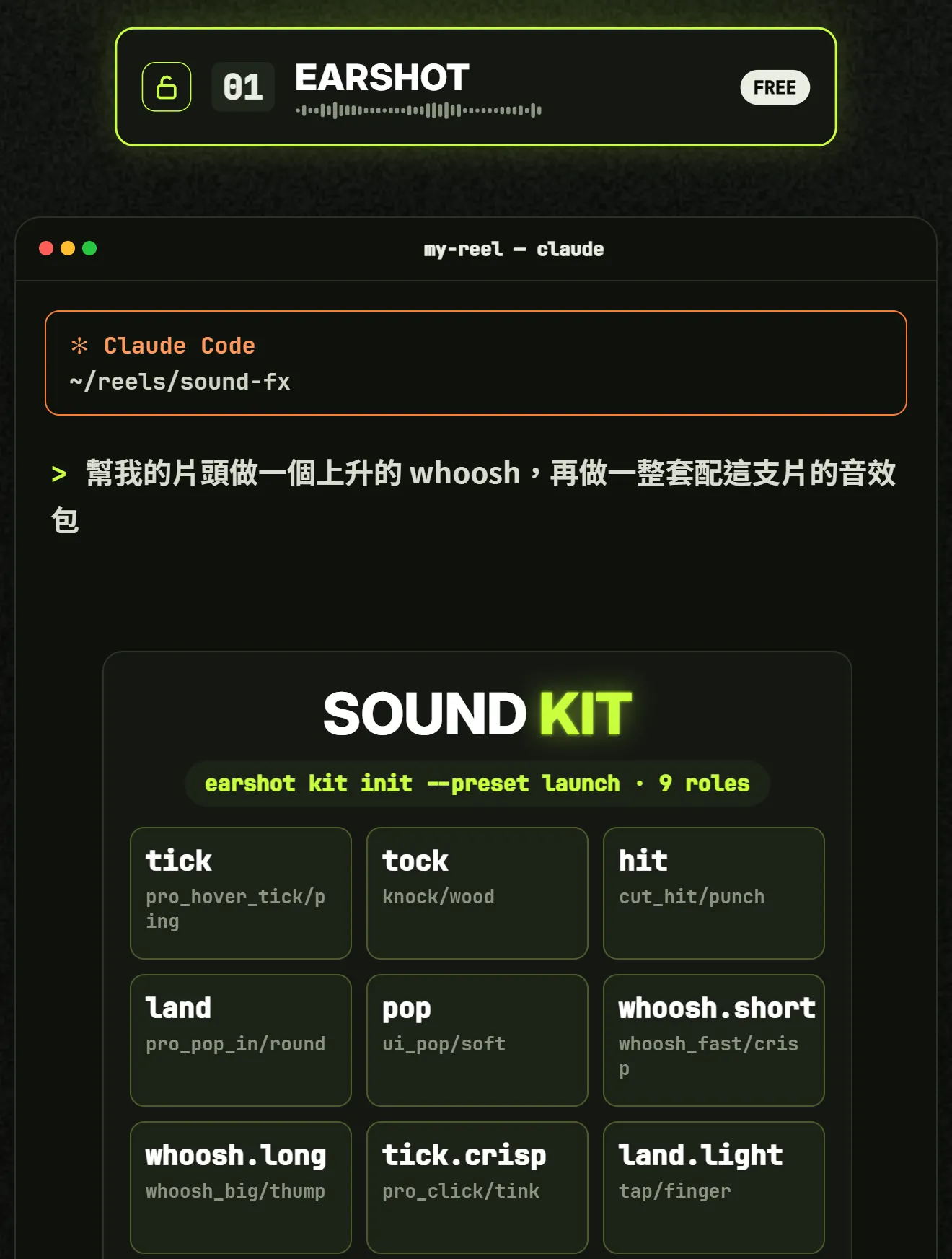
earshot kit init --preset launch 會建立一整套「音效包」:每個角色一個音效,例如 tick、hit、pop、whoosh。依 README,launch 這個預設是給配音樂剪的影片用的,會記下每個角色要比音樂大多少、要放在剪接點前還是後。
03工具 2:real-sound skill,讀時間軸、對準那一格
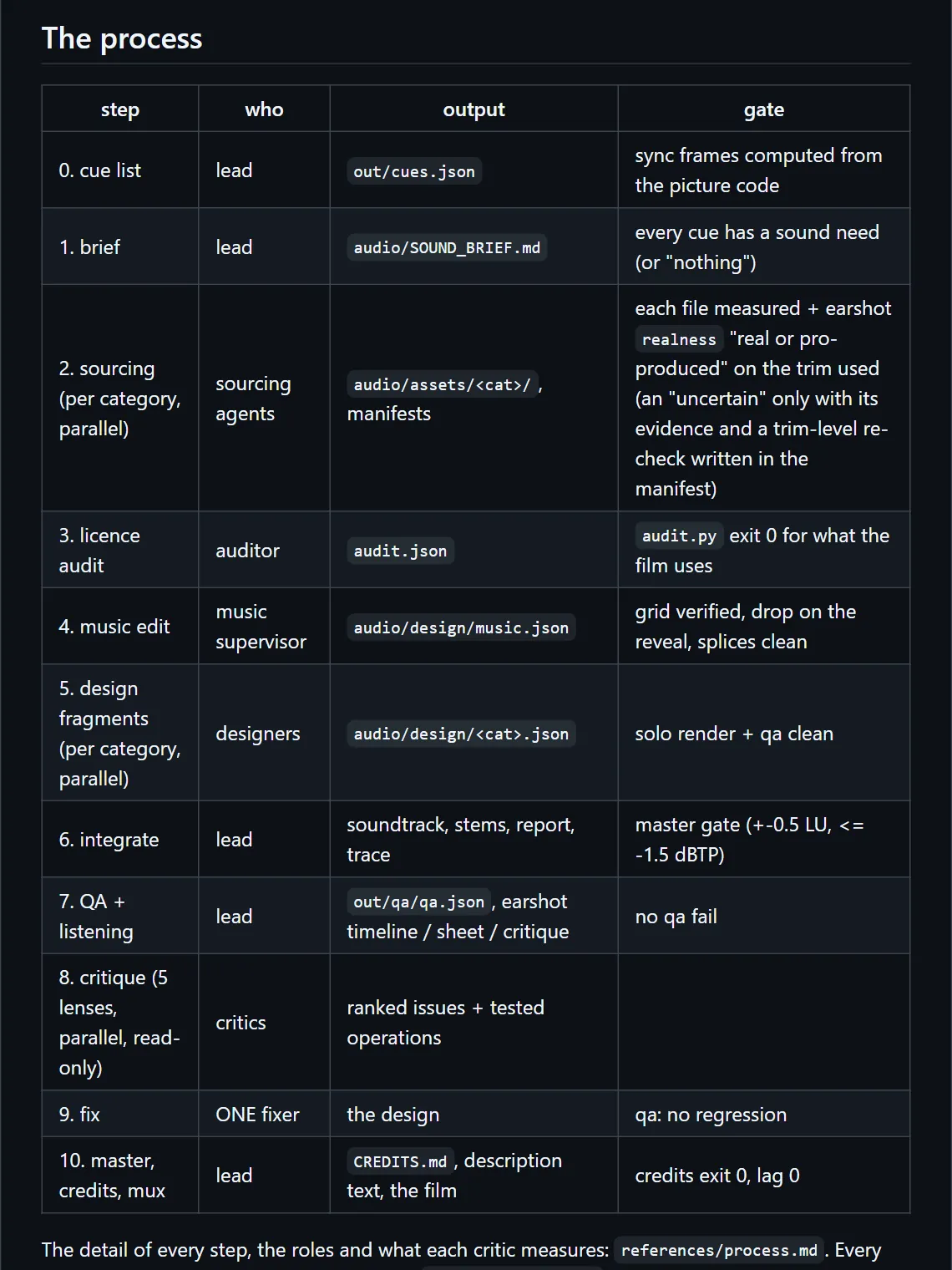
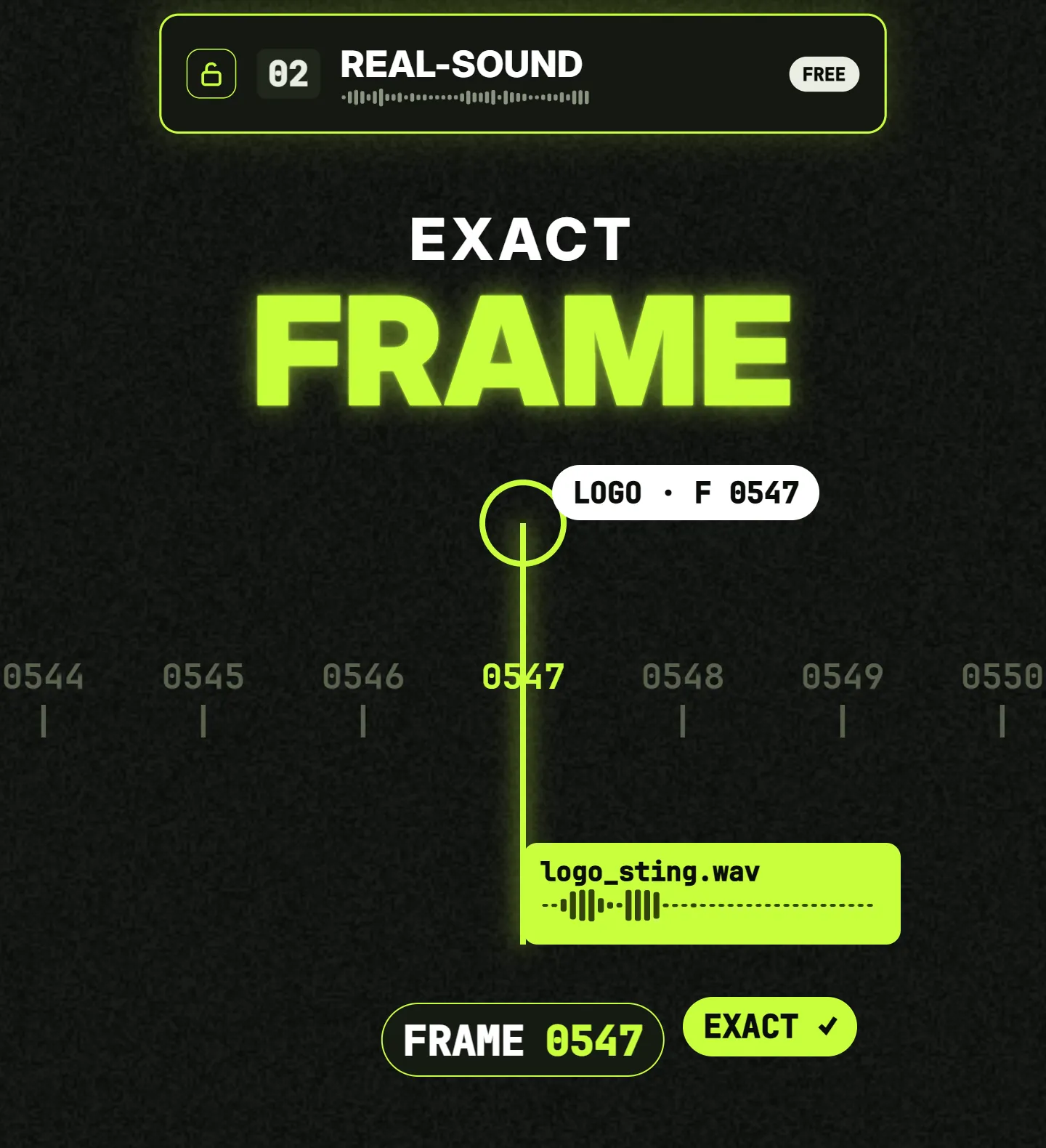
real-sound 是放在 earshot 同一個 repo 裡的 Claude skill。它把 Claude 當成「聽不到聲音的音效總監」:先從畫面程式碼算出 cue list(每個需要聲音的瞬間在第幾格),再去找真實錄音、檢查授權、混音、量響度、寫 credits。SKILL.md 寫明它只用真實錄音,程式只負責挑選、剪、放、調音量,不自己生成聲音。
- 先照工具 1 裝好 earshot。real-sound 的腳本要用裝了 earshot 的那個 Python(也就是 earshot 的 .venv)。
- 把 repo 裡的 skills/real-sound 資料夾複製到 .claude/skills/real-sound。
- 你的影片最好是程式做的(Remotion、HyperFrames、three.js、GSAP 都可以),Claude 才算得出每個動作在第幾格。
- 把下面的提示詞貼給 Claude Code,換成你的檔名和目標響度。
(把 https://github.com/Leonxlnx/earshot/tree/main/skills/real-sound 複製到 .claude/skills/real-sound)

用 real-sound 幫[這支影片/你的專案資料夾]做音效:
1. 先從畫面程式碼算出 cue list(out/cues.json),每個需要聲音的瞬間對到哪一格
2. 只用真實錄音(Freesound CC0 / CC BY、Mixkit),每個檔案都要檢查授權並寫進 credits
3. 音效放在對的格數、對的音量:旁白永遠最清楚,整支片[-16]LUFS 左右
4. 最後跑 QA,告訴我哪裡有爆音、被蓋掉或對不準
04工具 3:Openverse API,讓 Claude 自己找 CC 授權音效
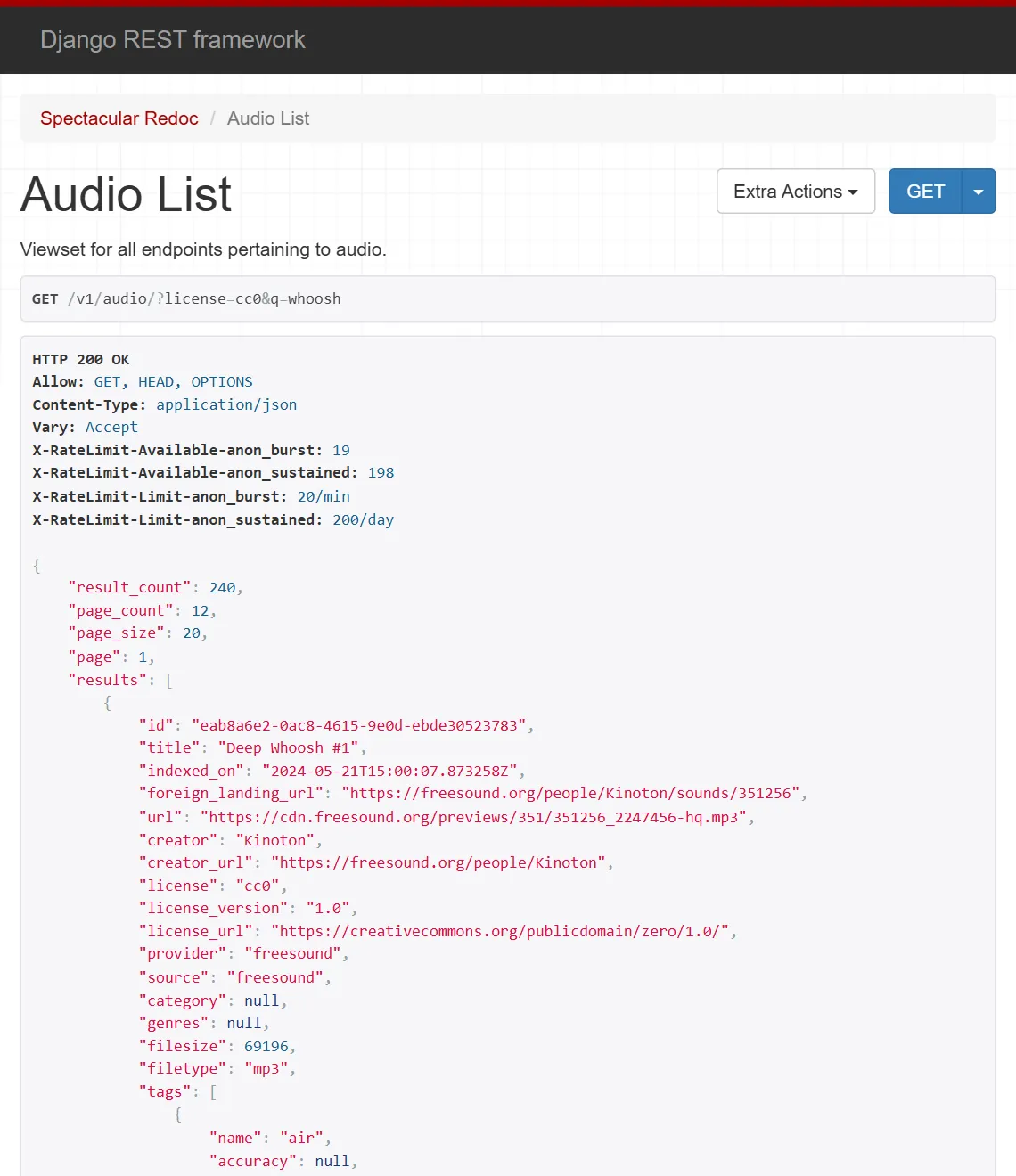
Openverse 是開放授權內容的搜尋引擎,它的 API 不用申請金鑰就能用。不登入的匿名使用,限制是每分鐘 20 次、每天 200 次(API 回應的標頭寫的)。用網址就能搜尋,例如 q=whoosh 加上 license=cc0,就只會回傳 CC0 的 whoosh。
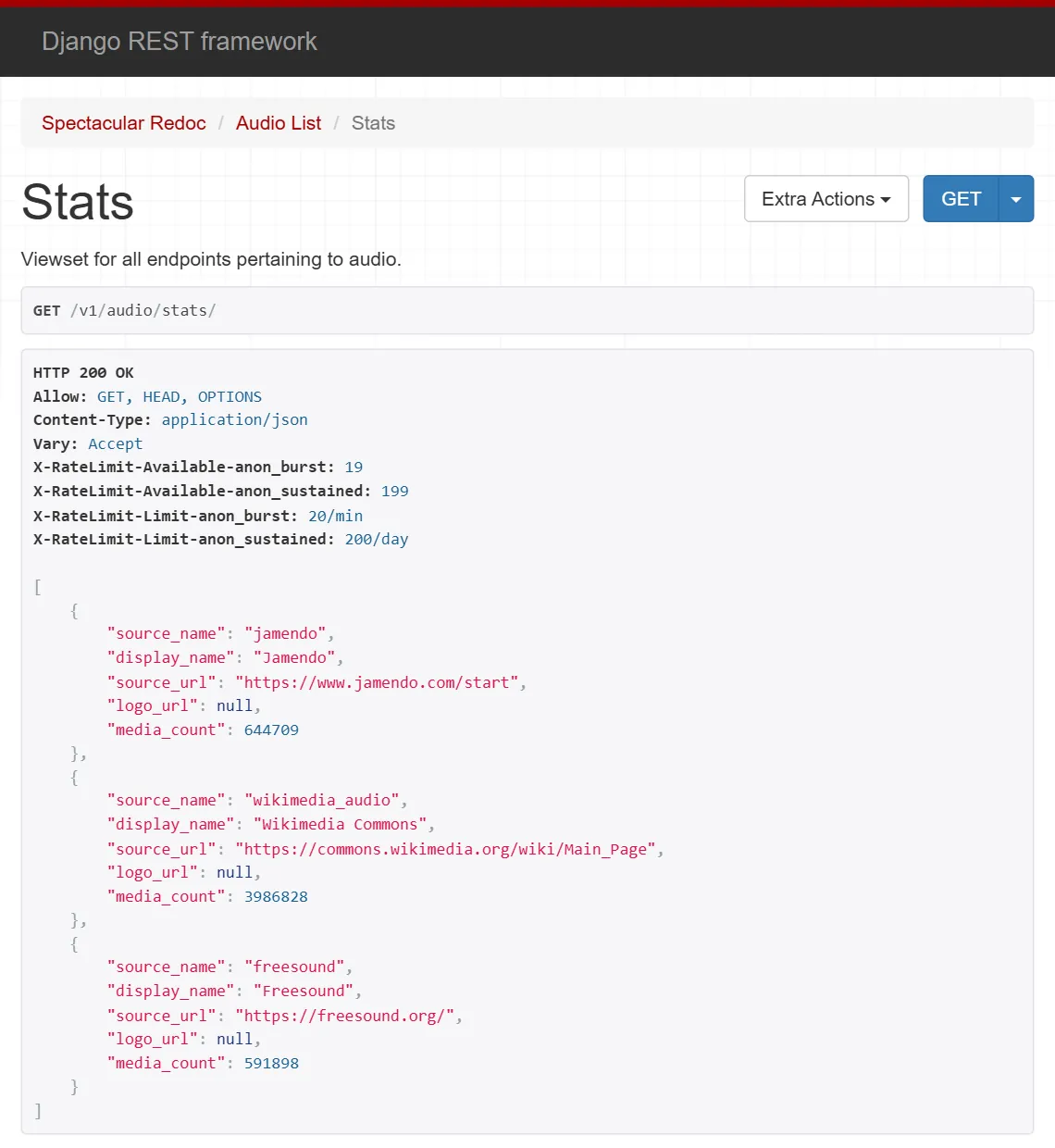
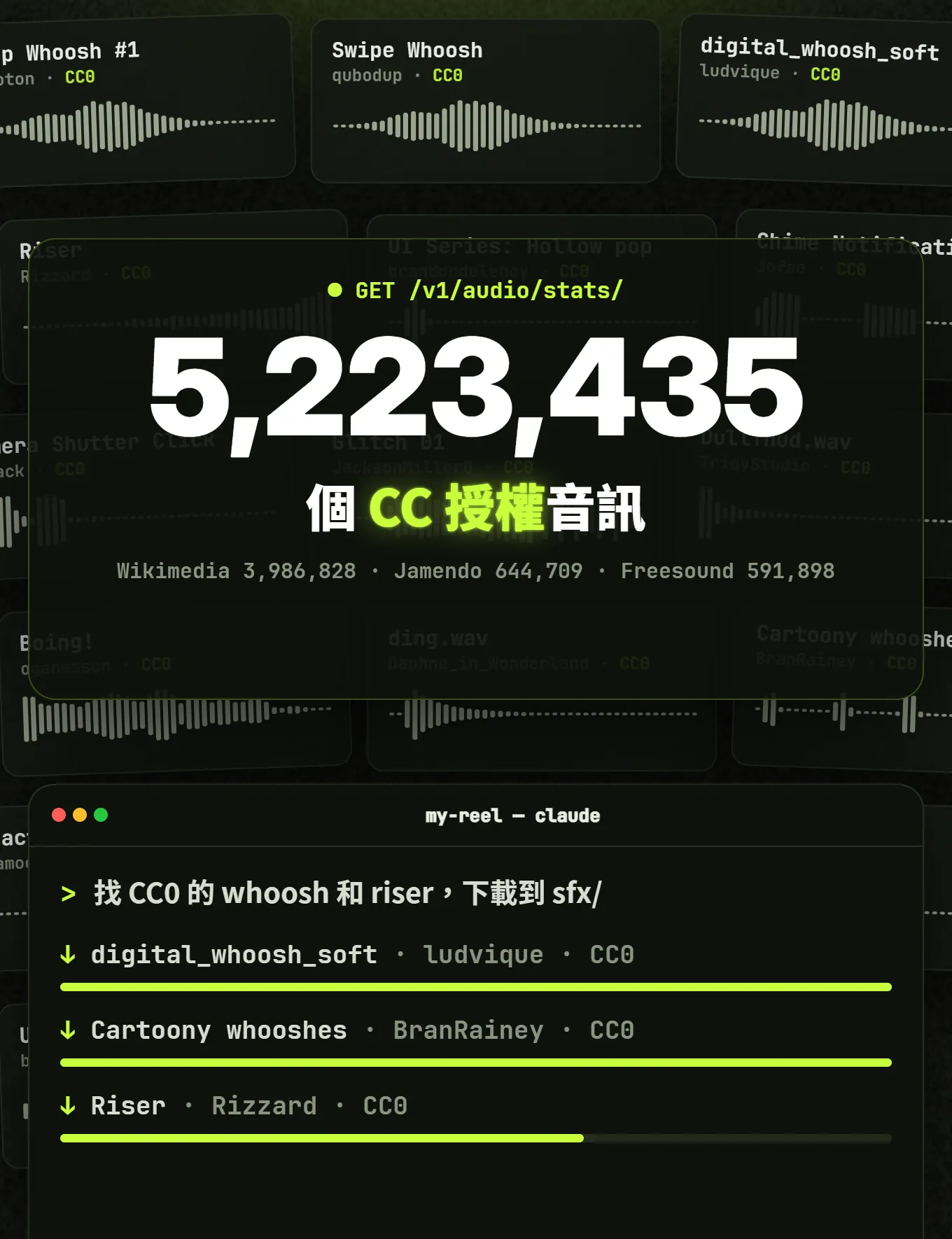
我們 2026/11/6 查 /v1/audio/stats/,Openverse 收錄了 5,223,435 個音訊:Wikimedia Commons 3,986,828、Jamendo 644,709、Freesound 591,898。注意這不全是音效,Jamendo 主要是音樂,所以 Reel 裡寫的是「CC 授權音訊」。
用 Openverse API 幫我找[3]個 CC0 的[whoosh],下載到 sfx/:
- 搜尋:GET https://api.openverse.org/v1/audio/?q=[whoosh]&license=cc0(不用金鑰,匿名每分鐘 20 次)
- 只選 license 是 cc0 的結果,下載 results[].url 的音檔
- 每個檔案記下 title、creator、foreign_landing_url,寫進 sfx/CREDITS.md
- 下載完用 ffmpeg 量長度和峰值,告訴我哪一個最適合[0.5]秒的轉場
05我們這支 Reel 的音效從哪來
earshot 在我們這次測試沒有跑起來(安裝被擋下),所以 Reel 裡沒有 earshot 做的聲音。所有音效都是透過 Openverse API 找到的 Freesound 預覽檔,授權都是 CC0 1.0,我們在每個 Freesound 頁面上確認過。CC0 不用標示作者,但我們還是列出來。
- Boing!(故意爆音的 BEFORE 版) — oganesson・CC0
- Cartoony whooshes(BEFORE 版) — BranRainey・CC0
- ding.wav(BEFORE 版) — Daphne_in_Wonderland・CC0
- digital_whoosh_soft.wav — ludvique・CC0
- Riser — Rizzard・CC0
- UI Series: Hollow pop — brandondelehoy・CC0
- SFX UI Button Click — suntemple・CC0
- DullThud.wav — TriqyStudio・CC0
- Computer keyboard typing snippet — cabled_mess・CC0
- Chime Notification — Jofae・CC0
- 'Unlocked' Video Game Sound — EVRetro・CC0
- Camera Shutter Click — Kodack・CC0
- Glitch 01 — JacksonMiller0・CC0
06要注意
- earshot 和 real-sound 我們這次沒有實際跑過(安裝被擋下)。文章裡關於它們的說明,都是照 GitHub 上的 README 和 SKILL.md 寫的,版本是 2026/11/6 看到的 v0.4.0,之後可能會改。
- real-sound 需要先裝好 earshot。earshot 的「聽」功能第一次會下載約 1.1 GB 的模型,模型有各自的授權(README 寫 CLAP 是 Apache-2.0、AST 是 BSD-3-Clause)。
- 每個音效都要到它自己的頁面確認授權。CC0 可以直接用;CC BY 一定要標示作者;NC(不可商用)、ND(不可改作)的不要放進要商用的影片。real-sound 的 SKILL.md 也把 NC、ND、SA 列為不能用。
- Openverse 只是幫你找,授權以原始頁面(foreign_landing_url)為準。
- earshot 有一個選用的 llm 指令會把音訊上傳給 Gemini,需要你自己的金鑰和明確同意;不需要就不要開。
- Openverse 的匿名額度是每分鐘 20 次、每天 200 次,請 Claude 一次搜尋、慢慢下載,不要一直重試。