免費 prompt 圖庫 Prompt Motion:複製一句貼進 Claude Code,7 步做出 15 秒品牌開場動畫
在 Prompt Motion 免費複製一句 showreel prompt,Claude Code 調到 effort max,加 5 行品牌資料,Claude 就寫出一支 15 秒方形品牌開場。附完整 prompt 和成果。
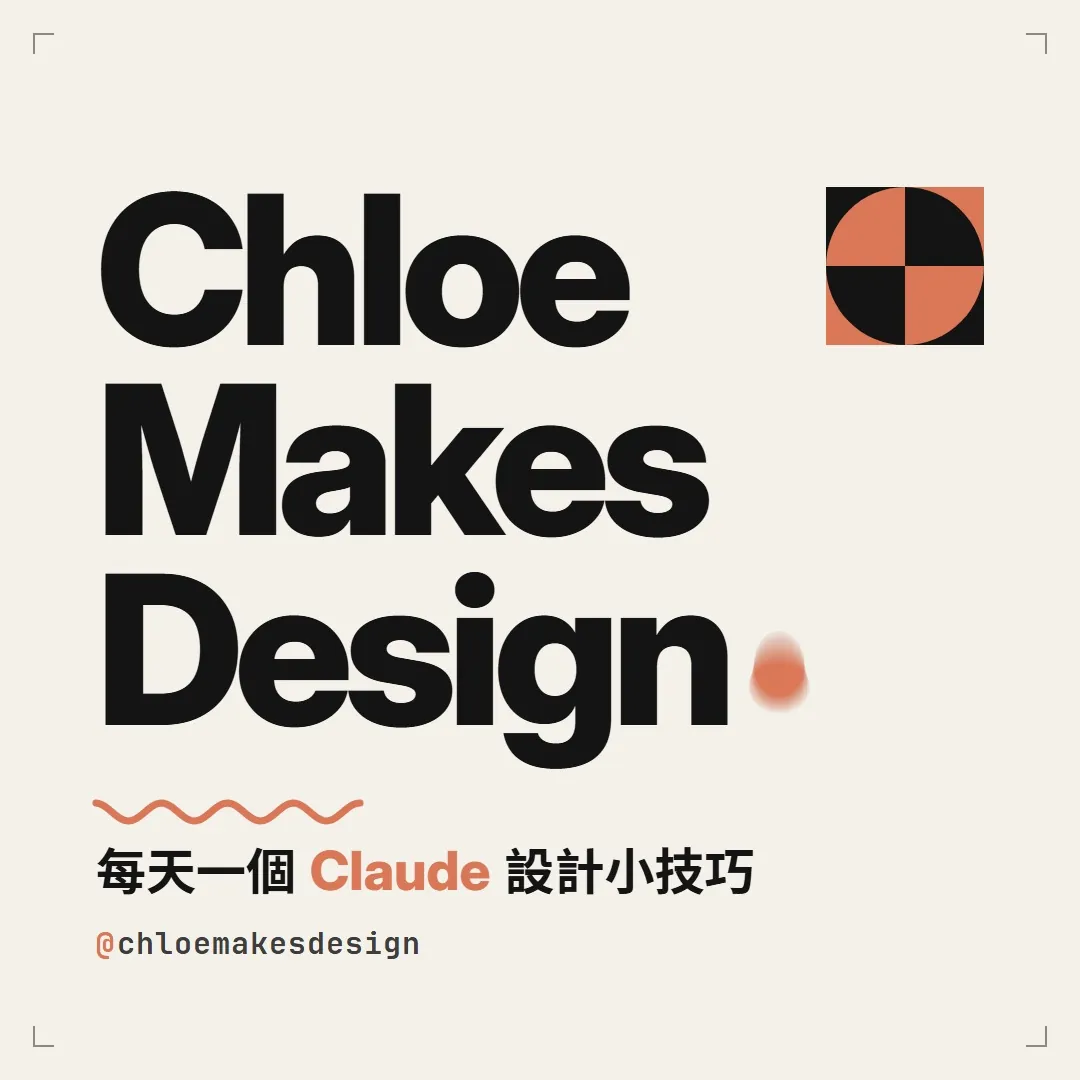
想要一支品牌開場動畫放在 Reels 開頭,卻不會 After Effects?這篇示範的開場,不是用 AE 剪的,是 Claude 寫程式做的。
做法很簡單:在 Prompt Motion 這個動畫圖庫複製一句現成的 prompt,貼進 Claude Code,下面加上 5 行品牌資料,按 Enter。下面的成果圖都是 Claude 這次實際做出來的畫面,我們一格都沒改。prompt 是 @stephanlivera 在 Prompt Motion 上分享的,文中都附上原始連結。
01先看成果:Claude 寫的 15 秒品牌開場
我們只給了一句 prompt 和 5 行品牌資料(名稱、帳號、標語、3 個色碼、尺寸)。Claude 自己想了一個概念:「15 秒的設計師字母表」,從一個點開始,一路變成線、圖案、文字、立體層次,最後收在品牌字標。
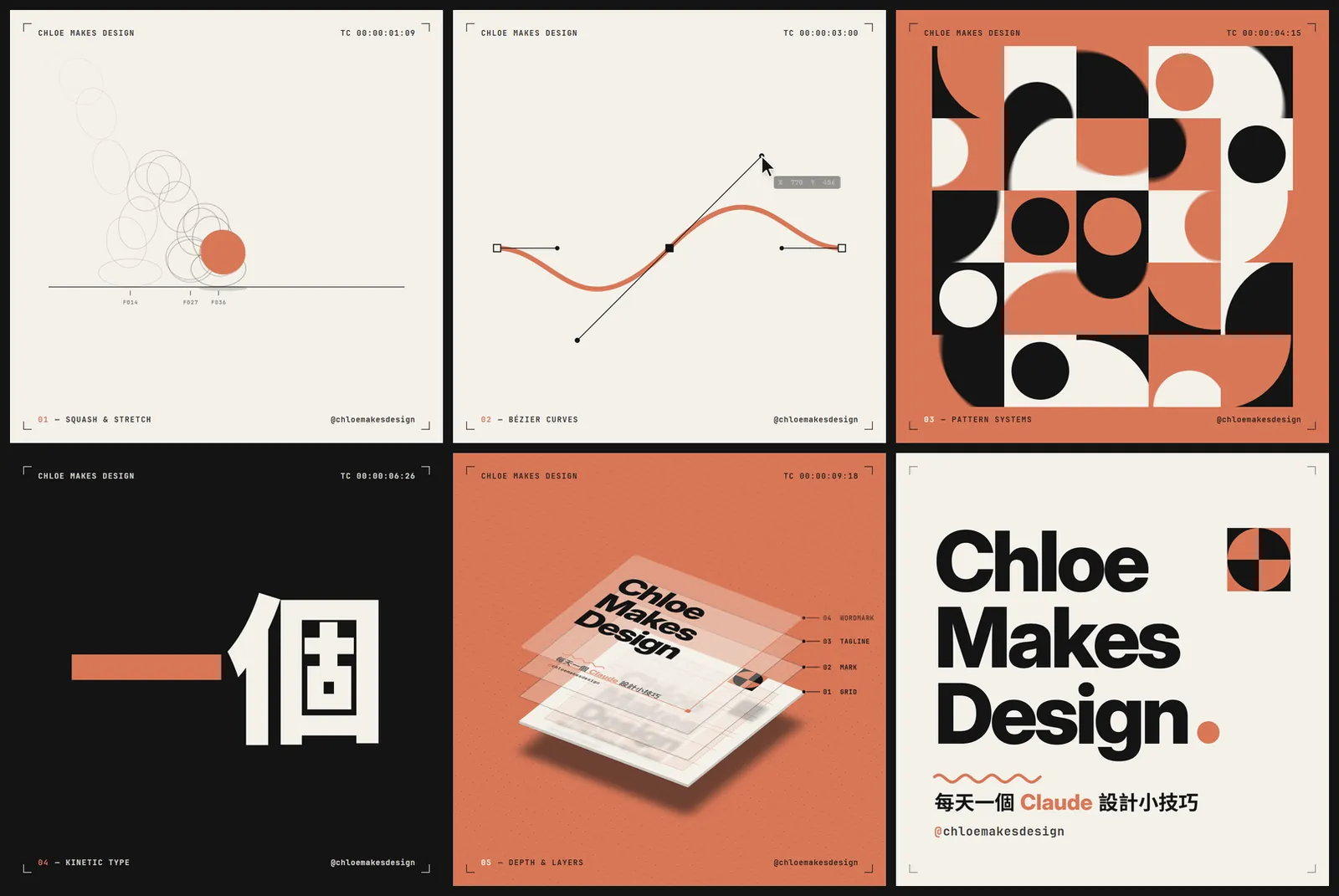
- 0–1.9 秒:一顆橘色的球彈跳落地,示範「擠壓與伸展」。
- 1.9–3.6 秒:球拉成一條線,游標拖著控制點,畫出貝茲曲線。
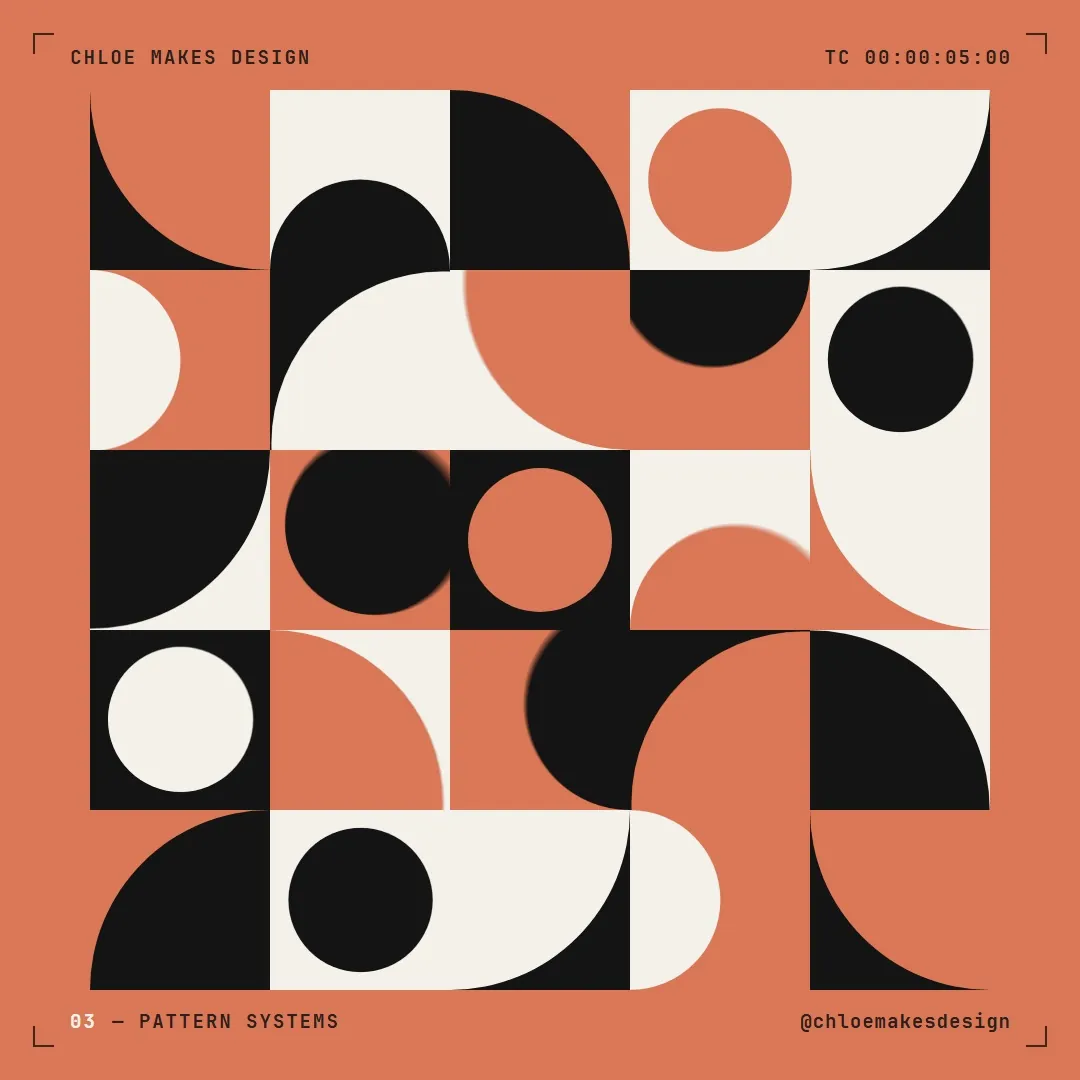
- 3.6–6.1 秒:曲線變成 5×5 的包浩斯風格幾何圖案。
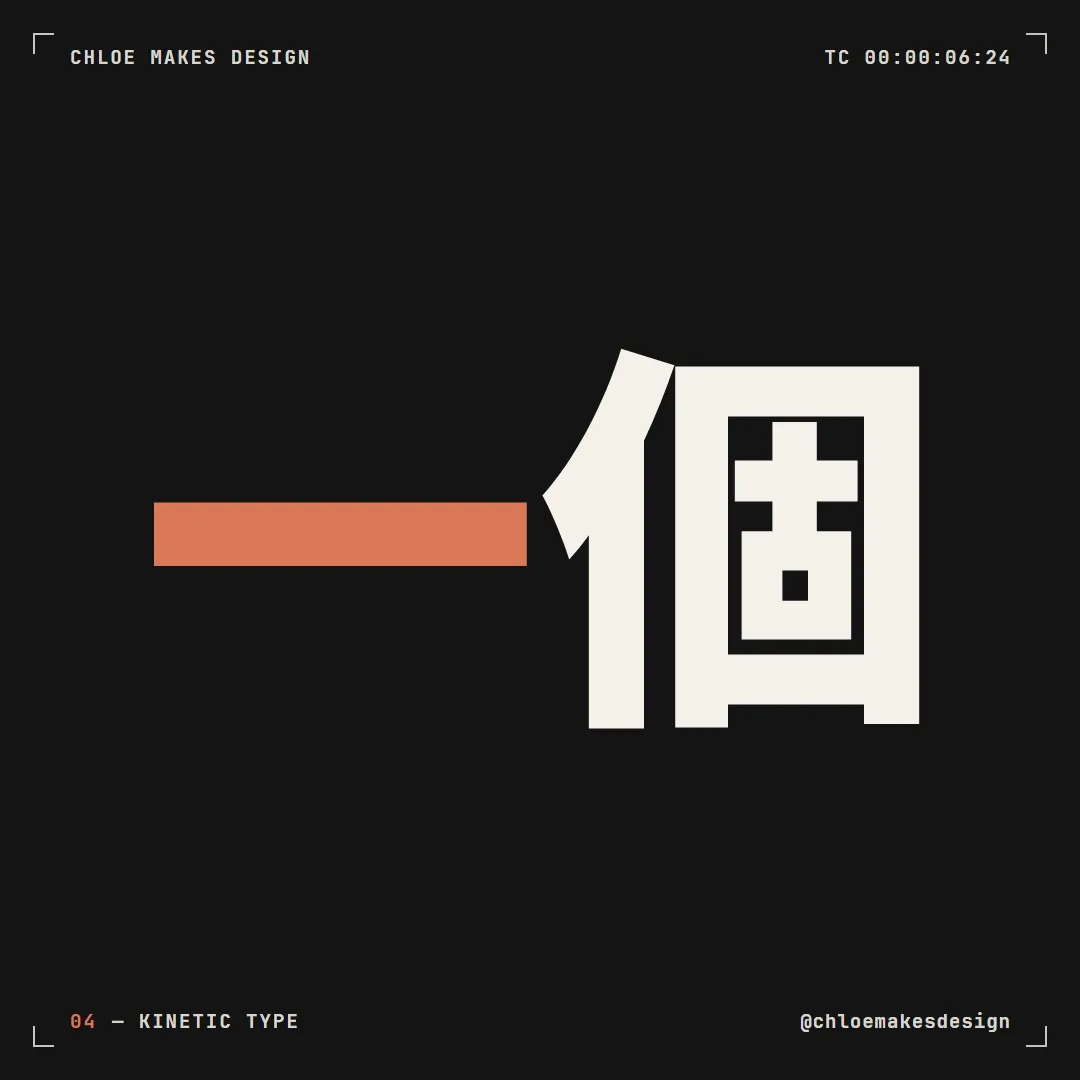
- 5.6–9.4 秒:標語「每天/一個/Claude/設計/小技巧」一個詞一個詞跳出來。
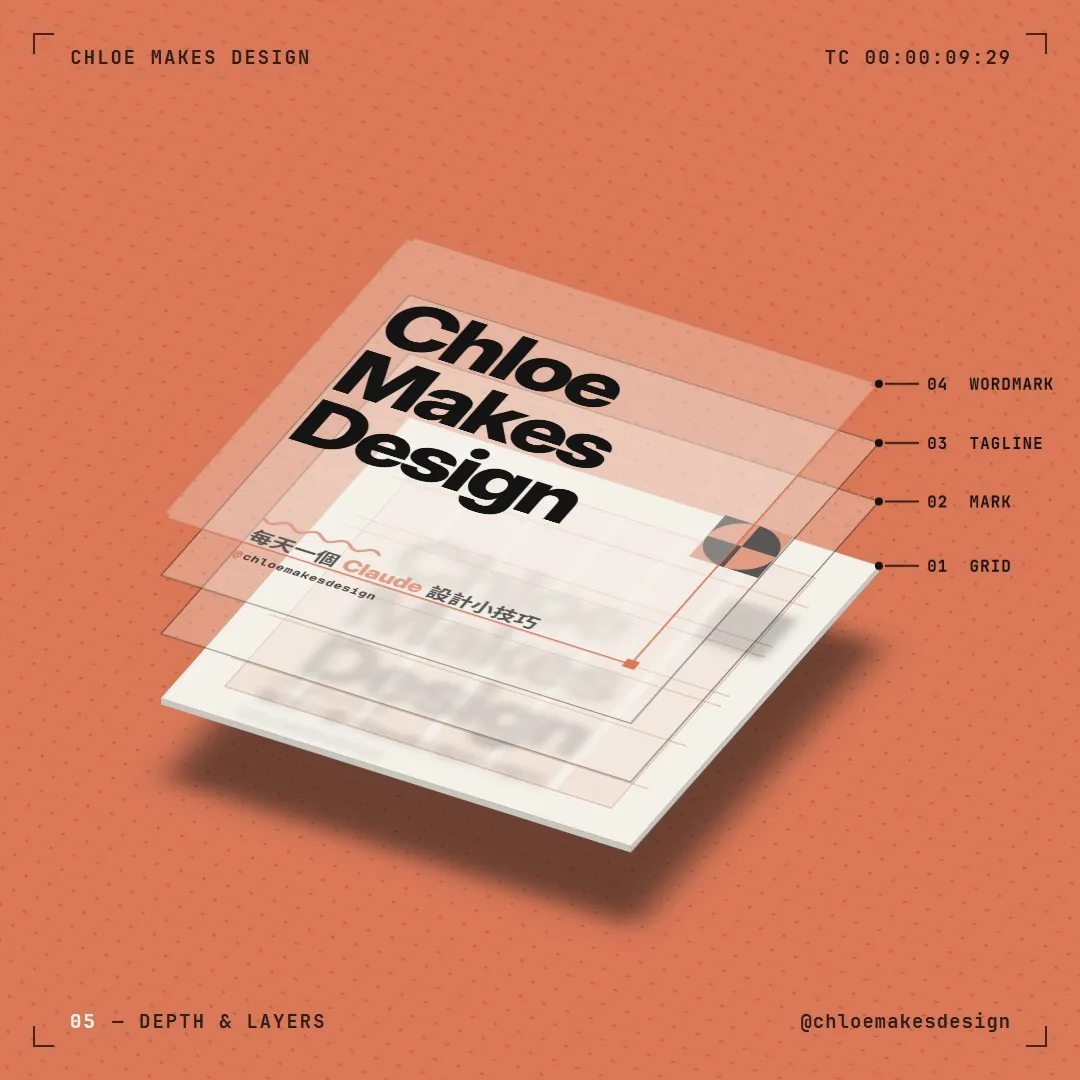
- 8.8–11.3 秒:品牌拆成 4 層(網格、圖形、標語、字標)立體展開。
- 11.3–15 秒:收成字標,第一秒那顆球變成「Design.」的橘色句點。
02步驟 1:打開 Prompt Motion
Prompt Motion 是一個動畫圖庫,網站自己的介紹是:用 Claude Opus 5.5 做的動態影片合集,每支都附上背後的 prompt 或 skill。不用登入就能看。
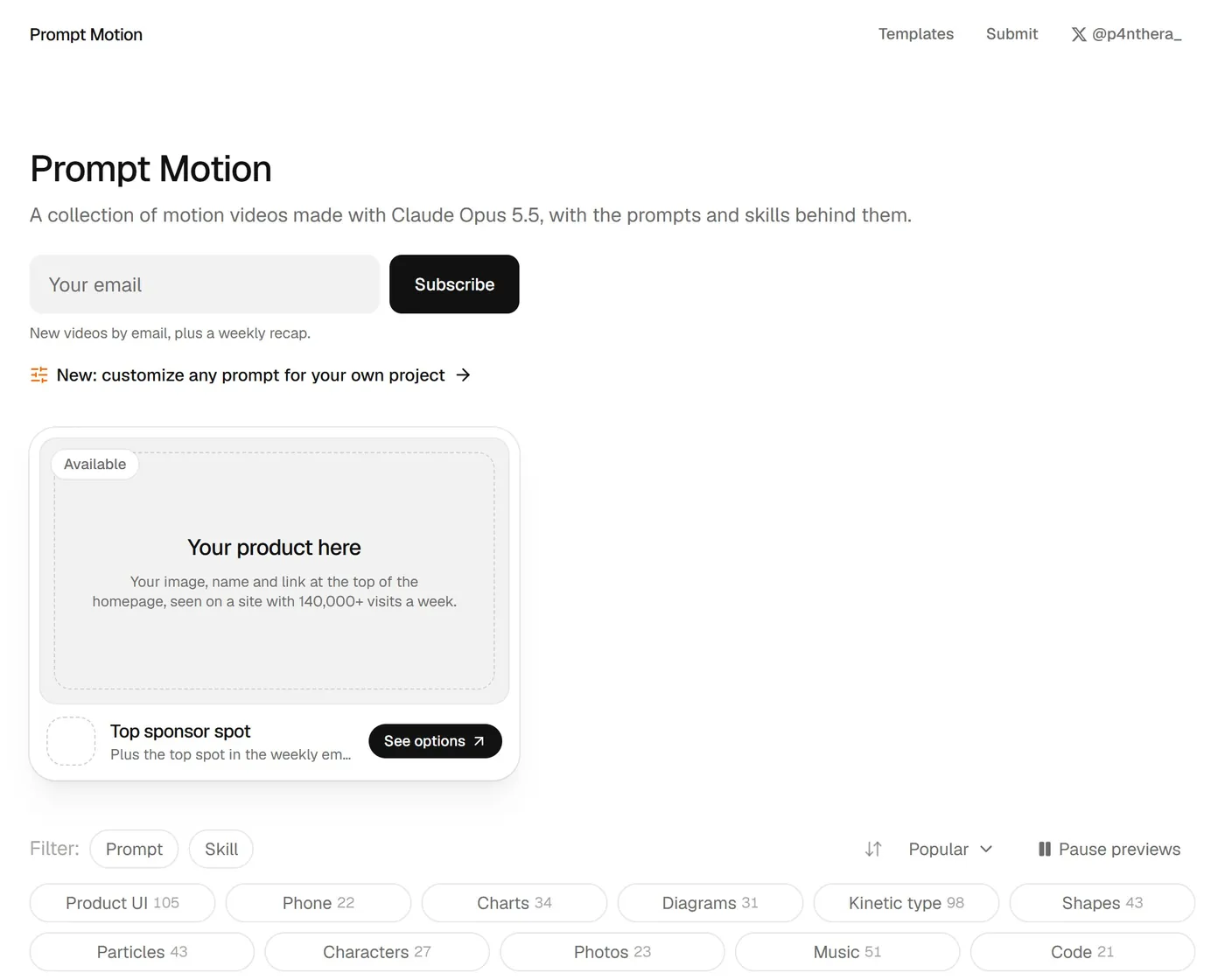
- 每支動畫的 prompt 都有 Copy 按鈕,免費複製,不用帳號。
- 「Customize」可以填入你的用途、格式和顏色,產生客製版 prompt,網站寫明免費,資料只存在你的瀏覽器。
- 網站上要付費的只有給廠商買的贊助版位,看動畫、複製 prompt 都不用錢。
- Prompt Motion — Claude 做的動畫圖庫,每支附 prompt,免費複製
03步驟 2:挑一支動畫
我們選的是 @stephanlivera 的「Claude motion designer showreel」。排序選 Popular 時它排第一,網站的 Templates 頁也說它是 Prompt Motion 上最多人用的 prompt(2026/11/9 查看時有 49 支影片用了它)。
04步驟 3:按 Copy 複製 prompt
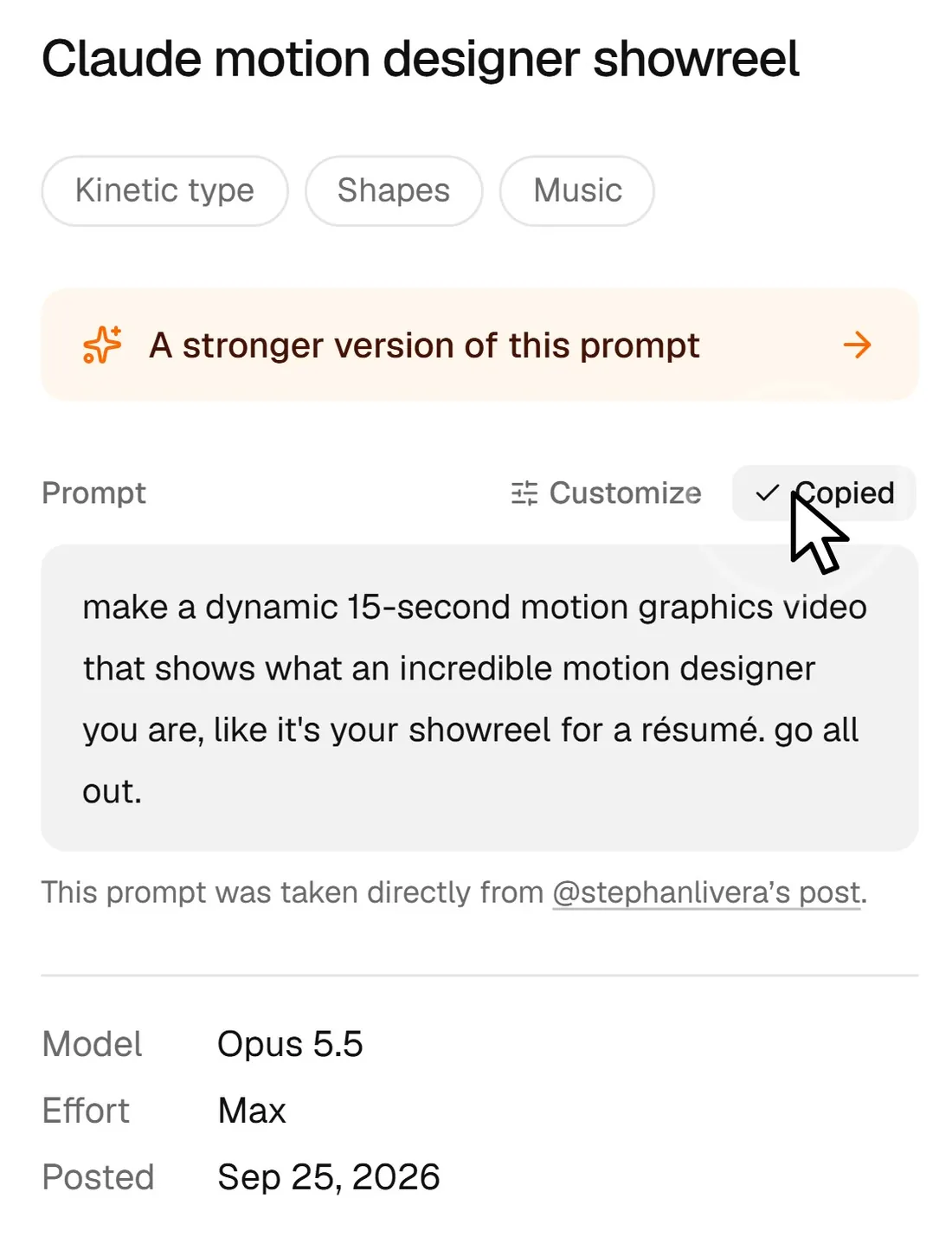
make a dynamic 15-second motion graphics video that shows what an incredible motion designer you are, like it's your showreel for a résumé. go all out.
就這麼一句:「做一支 15 秒的動態影片,讓人看到你是多厲害的動態設計師,就像放在履歷裡的作品集影片。全力以赴。」它沒有指定任何畫面,所以 Claude 有很大的發揮空間,這也是它適合拿來做品牌開場的原因。
- Claude motion designer showreel(@stephanlivera) — 我們用的 prompt,免費複製
05步驟 4、5:打開 Claude Code,把 effort 調到 max
- 先照官方快速入門安裝 Claude Code(需要 Claude 付費方案或 Claude Console 帳號)。
- 開一個空資料夾,例如 brand-opener,在終端機進到這個資料夾,輸入 claude。
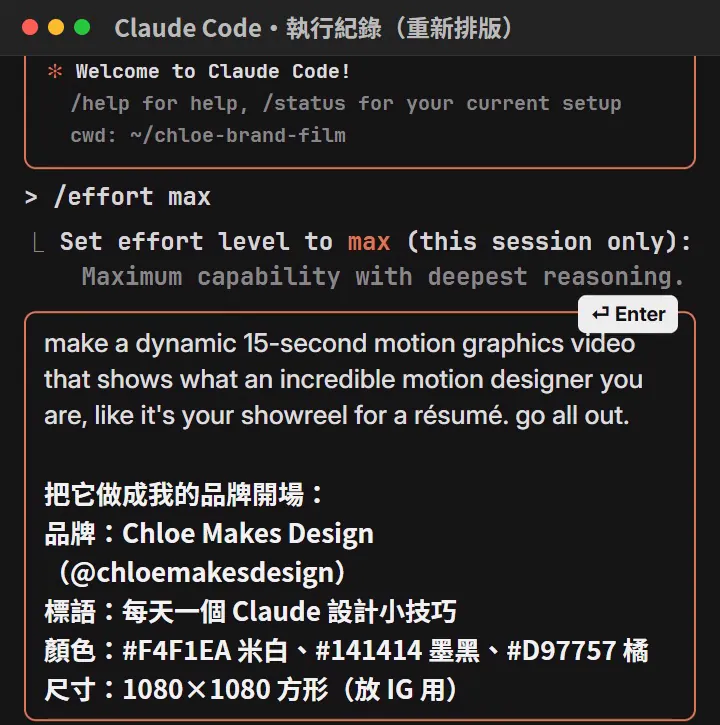
- 輸入 /effort max,按 Enter。
- Claude Code 會回覆「Set effort level to max (this session only)」,代表這次對話用最深的思考程度。
Prompt Motion 上這支動畫標的也是 Effort:Max。動畫要自己構思、寫程式、再一格一格檢查,effort 開越高,成品越完整。
- Claude Code 官方快速入門 — 安裝和登入
- Claude Code 官方說明:調整 effort — /effort 指令和各個等級
06步驟 6:貼上 prompt,下面加 5 行品牌資料
把剛剛複製的 prompt 貼上,不用改。換行之後,在下面加上你的品牌資料。我們只加了這 5 行:
[貼上從 Prompt Motion 複製的 prompt]

把它做成我的品牌開場:
品牌:[你的品牌名](@[你的帳號])
標語:[一句話]
顏色:[色碼 1]米白、[色碼 2]墨黑、[色碼 3]主色
尺寸:1080×1080 方形(放 IG 用)
- 品牌:名稱會變成結尾的字標,帳號會放在角落。
- 標語:Claude 拿它來做動態文字那一段。
- 顏色:給 3 個就好,一個底色、一個文字色、一個重點色。Claude 整支只用這 3 色。
- 尺寸:寫清楚 1080×1080 方形,不然它可能做成橫的 16:9。
07步驟 7:按 Enter,讓 Claude 自己做、自己檢查
按 Enter 之後就交給它。這次 Claude 寫出一個 index.html,然後自己用無頭瀏覽器截圖檢查,前後看了 4 輪,修了大約 30 個地方,再確認同一個時間點每次畫出來都一樣(20 格全部相同),最後輸出一支剛好 15 秒的預覽影片。
想要它也像這樣自己檢查,可以在品牌資料下面再加一段:
做成一個 index.html,用瀏覽器打開就會播放,剛好 15 秒。
不用加音樂。
做完自己截 6 張不同時間的畫面檢查:文字有沒有被切到、顏色是不是只有我給的 3 個、最後一格品牌名清不清楚。有問題就自己修,修好再告訴我。
08錄成影片,放進 Reels 開頭
- 最簡單:用 Chrome 打開 index.html,按 F11 全螢幕,用螢幕錄影錄 15 秒(Mac:Shift + Cmd + 5;Windows:Win + Alt + R),再裁成正方形。
- 要每一格都乾淨:請 Claude Code「用無頭 Chrome 一格一格截圖,每秒 30 格,再用 ffmpeg 合成 1080×1080 的 MP4」。我們就是這樣把它放進 Reel 的。
- 要放進直式 Reel:把方形影片放在 9:16 畫面中間,上下留給標題和字幕,不要蓋在動畫上。
09要注意
- prompt 的作者是 @stephanlivera,由 Prompt Motion 收錄。網站寫明影片和 prompt 都屬於原作者;要分享,請附上原作者和 Prompt Motion 的連結,不要說成自己寫的。
- 圖庫裡的預覽影片是各作者自己的作品,只能參考,不要拿來用。這篇的成果圖全部是 Claude 這次替 Chloe Makes Design 做的。
- 同一句 prompt 每次跑出來都不一樣,你的成品不會跟我們的一模一樣。品牌資料寫得越清楚,結果越穩。
- Prompt Motion 的收錄數量、排名和免費範圍,是 2026/11/9 查看的狀態,之後可能會變。
- 步驟 6 的 Claude Code 畫面是依照實際執行紀錄重新排版的,內容和順序都一樣,但不是螢幕錄影。
- 這篇用 Claude Code 示範;claude.ai 網頁版也能貼同一段 prompt,但我們這次沒有在網頁版跑。