為什麼你用 Claude 做的介面,按起來就是不像 Apple?裝上免費 apple-design skill,一句話挑出 7 個問題再改好
免費開源的 apple-design skill 把 Apple 的 WWDC 設計演講寫成 Claude 的規則。我們拿它檢查自己的網站:挑出 7 個問題,再改成霧面玻璃頁首、按下會縮的按鈕。
在 Instagram 看這支 Reels留言關鍵字 #蘋果 就會收到這篇
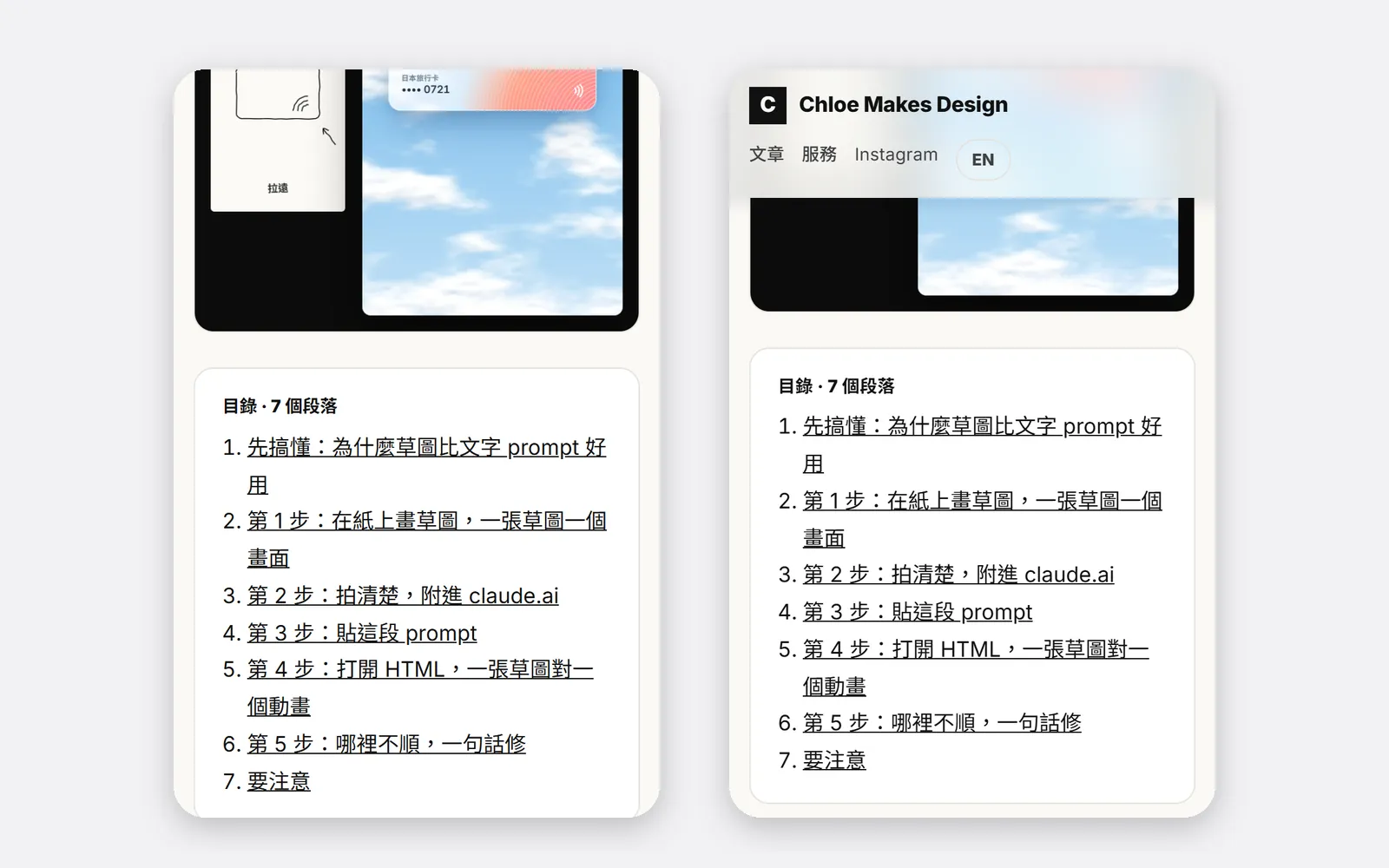
你用 Claude 做的介面,畫面看起來很像樣,可是一按下去,就是不像 Apple。不是你的 prompt 不夠長,是 Claude 不知道 Apple 那些「按下去」的規則。有人把 Apple 的設計演講整理成一個免費的 Claude skill,叫 apple-design。這篇我們用它檢查自己網站上的一篇文章:它挑出 7 個問題,再把頁面改好。下面的截圖都是這次真的跑出來的結果,改好的版本只在我們自己的電腦上測試,沒有上線。
01先搞懂:apple-design skill 是什麼
skill 是一份寫給 Claude 看的說明書。裝好之後,你提到相關的事,Claude 就會先讀它,照裡面的規則做。apple-design 是設計工程師 Emil Kowalski 寫的,放在他的 GitHub 開源專案 emilkowalski/skills 裡,MIT 授權,可以免費用。這個專案在 2026/10/23 有 4.8 萬顆星。
內容主要來自 Apple 在 WWDC 2018 的演講 Designing Fluid Interfaces,再翻成網頁做得到的 CSS 和 JavaScript。整份 290 行,重點是這幾件事:
- 按下去的那一刻就要有反應,不是放開才有。
- 拖曳時,東西要黏在手指上 1:1 跟著走。
- 動畫用彈簧,隨時可以被抓住、往回推。
- 放手時接住手指的速度,往它要去的方向滑過去。
- 到邊界不要硬停,像橡皮筋一樣有阻力。
- 浮在上面的東西用半透明材質,讓你知道誰在上層。
- 大字的字距收緊,小字略放寬,字級跟著使用者的設定走。
- 有人開了「減少動態效果」,就換成淡入淡出。
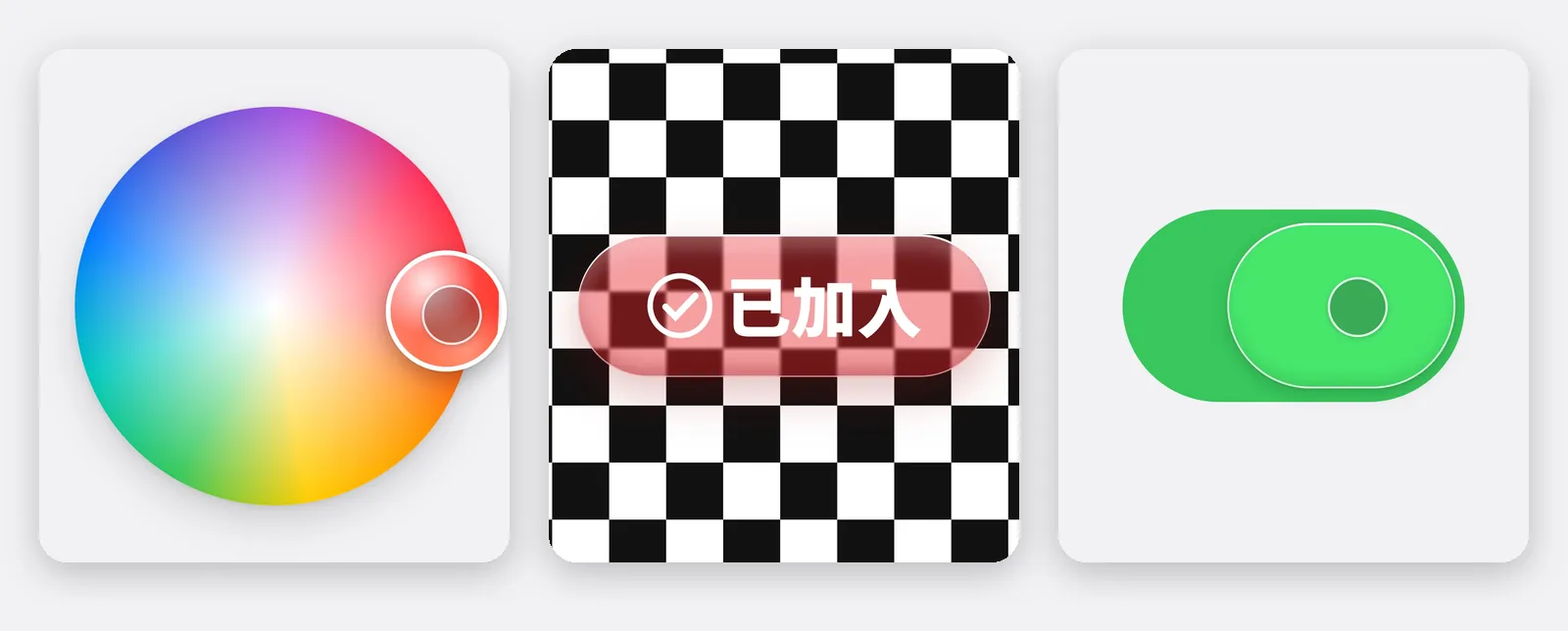
- emilkowalski/skills(GitHub) — 作者 Emil Kowalski,MIT 授權
- apple-design 的 SKILL.md 全文 — 290 行,英文
02先安裝(2 分鐘)
- 電腦要先裝好 Node.js(npx 指令要用到)。
- 在終端機打開你的專案資料夾。
- 貼上:npx skills@latest add emilkowalski/skills -s apple-design -a claude-code -y --copy
- 看到「Installed 1 skill」和「Done!」就裝好了,檔案會放在專案的 .claude/skills/apple-design/。
- 打開 Claude Code,它會自動讀到這個 skill。
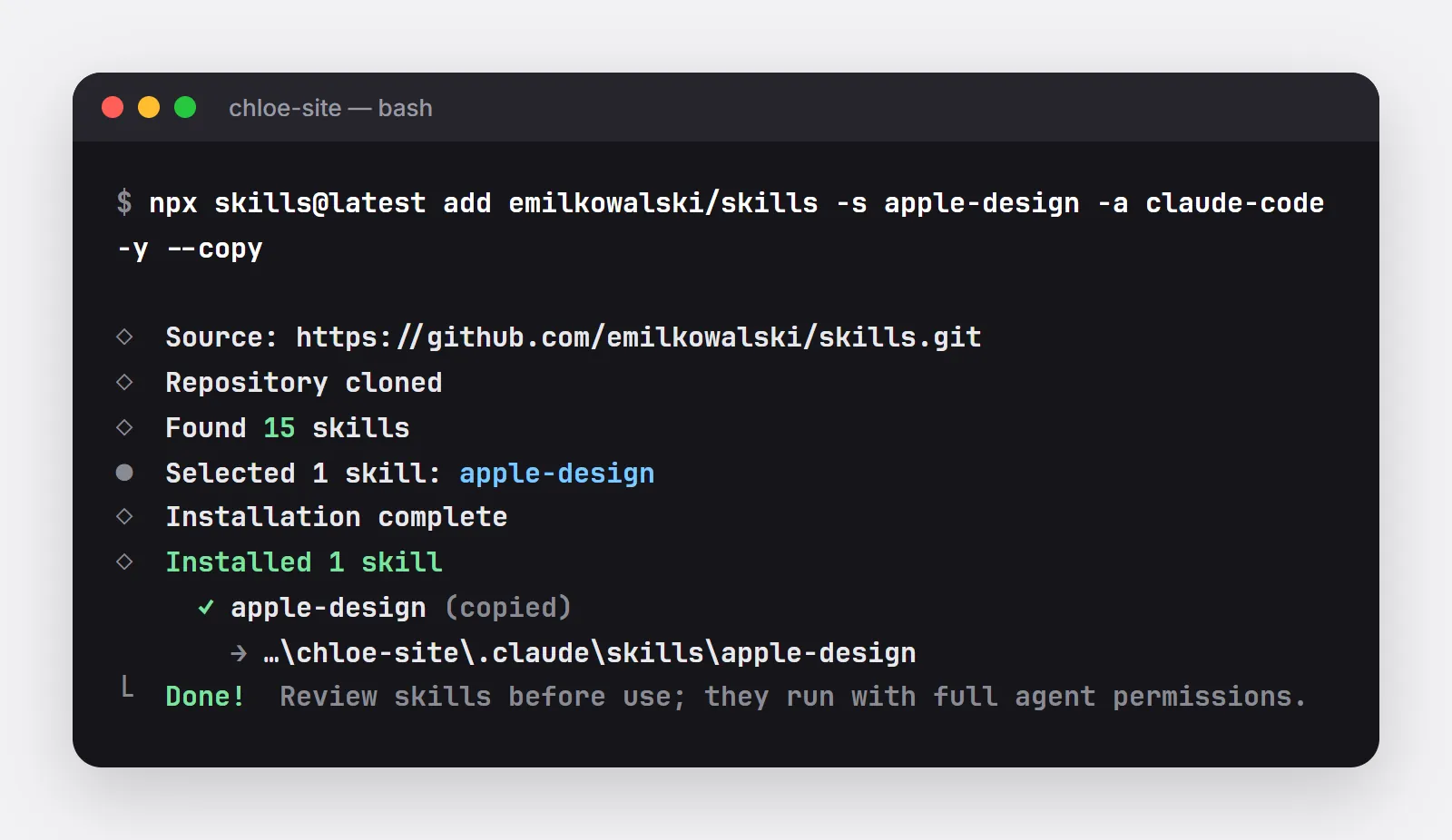
這個指令用的是 Vercel Labs 的 skills 工具。只打 npx skills@latest add emilkowalski/skills,它會列出這個專案的全部 skill 讓你自己選。想手動裝,把 GitHub 上的 skills/apple-design 資料夾複製到 ~/.claude/skills/(所有專案都能用)或專案裡的 .claude/skills/(只有這個專案)就可以。用 claude.ai 的話,可以把資料夾壓成 zip,到設定裡的 Skills 上傳,這條路我們這次沒有試。
03第 1 步:叫它檢查一頁
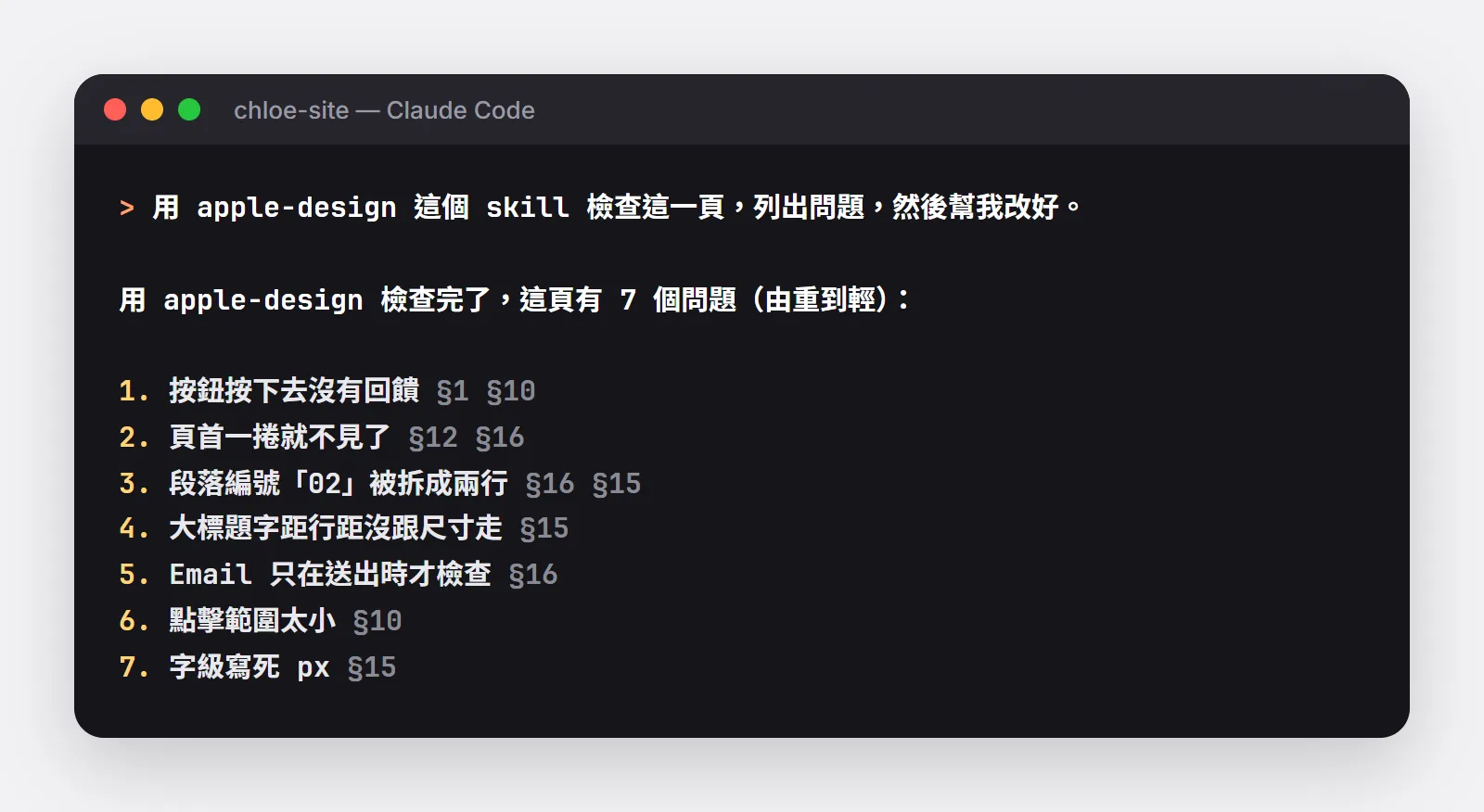
我們挑了自己網站上的「手繪草圖變成會動的 App 介面」那篇文章,複製一份到電腦上,在 Claude Code 裡只打了一句話。Claude 先讀 SKILL.md,再用手機寬(390px)和電腦寬(1280px)看過頁面,也讀了網站的 CSS 和 JavaScript。
用 apple-design 這個 skill 檢查[這一頁/網址/檔案路徑],列出問題,然後幫我改好。
04第 2 步:看懂它挑出的 7 個問題
它不是只說「看起來不錯」,每一點都講出 CSS 裡哪一行、量到多少,再說 skill 哪一章要求什麼:
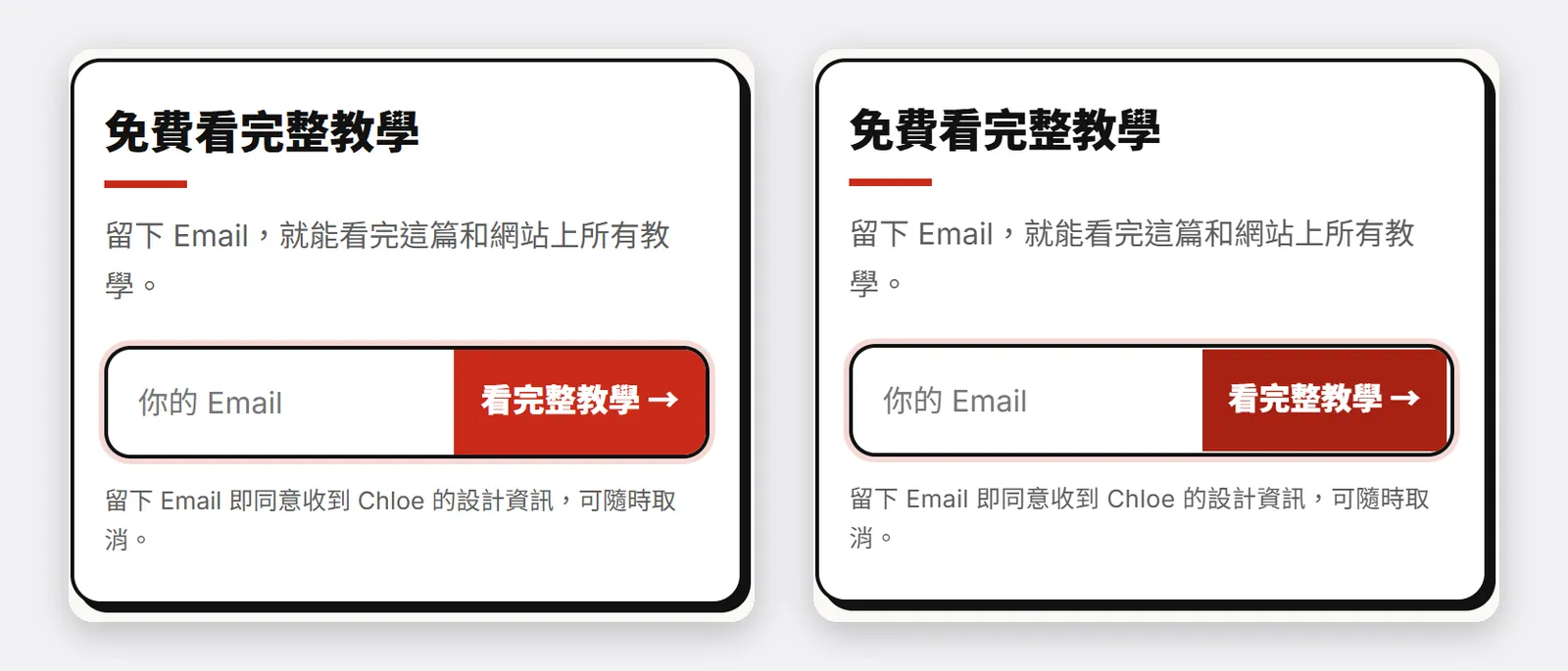
- 按鈕按下去沒有回饋:整份 CSS 沒有任何 :active,按下去畫面不動。skill 要按下瞬間縮到 scale(0.97)、100ms。
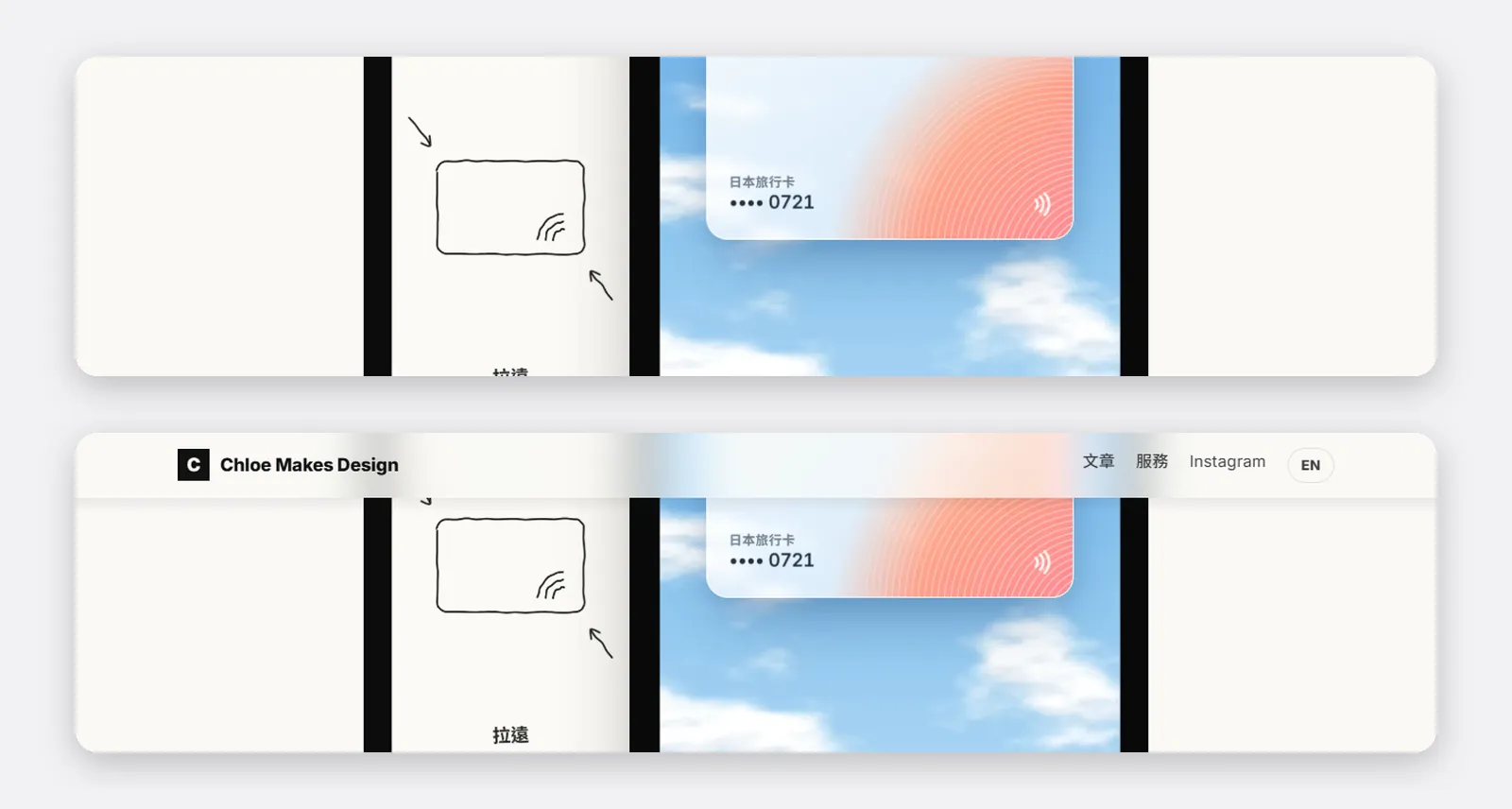
- 頁首一捲就不見了:頁首沒有固定,7 分鐘的文章讀到一半就找不到選單和 EN 切換。skill 要一條半透明、內容從底下捲過去的頁首。
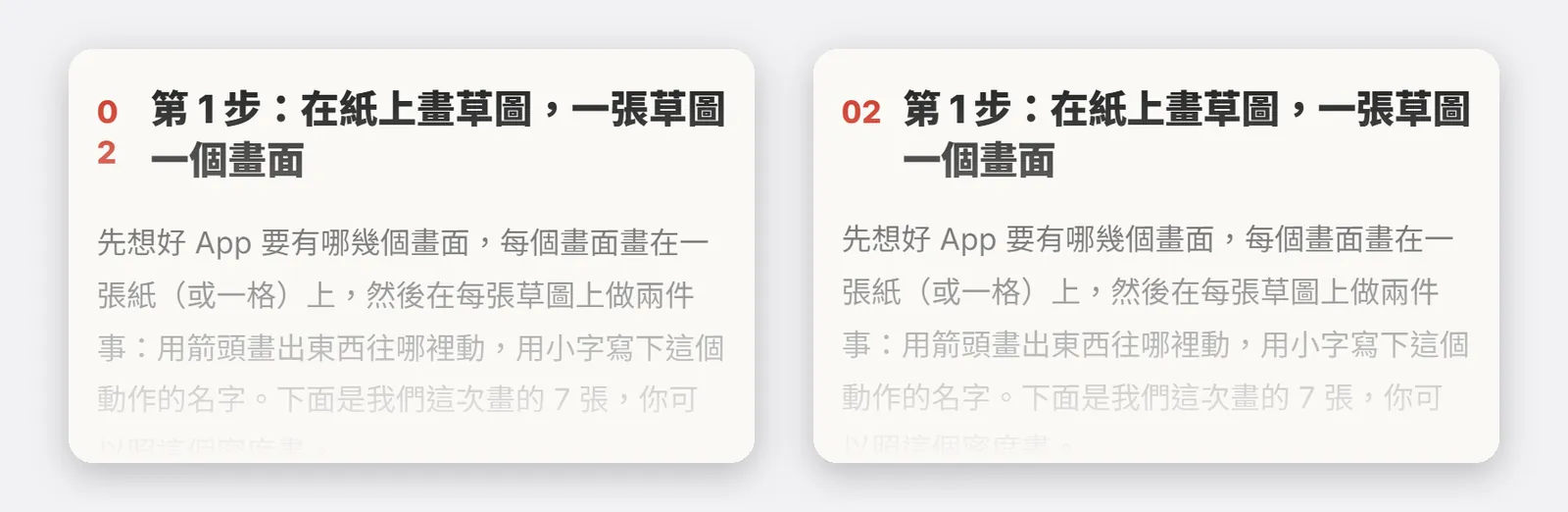
- 段落編號被拆成兩行:手機上「02」斷成「0」和「2」上下兩行,因為編號沒有設定不能縮。
- 大標題字距行距沒跟尺寸走:46px 的標題字距只有 -0.01em。skill 說大字要收緊到約 -0.02em,小字略放寬。
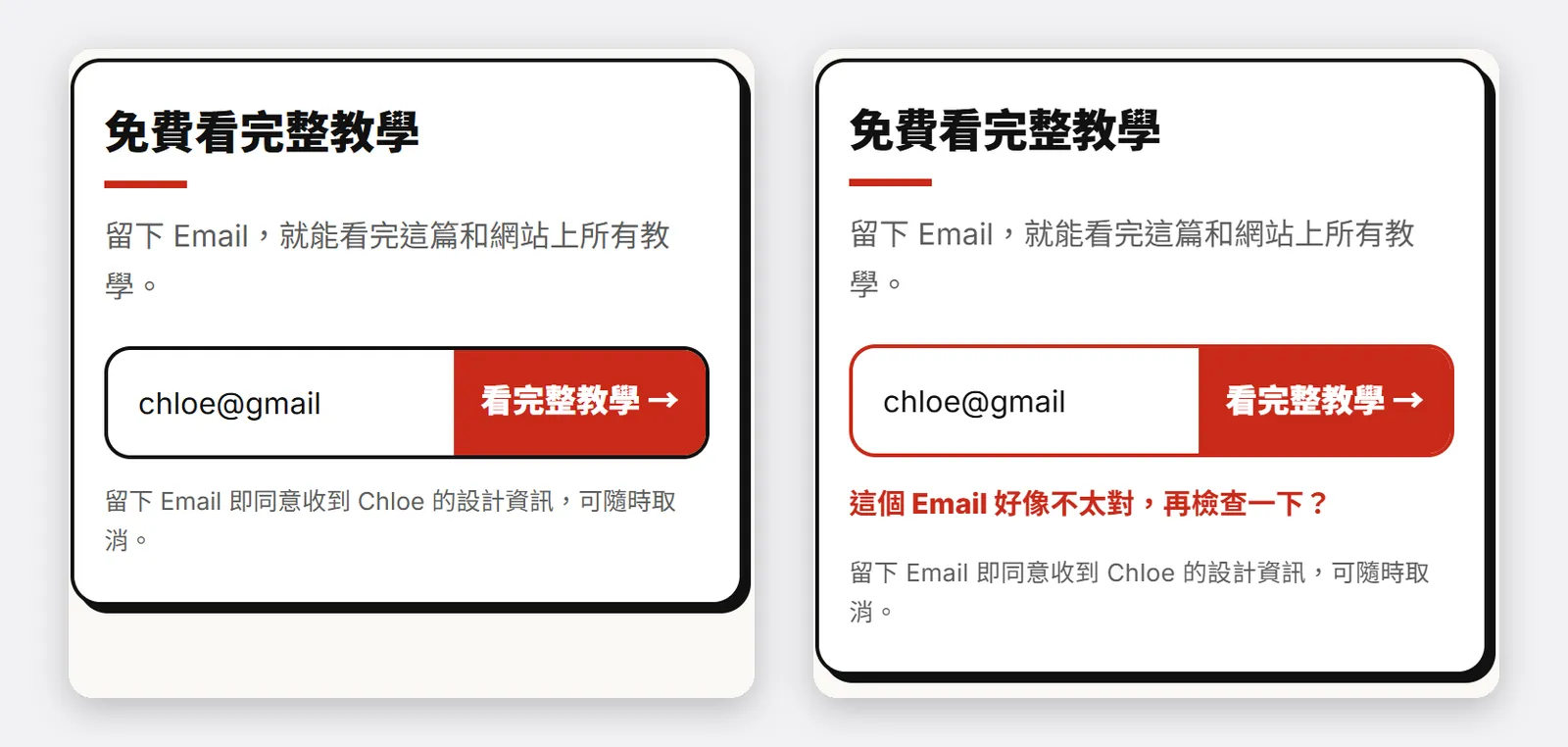
- Email 只在送出時才檢查:打錯 Email 離開欄位,什麼都沒出現;送出中按鈕的字也不變。skill 要邊打邊檢查、顯示「進行中」。
- 點擊範圍太小:「複製」按鈕只有 50×35px,麵包屑連結 28×17px。skill 要在目標外多留約 10px 的點擊範圍。
- 字級寫死 px:使用者把瀏覽器字放大,這頁不會跟著變。skill 要用 rem,跟著使用者的字級設定走。
05第 3 步:叫它改好,前後對照
同一句話的後半段「然後幫我改好」,Claude 就新增了兩個檔案:apple-fixes.css(108 行)和 apple-fixes.js(99 行),文章 HTML 只多兩行引用。原本的 CSS 和 JS 一行都沒動,顏色、字體、版面也不變。
06改好的數字,可以直接拿去用
這些是 Claude 照 skill 寫進 apple-fixes.css 和 apple-fixes.js 的值,你自己的網站也能先試這幾個:
- 按下回饋::active 時 transform: scale(.97),transition: transform 100ms ease-out。
- 霧面頁首:position: sticky,background: rgba(250,249,246,.72),backdrop-filter: blur(20px) saturate(180%)。
- 手機頁首:往下捲 1:1 收起,往上捲就回來,停下時用不回彈的彈簧(damping 1.0、response 0.35 秒)歸位。
- 編號不斷行:flex: none 加 white-space: nowrap。
- 大標題:line-height 1.18、letter-spacing -0.022em;12 到 14px 的小字 +0.012em。
- 點擊範圍:用透明的 ::after 往外多撐約 10px,外觀不變。
- 字級:body 改成 1.0625rem(預設下等於 17px),使用者把字放大時會跟著變大。
- 有人開了「減少動態效果」:按下不縮放,改成變淡;頁首不做彈簧,直接到位。
07要注意
- 改好的版本只在我們自己的電腦上測試,chloe.hobbyland-group.com 正式網站沒有換上這些修改。
- apple-design 的作者是 Emil Kowalski,MIT 授權。它是根據 Apple 公開演講整理的規則,不是 Apple 官方出品。
- 裝 skill 前先看 SKILL.md,它會用 Claude 的完整權限執行。
- 改完一定要用真的手機按一遍,尤其是頁首的模糊和彈簧,在不同手機上感覺會不一樣。
- 星星數是 2026/10/23 的數字,之後會變。