照著 Anthropic 設計師做一次:Claude Design 接上 App 程式碼、在畫面上留言,一句話變成可以點的原型
先讓 Claude Code 寫出陽春版 App,再把程式碼接給 Claude Design:要兩組各 4 頁的新手引導、在畫面上留言、自己微調字級,最後一句話做成可以點的原型。附全部 prompt 和截圖。
在 Instagram 看這支 Reels留言關鍵字 #原型 就會收到這篇
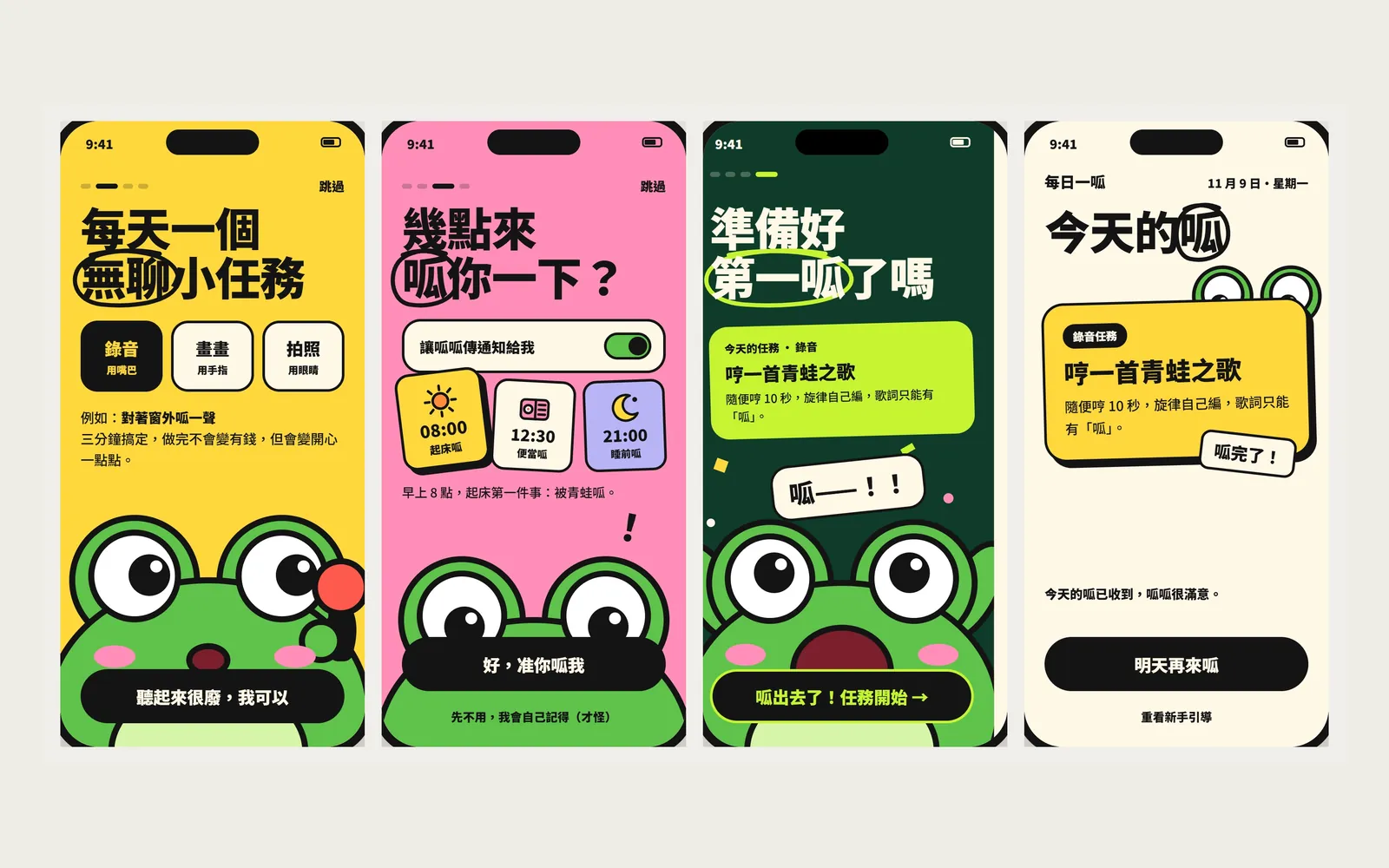
App 的功能做好了,新手引導卻一直拖著沒做?Claude 官方 IG 上,一位 Anthropic 設計師示範了一套做法:先接上 App 的程式碼,請 Claude Design 給幾個方向,在畫面上留言、自己修細節,最後一句「做成原型」。我們拿自己虛構的 side project「每日一呱」(每天一隻青蛙派你一個無聊小任務)照著做了一次。下面每一張圖,都是 2026 年 11 月 9 日 Claude Code 和 Claude Design 實際做出來的畫面。
01先打開 Claude Design(1 分鐘)
- 到 claude.ai/design,用你的 Claude 帳號登入。Claude 官方寫明 Design 每個方案都能用,包括免費方案。
- claude.ai/design 這個獨立網站會開到 2026 年 12 月 14 日;現在在一般的 Claude 對話裡,也已經可以用 Claude Design。
- 開新專案,選手機 App 的模板。我們選的是「Mobile app design」,官方頁面沒有列出模板名稱,之後可能會改名。
模板怎麼選、怎麼匯出,我們在「浮島茶室」那篇寫過;怎樣讓畫面有品牌感,在「巷口貓咖啡」那篇。這篇只講一件事:App 已經存在時,怎樣讓 Claude Design 照你的程式碼設計,並把畫面串成一個點得通的原型。
- 不開 Figma 也能畫 App:Claude Design 做 6 個點得動的 App 畫面 — 模板、交代清單、匯出
- Claude 做的 App 不再像線框圖 — 吉祥物、產品照、一套顏色
- 參考影片:Claude 官方 IG — Anthropic 設計師示範的原始流程
02第 1 步:先有一個 App,再陽春都可以
這個流程的前提是:你手上已經有一個 App 的程式碼。我們沒有,所以先請 Claude Code 寫一個最陽春的版本。只要功能,不要設計。
幫我做一個小小的 side project 手機網頁 app,叫「[App 名稱]」。
概念:[一句話說明這個 App 在做什麼]。
現在只要最基本的功能就好,還不用設計得很漂亮:
- 首頁:[首頁要有的東西]
- [按下主要按鈕之後會發生什麼]
- 完成後顯示「[完成時的一句話]」
- [資料]放在[檔名].json,至少[數量]個
- 介面文字全部繁體中文(台灣用語)
檔案:index.html、style.css、app.js、[檔名].json。手機尺寸 390×844 為主。
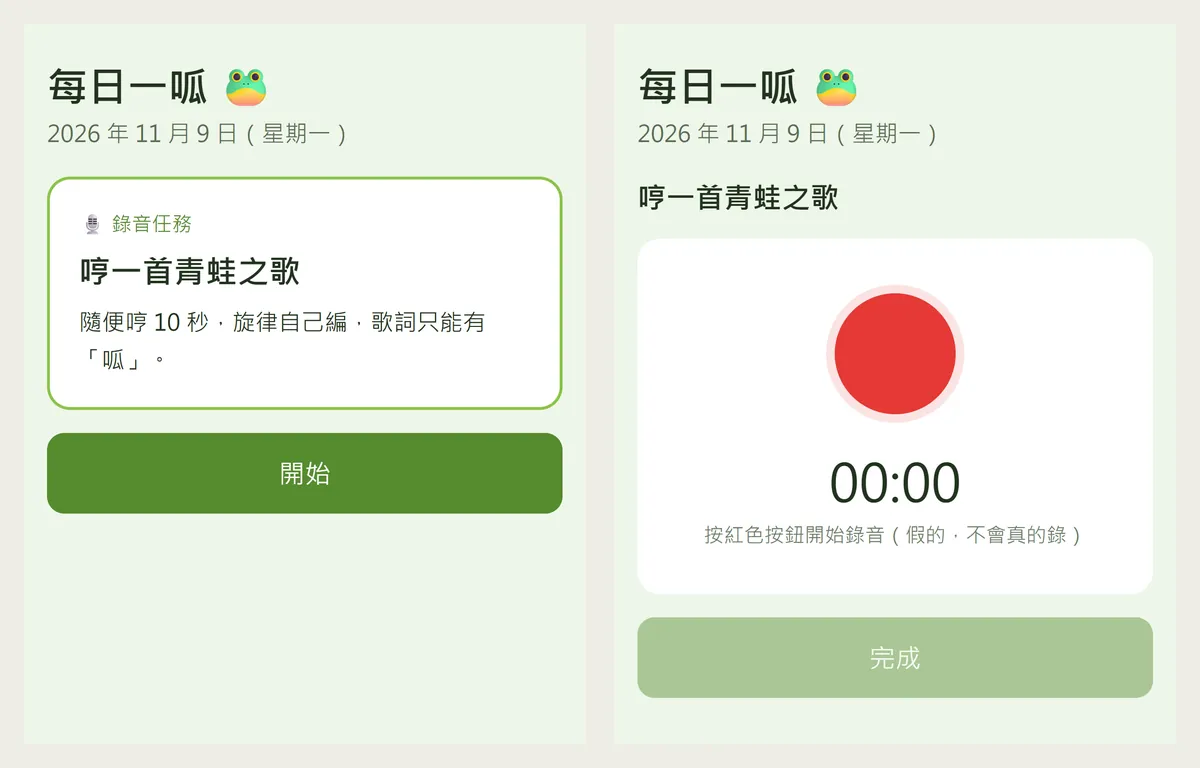
Claude Code 寫了 4 個檔案:index.html、style.css、app.js 和 tasks.json。tasks.json 裡有 9 個任務,分成錄音、畫畫、拍照三種,app.js 依照日期每天輪一個。
03第 2 步:把 App 的程式碼接給 Claude Design
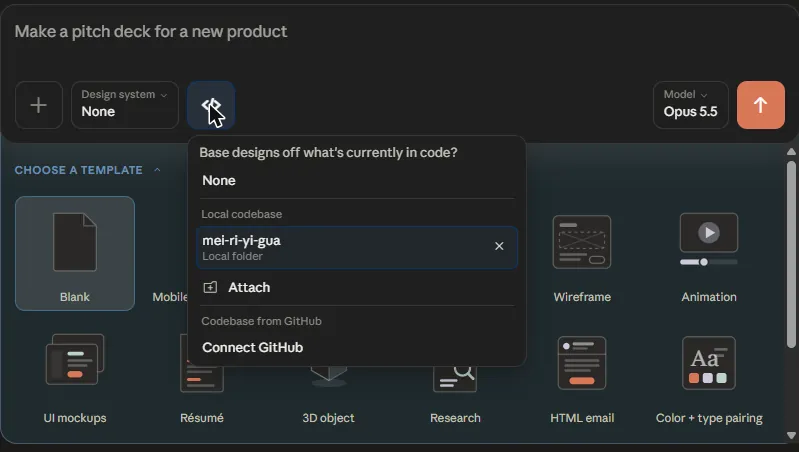
- 在新專案的輸入框下面,點 </> 程式碼按鈕,會跳出「Base designs off what's currently in code?」。
- 選 Local codebase → Attach,選你 App 的資料夾。程式碼放在 GitHub 的話,選下面的 Connect GitHub。
- 接好之後,資料夾名稱會出現在選單裡(我們的是 mei-ri-yi-gua)。先不要送出,下一步把 prompt 貼上。
送出後,左邊的對話會顯示它在讀檔案:「Listing local files, Reading local file ×4」,就是我們的 4 個檔案。它自己列的待辦也寫著「讀 UI HTML、看程式碼」和「從原始碼抓出字體和素材」。
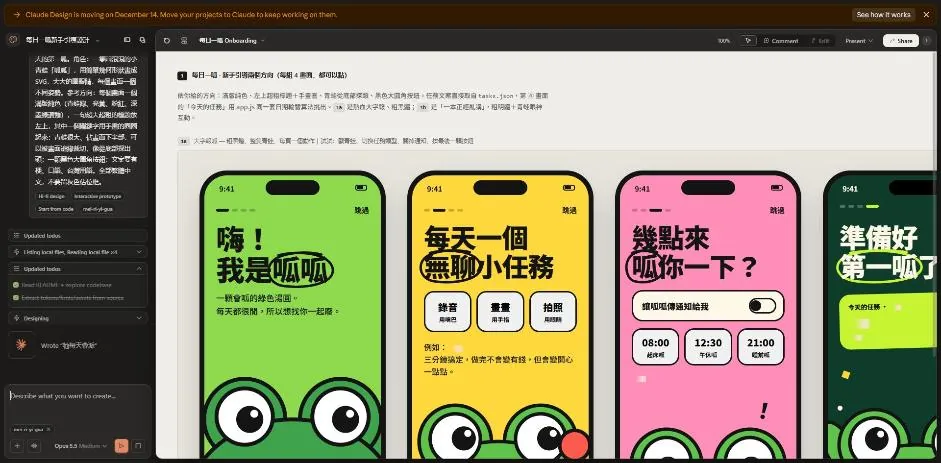
讀過程式碼,差別就看得出來。它在畫布最上面寫著:任務文案直接取自 tasks.json,第 ④ 頁的「今天的任務」用 app.js 同一套日期輪替算法挑出來。所以引導頁上的任務,都是我們 App 裡真的有的任務。
04第 3 步:要「選項」,不要只要一個答案
prompt 裡最重要的一句是「給我 2 組不同方向的選項,每組 4 個畫面」。畫面要編號,每一頁要做什麼也寫清楚。
看一下這個 app 目前的程式碼([一句話介紹你的 App])。幫它設計一個[好玩/專業/溫暖]的新手引導 onboarding,手機畫面,給我 2 組不同方向的選項,每組 4 個畫面:①歡迎+介紹[角色或品牌] ②說明[App 怎麼用] ③問要不要開通知 ④準備好了,開始[第一件事]。
參考方向:[每個畫面的底色],一句超大超粗的標題放左上,[一個重點怎麼強調];[角色或主視覺放哪裡];一顆[按鈕樣式];文案口語、台灣用語。
全部繁體中文,不要留灰色佔位框。
我們實際貼的是這段:
看一下這個 app 目前的程式碼(每日一呱:每天一隻小青蛙給你一個不同的無聊小任務)。幫它設計一個好玩、有點蠢的新手引導 onboarding,手機畫面,給我 2 組不同方向的選項,每組 4 個畫面:①歡迎+介紹青蛙角色 ②說明每天一個任務(錄音、畫畫、拍照)③問要不要開通知、什麼時候提醒你呱 ④準備好了,開始今天的第一呱。角色:一隻圓滾滾的小青蛙「呱呱」,用簡單幾何形狀畫成 SVG,大大的圓眼睛,每個畫面一個不同姿勢。參考方向:每個畫面一個滿版純色(青蛙綠、亮黃、粉紅、深墨綠這類),一句超大超粗的標題放左上,其中一個關鍵字用手畫的圈圈起來;青蛙很大、佔畫面下半部,可以被畫面邊緣裁切,像從底部探出頭;一顆黑色大圓角按鈕;文案要有梗、口語、台灣用語。全部繁體中文,不要留灰色佔位框。
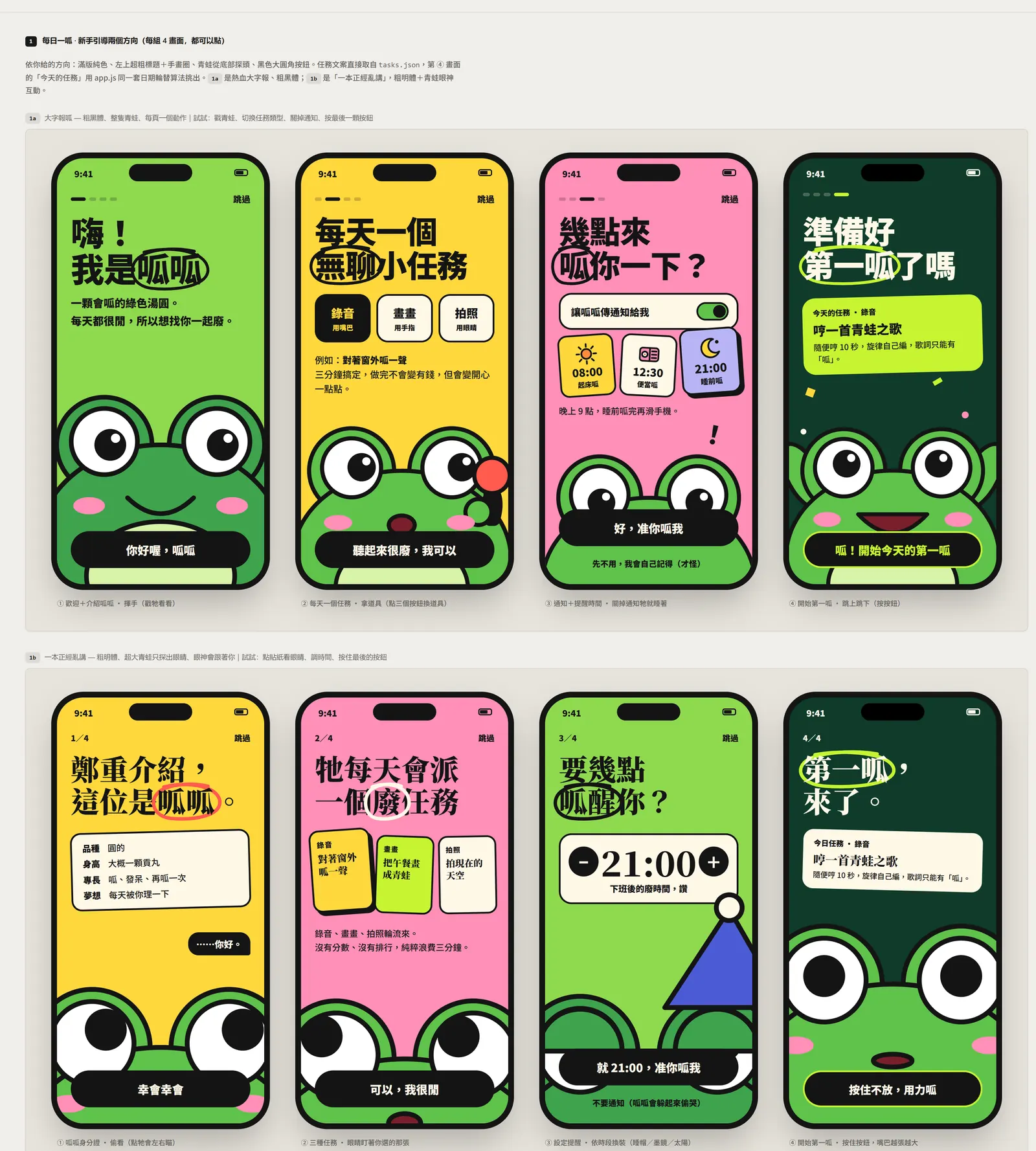
- 1a 大字報呱:粗黑體,整隻青蛙,每頁一個動作。第 ② 頁可以點錄音、畫畫、拍照,青蛙會換道具。
- 1b 一本正經亂講:粗明體,超大的青蛙只露出眼睛,眼神會跟著你。第 ③ 頁用加減鈕調時間。
- 兩組的每個畫面都可以點。它還自己檢查了一次,覺得頁面動畫太多、太重,沒等我們開口就先減掉一些。
05第 4 步:不喜歡的地方,直接在畫面上留言
- 點上方工具列的 Comment,進入留言模式。
- 點畫面上你想改的那個元素,打字留言,按 Add comment。我們的留言框裡另外有一顆 Send to Claude,可以直接送出。
- 全部留完,在對話框打一句「照留言改」,再說清楚哪些不要動。
我們留了兩則:
- 在 1a ③ 的時間按鈕上:「三個時間鈕太像設定頁了,改成三張歪歪的貼紙卡,每張畫一個小圖示(太陽、便當、月亮)」
- 在 1a ① 的標題圈圈上:「標題+手畫圈這個感覺對了!保留,其他畫面的圈圈也照這個粗細」
我在畫布上留了兩則留言,照留言改[1a]就好([1b]先不動)。
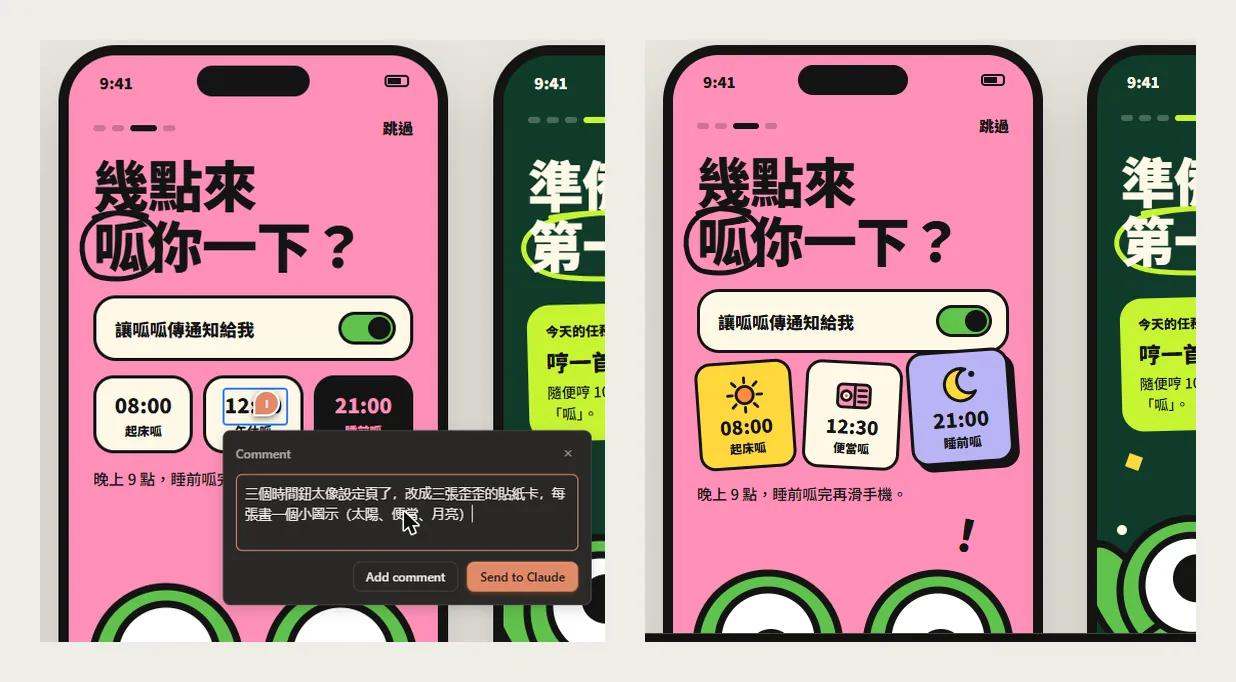
它先「Viewed comments」讀了留言,再改 1a,1b 完全沒動。08:00 起床呱是黃色加太陽,12:30 是奶油色加便當盒,21:00 睡前呱是紫色加月亮。圈圈的粗細本來就一樣,它就沒改。
它也交代了我們沒要求的小改動:12:30 的「午休呱」改成「便當呱」,好配便當盒;卡片變高,下面那行提醒文字往下移;月亮卡的紫色是新加的顏色,不在我們給的配色裡。
06第 5 步:小細節自己改,不用再問 Claude
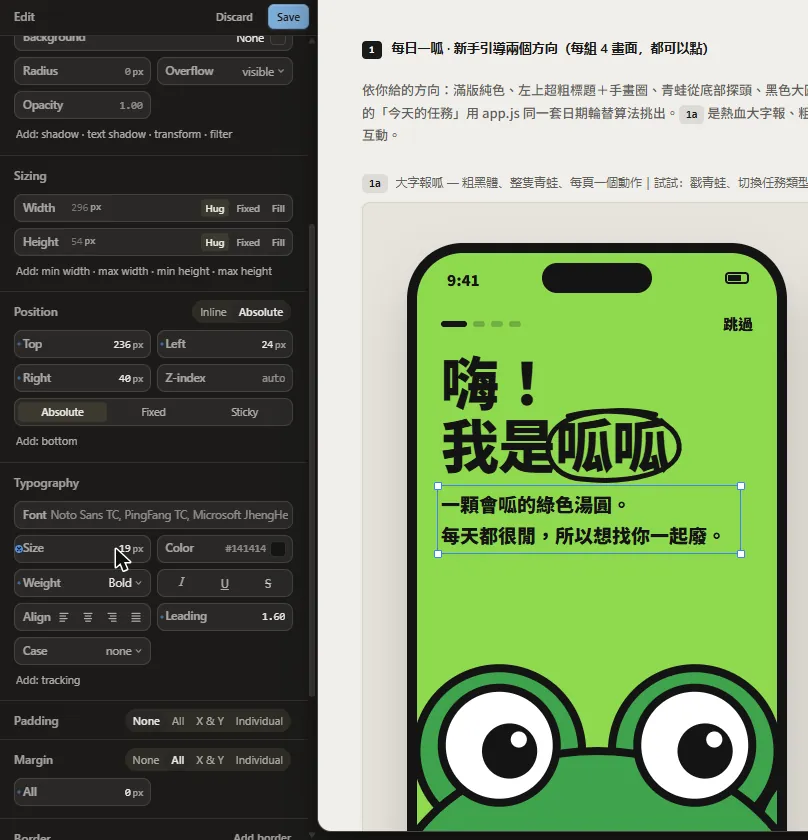
字大一點、粗一點這種小事,自己改比打字解釋快。
- 點上方的 Edit,進入編輯模式。
- 點畫面上的文字,左邊會出現屬性面板:大小、粗細、顏色、行距、位置都在裡面。
- 改完按左上角的 Save;不想要就按 Discard。
07第 6 步:最後一句,做成可以點的原型
到這裡,8 個畫面還是排在畫布上的 8 支手機。最後一句話,請它把選好的那一組串成一支手機裡的完整流程。
OK Claude,把[1a]做成可以點的原型:一支手機畫面,按[主要按鈕]一頁一頁往下走(有滑動轉場),「跳過」直接到最後一頁;最後按「[最後一顆按鈕的字]」進到 app 首頁([首頁要有的內容],內容跟現在 app 的首頁一樣,但換成新的風格)。
OK Claude,把 1a 做成可以點的原型:一支手機畫面,按黑色按鈕一頁一頁往下走(有滑動轉場),「跳過」直接到最後一頁;最後按「呱!開始今天的第一呱」進到 app 首頁(今天的任務卡,內容跟現在 app 的首頁一樣,但換成新的風格)。
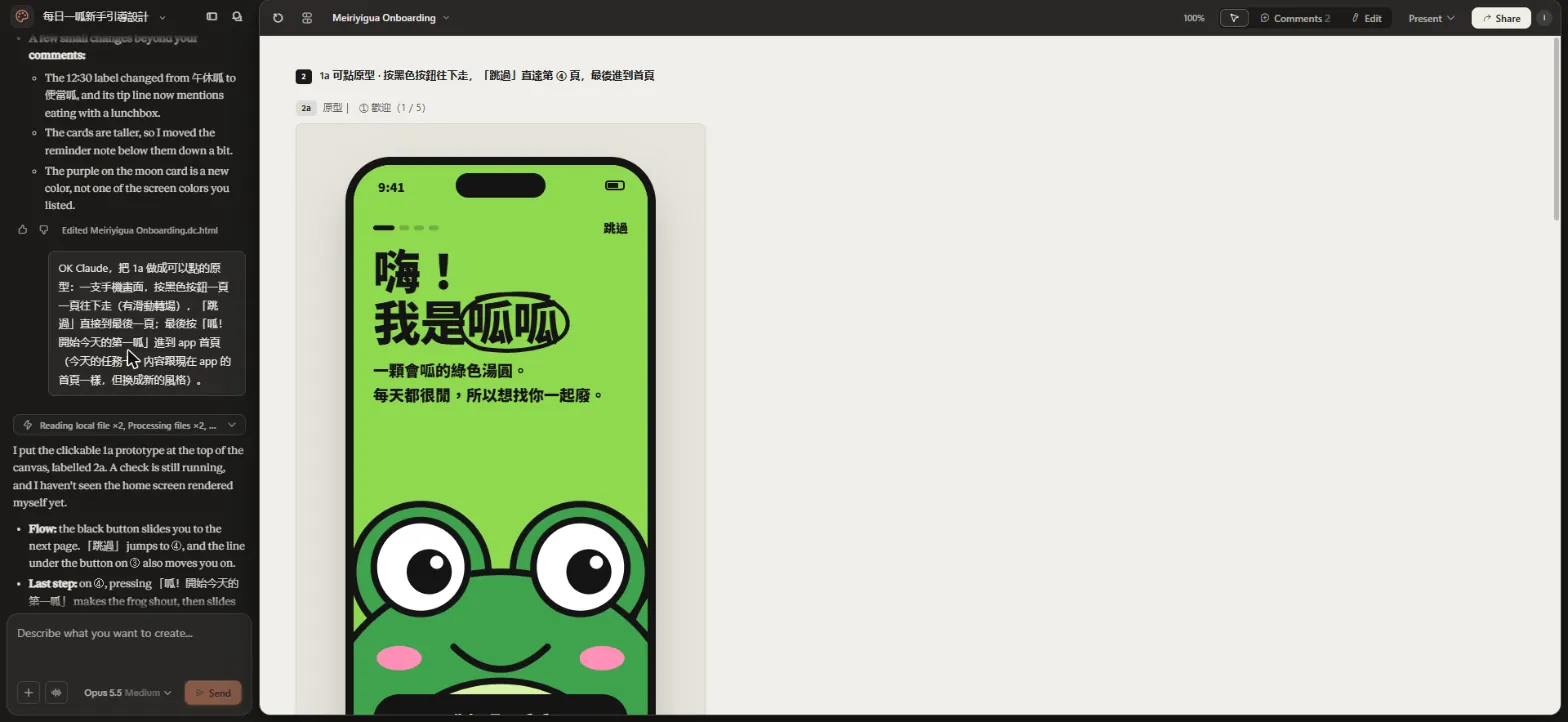
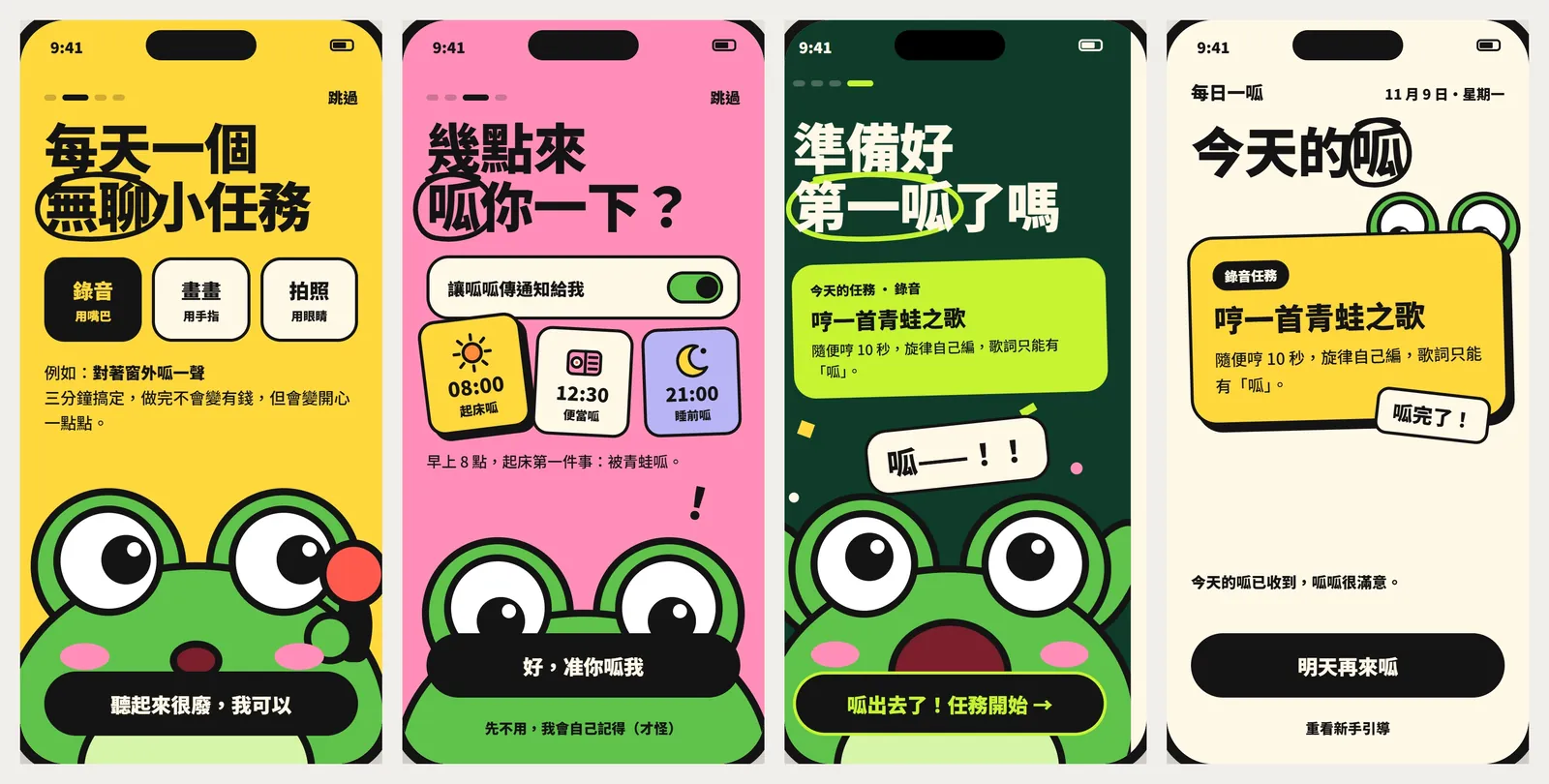
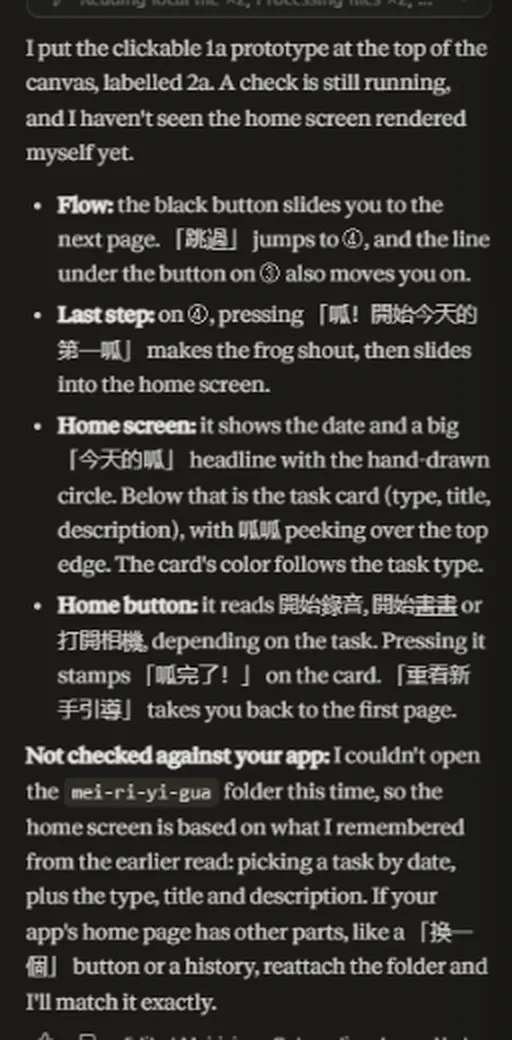
- 按黑色按鈕,一頁滑到下一頁;「跳過」直接到第 ④ 頁。
- 第 ④ 頁按「呱!開始今天的第一呱」,青蛙會大叫,再滑進新的首頁。
- 首頁有日期、超大的「今天的呱」,和今天的任務卡,卡片顏色跟著任務類型變。按鈕會依任務寫「開始錄音」「開始畫畫」或「打開相機」,按了就在卡片上蓋「呱完了!」。
- 「重看新手引導」會回到第 1 頁。
有一件事要老實說:這一步它說它打不開我們的資料夾了。程式碼是第 2 步接上的,中間頁面重新整理過,附件沒有留下來。所以新首頁是照它之前讀到的內容做的:依日期挑任務,加上類型、標題和說明。它在對話裡自己寫了「沒有跟你的 App 對照過」,還說如果首頁有其他東西,例如「換一個」按鈕,把資料夾重新接上,它會照著改。
08第 7 步:交給 Claude Code 做成真的 App
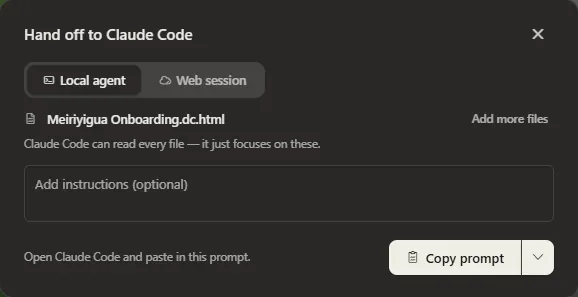
- 點右上角的 Share,選 Claude Code。
- 跳出「Hand off to Claude Code」:可以選 Local agent(你電腦上的 Claude Code)或 Web session,下面列出要交出去的設計檔。
- 需要的話在「Add instructions」補一句說明,再按 Copy prompt,貼到 Claude Code 裡。
09要注意
- 「每日一呱」是我們自己虛構的 side project,不是商店上的 App。第一版程式由 Claude Code 撰寫,引導頁、青蛙插畫和原型由 Claude Design 製作,示範用。
- 我們是用自動化工具操作瀏覽器。選資料夾的視窗是系統視窗,工具點不到,所以由工具把 App 的 4 個檔案直接交給選擇器,之後 Claude Design 自己讀了這 4 個檔。你自己操作時,正常選資料夾就好。
- 程式碼附件在頁面重新整理後沒有留下來,最後一步 Claude 是憑之前讀到的內容做首頁,它也在對話裡說了。
- 點得動是原型,不是真的 App:錄音、通知都不會真的運作。要上架,還需要 Claude Code 或工程師把它做成真的程式,再測試、送審。
- 這篇是 2026 年 11 月 9 日在 claude.ai/design 用 Opus 5.5 做的。模板名稱、按鈕和選單位置是我們當時看到的,之後介面可能會改。
- 官方寫的匯出格式有 PDF、PPTX、獨立 HTML,也能送到 Canva。claude.ai/design 獨立網站開到 2026 年 12 月 14 日,我們做的時候,網站上方也有一條提示請你把專案移到 Claude 裡。重要的專案記得先匯出備份。