讓 Claude 幫你剪宣傳片:海報變影片的 2 種做法,一句話或逐幕分鏡(附提示詞)
Claude Design 做海報,打一句「讓這張海報動起來」最快;想控制每一幕,就交給 Claude Code,寫清楚第幾秒、哪一幕、怎麼動,它寫成 HTML 時間軸再輸出 MP4。
在 Instagram 看這支 Reels留言關鍵字 #剪片 就會收到這篇
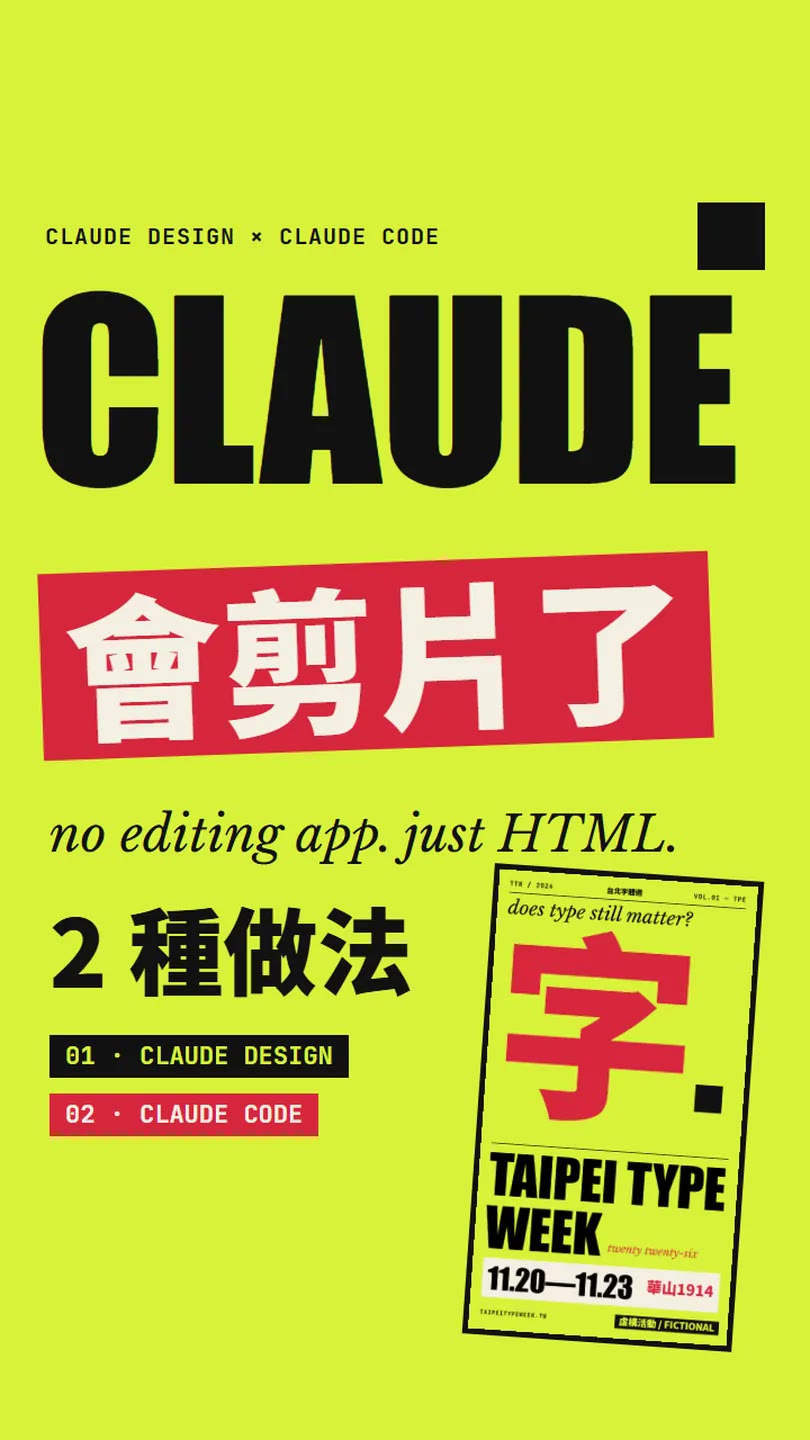
Claude 會剪片了?這篇用一張虛構活動「台北字體週」的海報示範兩種做法:在 Claude Design 打一句話讓海報動起來,或把設計交給 Claude Code、寫好每一幕的分鏡,讓它把整支宣傳片寫成 HTML,再輸出乾淨的 MP4。下面每一張圖都是我們實際做出來的。
01先看成品:一張海報,剪成 12 秒宣傳片
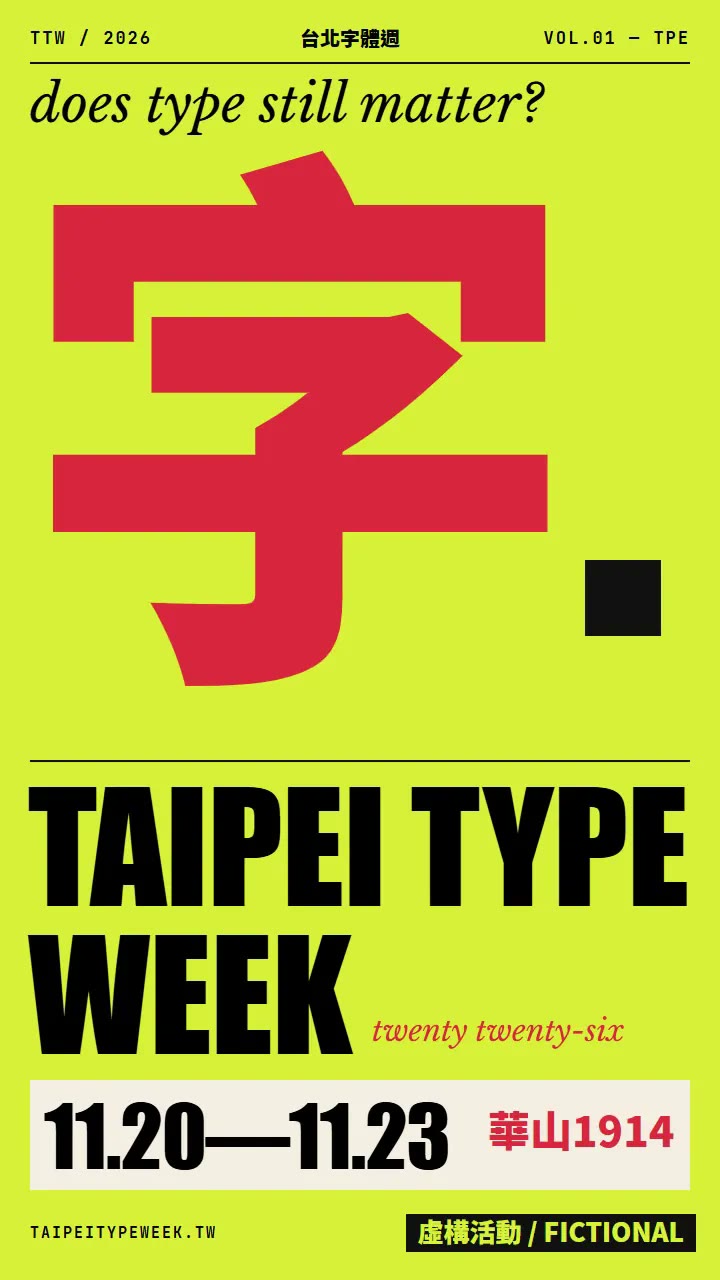
示範用的是一個虛構活動「台北字體週 TAIPEI TYPE WEEK 2026」。海報由 Claude Design 生成,下面這支 12 秒、9:16 的宣傳片,是 Claude 寫成一個 HTML 時間軸,再輸出成 MP4。整支片我們一格都沒有手動剪。
- 做法 1:在 Claude Design 做海報,打一句「讓這張海報動起來」。最快,但怎麼動由它決定,比較基本。
- 做法 2:把設計交給 Claude Code,寫清楚每一幕怎麼動。它把整支片寫成 HTML 時間軸,再輸出乾淨的 MP4,每一幕都能控制。
02做法 1:Claude Design 做海報,一句話讓它動起來
Claude Design 所有方案都能用,包含免費方案。claude.ai/design 這個獨立網站開到 2026 年 12 月 14 日,現在在一般的 Claude 對話裡也能用 Claude Design。
- 打開 claude.ai/design,開一個空白的新專案。
- 描述你的海報:尺寸、色碼、主視覺、字體感覺、要放的資訊。
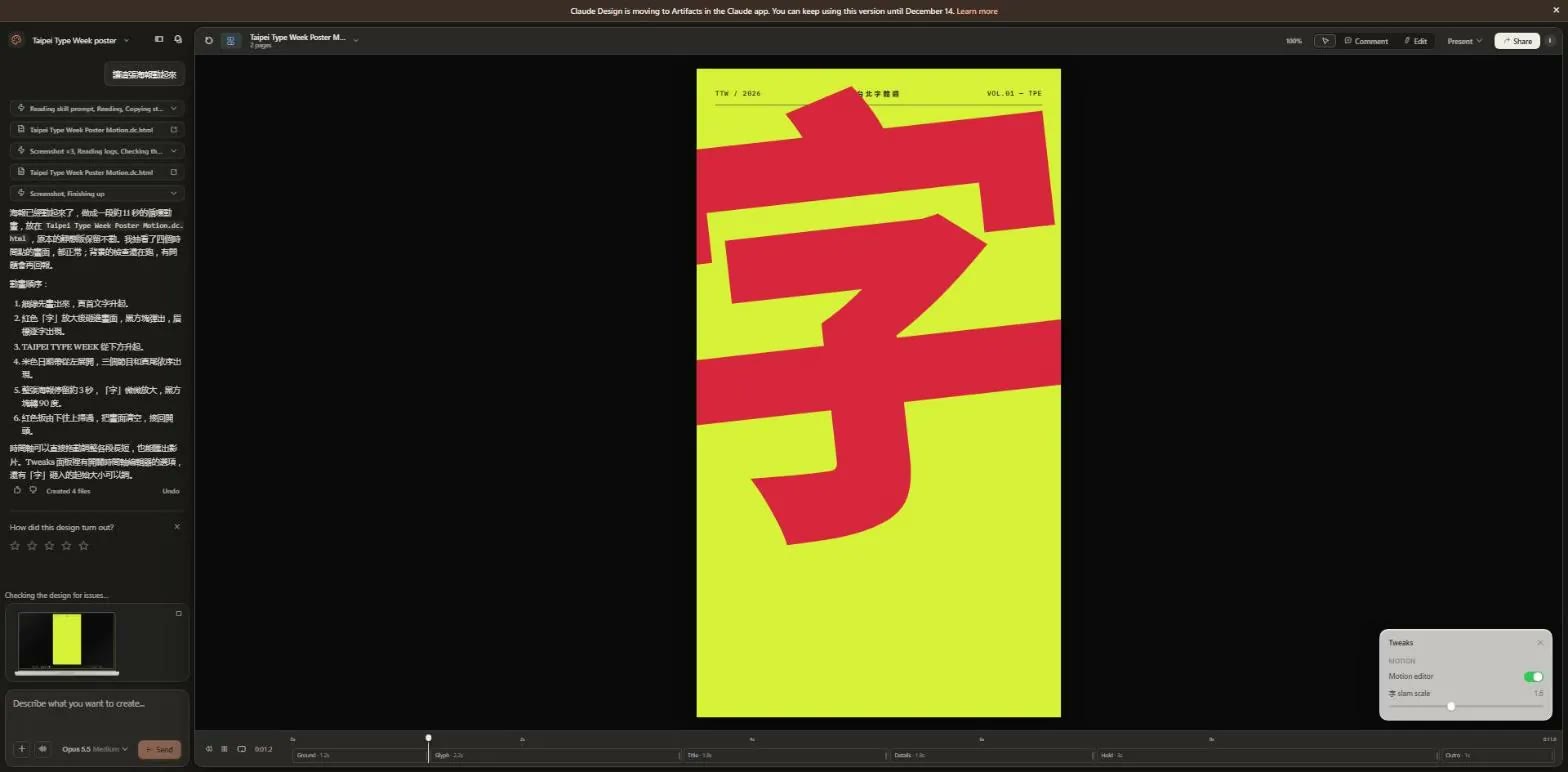
- 海報做好之後,在對話框打一句:「讓這張海報動起來」。
- 它會做出一段循環動畫,下方有時間軸,可以拖、可以看每一段。
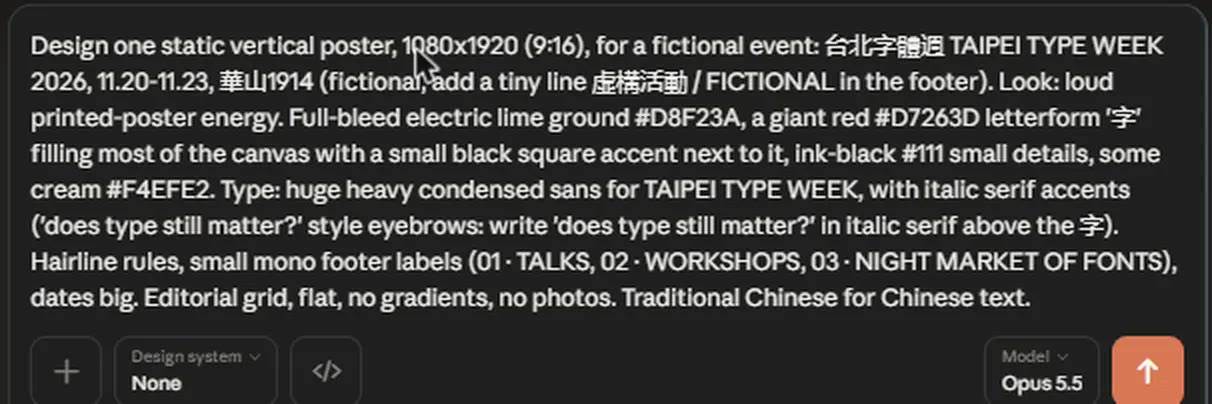
設計一張直式海報,1080×1920(9:16),活動是[活動名稱],[日期],[地點]。
整體感覺:[例如 很吵的印刷海報感]。
滿版[主色+色碼]底,一個巨大的[主視覺,例如 紅色 #D7263D 的「字」]佔大部分畫面,旁邊一個小小的[點綴元素]。
字體:[標題用很粗的窄體無襯線],[副標用斜體襯線]。
細線、小的等寬字標籤寫[節目或資訊],日期要大。
編排式網格、平面,不要漸層、不要照片。中文用繁體。
頁尾加一行小字「虛構活動 / FICTIONAL」(示範用才需要)。
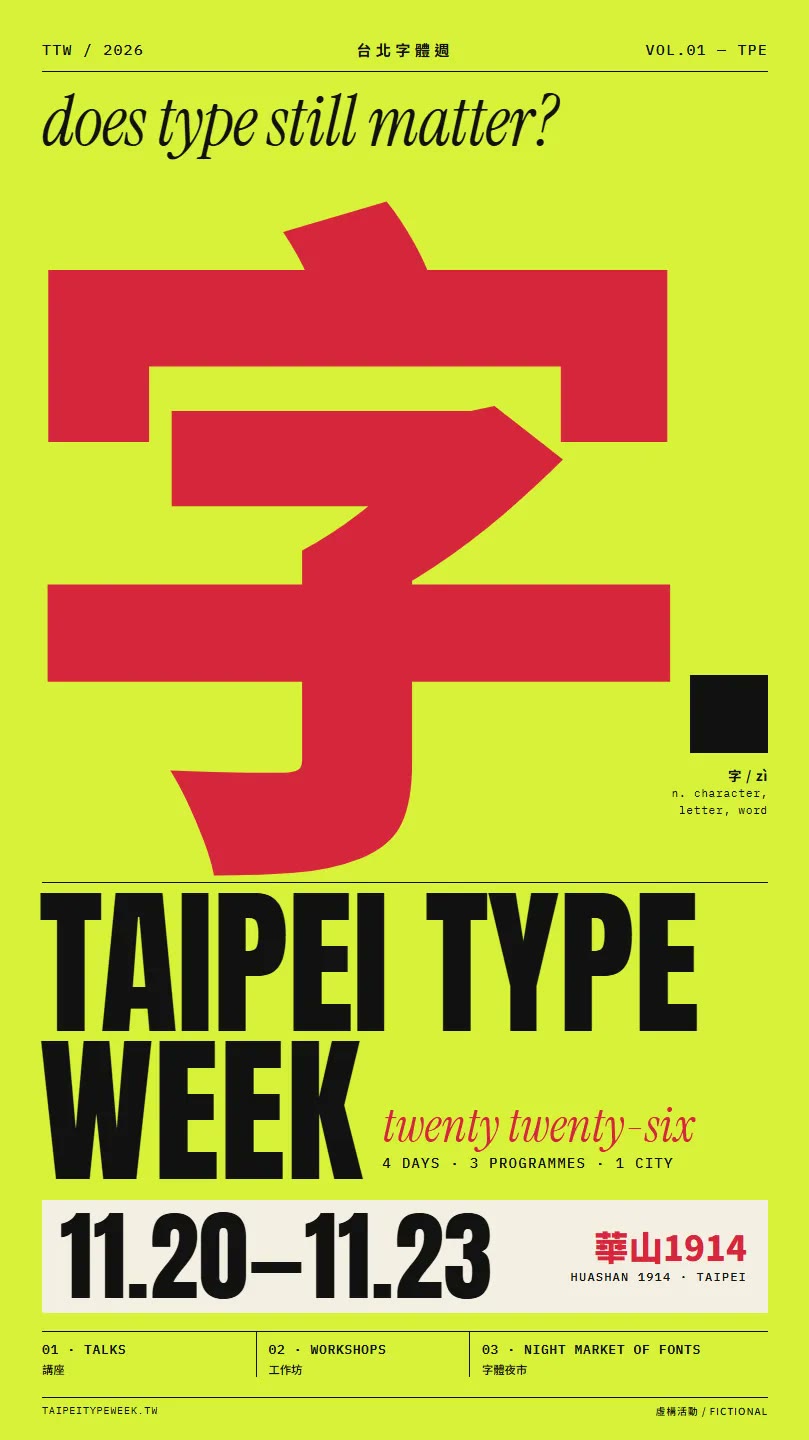
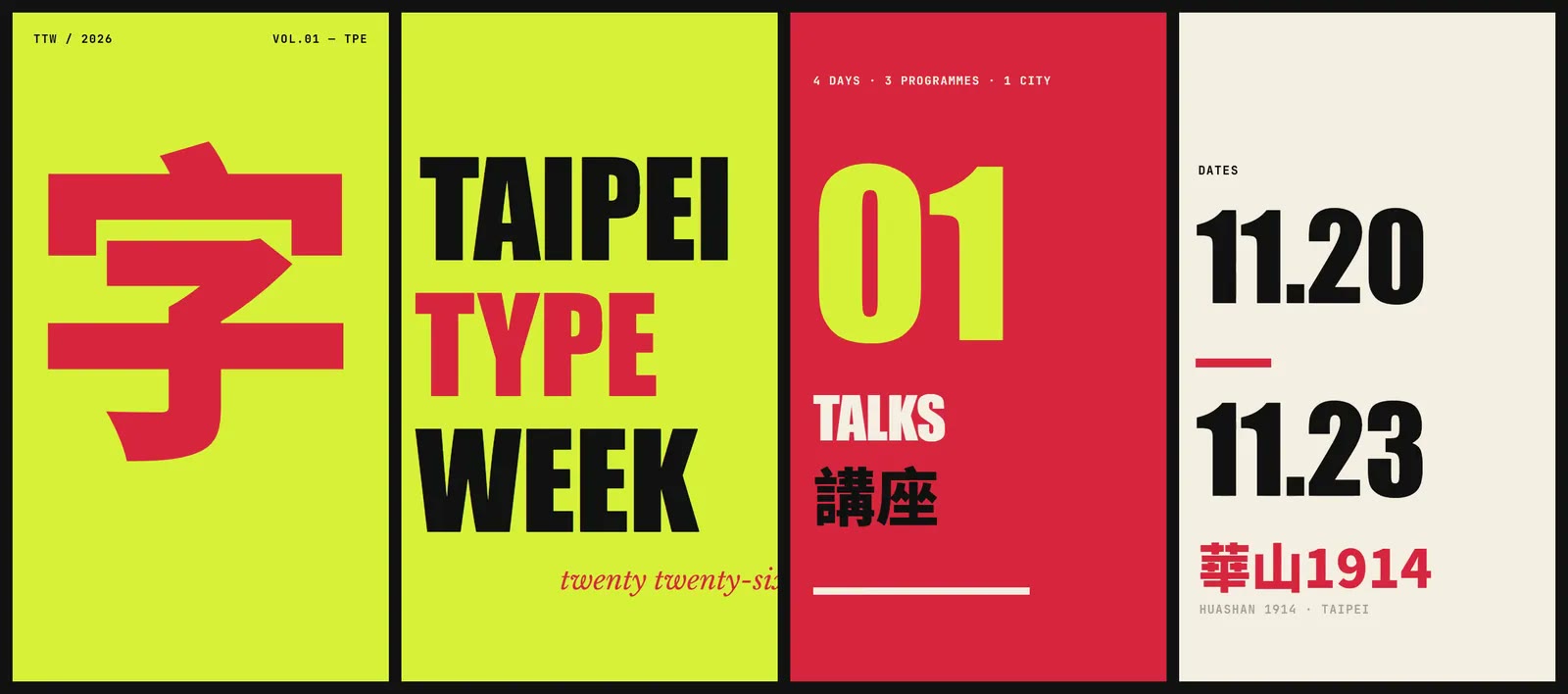
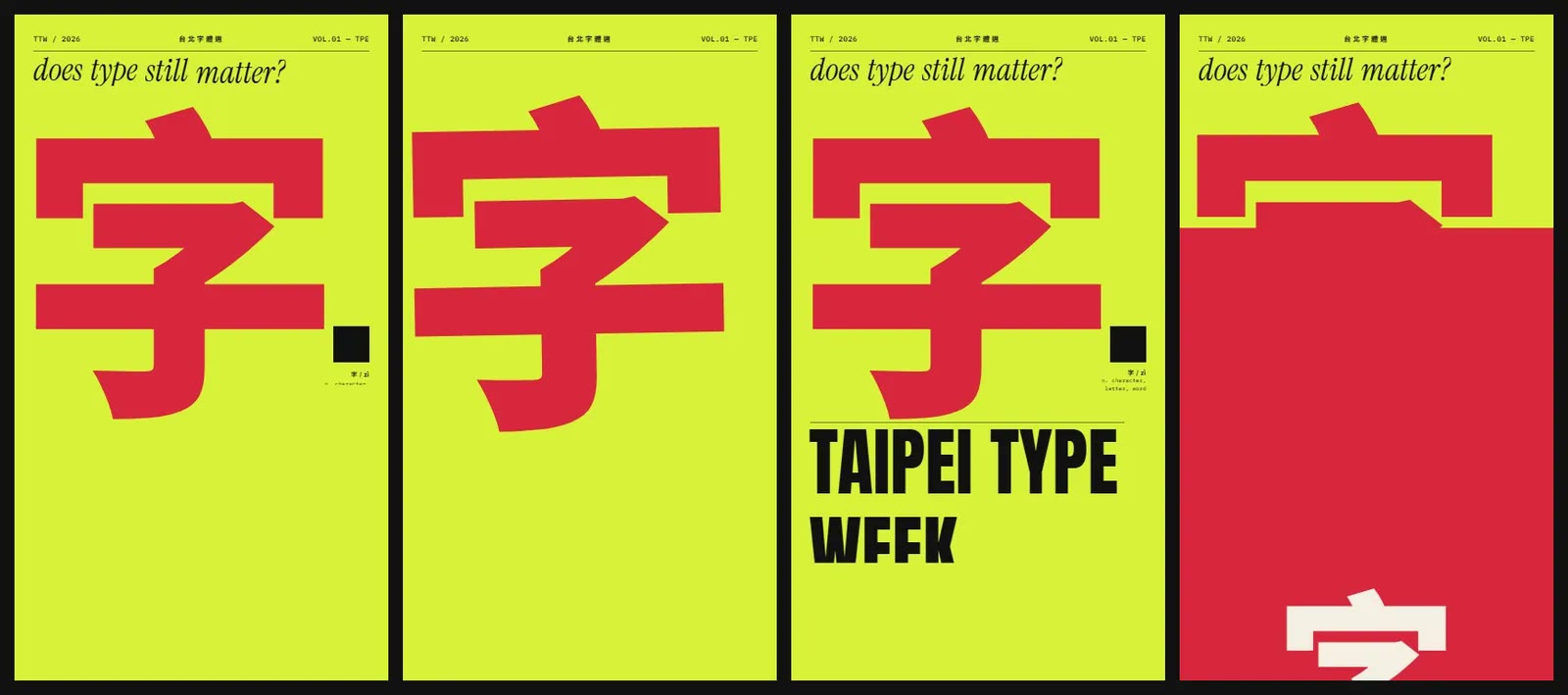
海報好了以後,我們只打了一句「讓這張海報動起來」。它自己分成 6 段:底色、「字」砸進來、標題升起、資訊出現、停 3 秒、收尾,總長約 11 秒,原本的靜態海報也會保留。
03做法 2 第 1 步:把設計交給 Claude Code
- 在 Claude Design 右上角按 Share。
- 選 More formats and apps。
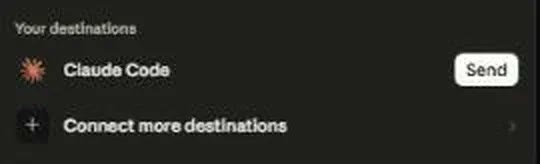
- 在 Your destinations 找到 Claude Code,按 Send。
也可以不用 Send:Claude Design 官方的匯出格式有 PDF、PPTX、獨立 HTML 和 Canva,匯出之後把檔案放進 Claude Code 的專案資料夾。我們是把海報截成 poster.png 附上,讓 Claude 照著做。
04做法 2 第 2 步:寫清楚「第幾秒、哪一幕、怎麼動」
這一步最重要。把 Claude 當成剪輯師,給它一張分鏡表:每一幕寫三件事——第幾秒到第幾秒、畫面是哪一幕、東西怎麼動。下面是我們實際用的 prompt,只把活動內容換成[]。
附上 poster.png([海報說明])。
把它剪成一支 12 秒、9:16 的宣傳片,寫成一個 HTML 時間軸,再輸出 MP4:
1. 0-1.6 秒:紅色幕布擦過,巨大的「[主視覺字]」砸進畫面
2. 1.6-3.4 秒:[標語]一個字一個字打出來
3. 3.4-5.4 秒:[活動名稱]三行左右交錯滑進來
4. 5.4-7.4 秒:紅底,[節目 1]、[節目 2]、[節目 3]快速切換
5. 7.4-9.2 秒:日期[日期]數字滾動,[地點]
6. 9.2-12 秒:拼回完整海報,結尾停在「[最後一個畫面]」
顏色只用海報的[色 1]、[色 2]、[色 3]、[色 4];每一幕都要在動,不要靜止超過半秒。
- 秒數寫清楚:每一幕 1.5–2 秒,12 秒剛好 6 幕。
- 一幕只做一件事:砸進來、打字、滑進來、切換、滾動、拼回去。
- 動詞要具體:「擦過」「砸進」「一個字一個字打出來」,比「酷一點」有用多了。
- 最後一幕回到完整海報,觀眾才記得住活動資訊。
05做法 2 第 3 步:Claude 把整支片寫成 HTML 時間軸
Claude 寫出來的是一個普通的 HTML 檔,用瀏覽器就能打開。裡面有一張 SCENES 表,每一幕就是「一段時間+一段動畫」;還有一個 seek(t) 函式,給它任何秒數,畫面就跳到那一格。
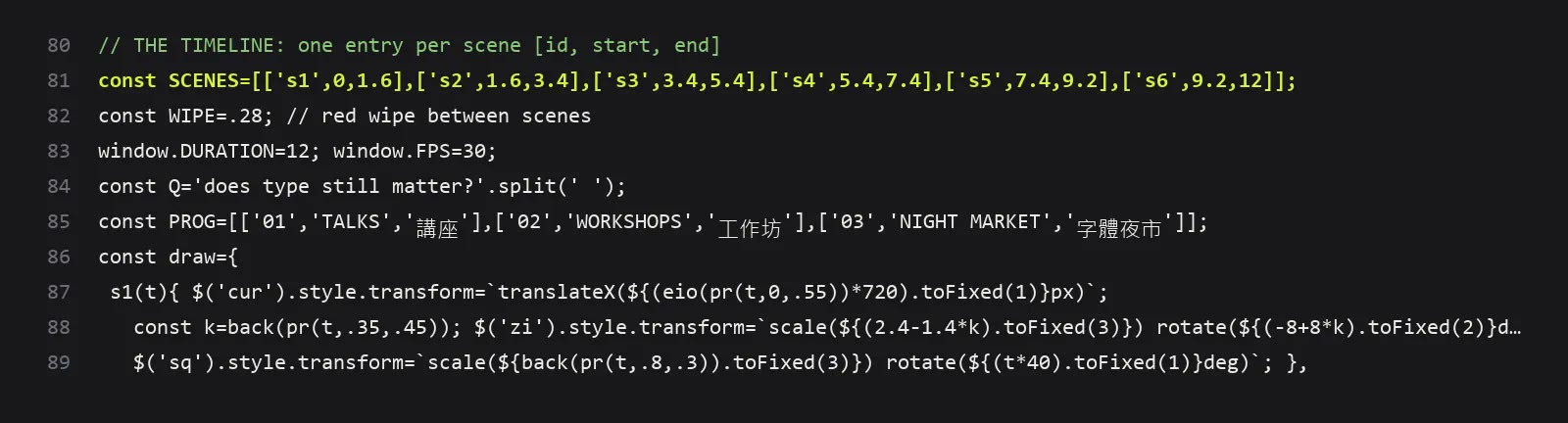
因為每一幕都寫成秒數,想改哪裡就很好找:第 4 幕在 5.4 到 7.4 秒,要它慢一點,就是把這一段拉長。
06做法 2 第 4 步:輸出乾淨的 MP4
HTML 動畫要變成影片,我們不用螢幕錄影。我們請 Claude 寫一支小腳本:用無頭 Chrome 打開這個 HTML,每 1/30 秒呼叫一次 seek(t)、截一張圖,再交給 ffmpeg 編成 MP4。這樣不會掉格,每次輸出都一模一樣。
寫一支腳本,用無頭 Chrome 打開這個 HTML,從 0 秒到最後一秒,每一格呼叫 seek(t) 截圖,交給 ffmpeg 輸出 720×1280、30fps 的 MP4。先截 3 張單格讓我檢查,再輸出整支。
想要現成工具,也可以用 HeyGen 開源的 HyperFrames。它是一個把 HTML、CSS 和可以 seek 的動畫變成 MP4 的框架,Apache 2.0 授權,有給 Claude Code 用的外掛。我們這支 MP4 沒有用它,我們也還沒實際測過。
- 先裝好 Node.js 22 以上和 FFmpeg。
- 在終端機輸入:claude plugin marketplace add heygen-com/hyperframes
- 再輸入:claude plugin install hyperframes@hyperframes
- 打開 Claude Code,用 /hyperframes:hyperframes,請它做影片。
- HyperFrames(GitHub) — HeyGen 開源,Apache 2.0;README 有 Claude Code 安裝指令
- 逐格動畫:匯出 MP4 的完整做法 — 無頭 Chrome 加 ffmpeg 的步驟
- 用 Claude 寫 Vox 風拼貼動畫 — 用設定檔一句話改整支
- 用 Claude 寫程式畫一部兒童卡通 — 一個想法到 mp4 的 7 個步驟
07做法 2 第 5 步:像跟剪輯師講話一樣修改
第一版不滿意很正常。改的時候不要說「再好看一點」,要說哪一幕、改什麼。
- 「第 3 幕慢一點,三行字各晚 0.2 秒進來。」
- 「日期改成從下往上滾。」
- 「第 4 幕的三個節目,每個停久一點。」
- 「結尾多停 1 秒再結束。」
08要注意
- 台北字體週 TAIPEI TYPE WEEK 2026 是虛構活動,日期、地點和網址都是示範用,海報和影片上都標了「虛構活動 / FICTIONAL」。
- 海報由 Claude Design 生成;宣傳片是 Claude 寫成 HTML,再用無頭 Chrome 和 ffmpeg 輸出。我們沒有用 HyperFrames 做這支片。
- Claude Design 官方的匯出格式是 PDF、PPTX、獨立 HTML 和 Canva,也可以送到 Claude Code。選單和範本名稱可能會改。
- claude.ai/design 獨立網站開到 2026 年 12 月 14 日,現在在 Claude 對話裡也能用 Claude Design。重要的專案記得先匯出存一份。
- 影片裡的字體要能商用。我們的示範片用了 Windows 內建的 Impact 代替海報的 Anton;要商用,建議換成 Anton、Noto Sans TC 這類 SIL OFL 授權字體。
- HyperFrames 是第三方開源專案,安裝前先看 README 和授權,它的指令和功能可能會更新。